Absence & Coverage
 Présentation
Chaque demande d'absence dans Vitextra Absence & Coverage a exactement un statut. Il est affiché sous la forme d'une pastille colorée à côté de la demande dans la web part My Absences et détermine la façon dont la demande est prise en compte : dans le solde, dans le Team Absence Calendar et pour le remplaçant.
Cet article décrit les quatre statuts, ce qui les modifie et ce que chaque statut signifie pour le reste du produit.
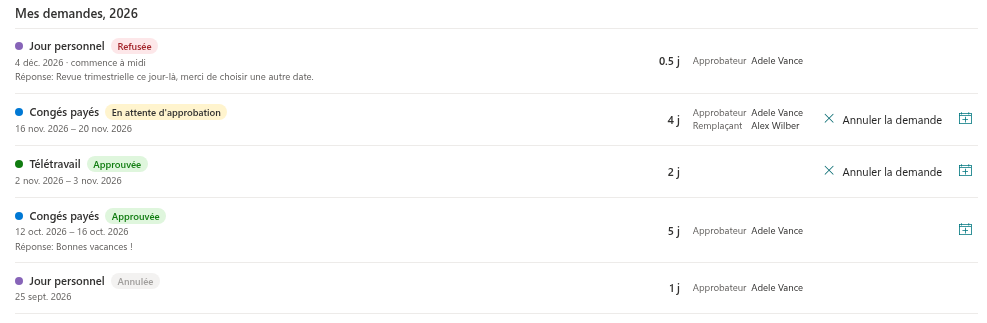
Les quatre statuts
| Statut | Texte de la pastille | Signification |
|---|---|---|
| Pending | En attente d'approbation | La demande attend la décision de l'approbateur |
| Approved | Approuvée | L'absence est confirmée. C'est aussi le statut des demandes qui ne nécessitent pas d'approbation |
| Rejected | Refusée | L'approbateur a refusé la demande. Le statut est définitif |
| Cancelled | Annulée | L'employé a retiré la demande. Le statut est définitif |
Ce qui détermine le statut
À l'envoi, le statut dépend du type d'absence et de l'approbateur :
- Si le type d'absence ne nécessite pas d'approbation (par défaut Congé maladie et Télétravail), la demande est enregistrée immédiatement avec le statut Approuvée. Le volet vous en informe à l'avance : Ce type d'absence ne nécessite pas d'approbation : la demande est approuvée immédiatement.
- Si le type nécessite une approbation et que l'approbateur est vous-même (par exemple parce que vous n'avez pas de responsable et que vous êtes l'approbateur de secours), la demande est également Approuvée immédiatement, avec le message La demande a été approuvée automatiquement.
- Dans tous les autres cas, la demande est enregistrée avec le statut En attente d'approbation et vous voyez le message La demande a été envoyée pour approbation.
Après l'envoi, seules deux actions modifient un statut :
- L'approbateur sélectionne Approuver ou Refuser dans l'onglet Approbations. L'employé voit alors la pastille changer, ainsi que la réponse éventuelle.
- L'employé sélectionne Annuler la demande sur une demande En attente d'approbation ou Approuvée.
📝 Remarque
Le produit n'envoie ni e-mail ni notification Teams. Les employés voient le nouveau statut lorsqu'ils ouvrent My Absences, et les approbateurs voient les nouvelles demandes dans l'onglet Approbations, dont le badge indique le nombre de demandes en attente.
Transitions
| De | Vers | Déclenché par |
|---|---|---|
| (nouvelle demande) | Approuvée | Envoi d'un type sans approbation, ou d'une demande que l'employé approuve lui-même |
| (nouvelle demande) | En attente d'approbation | Envoi d'un type qui nécessite une approbation |
| En attente d'approbation | Approuvée | L'approbateur sélectionne Approuver |
| En attente d'approbation | Refusée | L'approbateur sélectionne Refuser (un commentaire est obligatoire) |
| En attente d'approbation | Annulée | L'employé sélectionne Annuler la demande |
| Approuvée | Annulée | L'employé sélectionne Annuler la demande avant que la date de fin soit passée |
| Refusée, Annulée | — | Aucune autre modification dans les web parts |
Aucune action ne rouvre une demande refusée ou annulée : l'employé envoie une nouvelle demande. Une demande approuvée ne peut pas être transformée en demande refusée dans les web parts ; l'employé peut seulement l'annuler.
Ce que chaque statut signifie pour le reste du produit
| En attente d'approbation | Approuvée | Refusée | Annulée | |
|---|---|---|---|---|
| Carte de solde | Comptée comme en attente, déjà déduite du solde restant | Comptée comme utilisée | Non comptée | Non comptée |
| Contrôle des chevauchements pour les nouvelles demandes | Bloque les demandes qui se chevauchent | Bloque les demandes qui se chevauchent | Ignorée | Ignorée |
| Team Absence Calendar | Affichée hachurée, si les demandes en attente sont affichées | Affichée dans la couleur du type | Jamais affichée | Jamais affichée |
| Absents aujourd'hui | Non listée | Listée | Non listée | Non listée |
| Remplaçant nommé dans la demande | Pas encore de remplacement | Un remplacement est créé et attend la confirmation du remplaçant | Les remplacements liés sont annulés | Les remplacements liés sont annulés |
| Absences sans remplaçant (Substitutions) | Non prise en compte | Prise en compte | Non prise en compte | Non prise en compte |
| Fichier .ics | Disponible | Disponible | Non proposé | Non proposé |
Pour une demande approuvée automatiquement, le remplacement est créé immédiatement après l'envoi.
Où voir le statut
- My Absences, onglet Mes absences. La pastille à côté de chaque demande de l'année sélectionnée, y compris les demandes refusées et annulées.
- My Absences, onglet Approbations. L'approbateur voit uniquement les demandes En attente d'approbation qui lui sont attribuées.
- Team Absence Calendar. Uniquement les absences En attente d'approbation et Approuvées. L'interrupteur Afficher les demandes en attente d'approbation contrôle les entrées hachurées en attente. Voir KB10341. Comment lire le Team Absence Calendar : couleurs, hachures et repères.
- Export CSV. La colonne Statut contient les valeurs brutes Pending ou Approved, qui ne sont pas traduites.
Le commentaire de réponse
Lorsqu'il prend sa décision, l'approbateur peut ajouter un commentaire. Pour Refuser, le commentaire est obligatoire ; pour Approuver, il est facultatif. L'employé le voit dans la ligne de la demande sous la forme Réponse : …, aussi bien pour les demandes approuvées que refusées. L'approbateur est également indiqué dans la ligne sous la forme Approbateur : …. L'approbateur d'une demande est figé au moment de l'envoi ; un changement ultérieur de responsable ne déplace donc pas les demandes existantes (voir KB10336. Qui approuve les demandes d'absence : responsable, approbateur de secours et auto-approbation).
💡 Astuce
Si une demande a été refusée, lisez la réponse, puis envoyez une nouvelle demande avec d'autres dates. Pour retirer vous-même une demande, consultez KB10330. Comment annuler une demande d'absence.