Absence & Coverage
 Présentation
Les plans changent. Dans la web part My Absences de Vitextra Absence & Coverage, vous pouvez retirer vous-même une demande, qu'elle attende encore une approbation ou qu'elle soit déjà approuvée. La demande reste dans votre liste avec le statut Annulée, vos jours sont libérés et l'absence disparaît du Team Absence Calendar.
Cet article explique qui peut annuler quelles demandes, comment procéder et ce que l'annulation modifie.
Qui peut annuler une demande, et quand
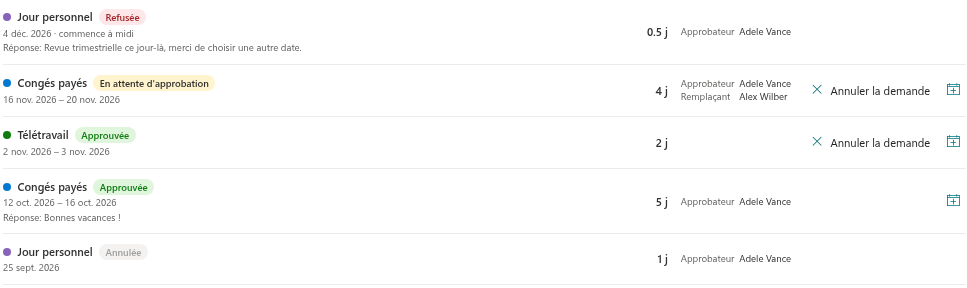
L'action Annuler la demande est affichée dans la ligne d'une demande lorsque les deux conditions suivantes sont remplies :
- le statut est En attente d'approbation ou Approuvée, et
- la date de fin de la demande n'est pas passée, c'est-à-dire qu'elle correspond à aujourd'hui ou à une date ultérieure.
Vous pouvez donc aussi annuler une demande déjà commencée, par exemple si vous reprenez le travail plus tôt que prévu.
| Demande | Annuler la demande est-il affiché ? |
|---|---|
| En attente d'approbation, date de fin aujourd'hui ou plus tard | Oui |
| Approuvée, date de fin aujourd'hui ou plus tard | Oui |
| Approuvée, date de fin dans le passé | Non |
| Refusée ou Annulée | Non |
Dans les web parts, seul l'employé qui a envoyé une demande peut l'annuler. L'approbateur et le responsable n'ont pas d'action d'annulation ; un approbateur peut seulement approuver ou refuser les demandes en attente.
Comment annuler une demande
- Ouvrez la page contenant la web part My Absences.
- Si la demande se trouve dans une autre année, utilisez les flèches d'année en haut de la web part jusqu'à ce que la section Mes demandes affiche la bonne année.
- Repérez la demande dans la liste.
- Sélectionnez Annuler la demande à l'extrémité droite de la ligne.

La demande est annulée immédiatement et le message La demande a été annulée. s'affiche.
❗ Important
Il n'y a pas de boîte de dialogue de confirmation. Dès que vous sélectionnez Annuler la demande, la demande est annulée et l'action ne peut pas être défaite dans la web part. Pour récupérer les jours après une annulation par erreur, vous devez envoyer une nouvelle demande, qui, pour un type avec approbation, repasse par l'approbateur.
Ce qui se passe après l'annulation
| Domaine | Effet |
|---|---|
| Statut | La demande passe à Annulée et reste dans la liste de l'année. Plus aucune action n'est disponible |
| Solde | Les jours de la demande ne comptent plus comme utilisés ni en attente ; le solde restant augmente en conséquence |
| Team Absence Calendar | L'absence n'est plus affichée, y compris dans le bloc Absents aujourd'hui et dans l'export CSV |
| Approbateur | Une demande en attente disparaît de l'onglet Approbations de l'approbateur |
| Remplaçant | Les remplacements créés pour cette demande passent à Annulé et disparaissent des onglets Je remplace et Me remplacent du remplaçant et de la personne absente |
| Fichier de calendrier | L'icône Ajouter à mon calendrier n'est plus proposée pour la demande |
Le fichier de calendrier est un instantané ponctuel. Si vous avez déjà importé l'absence dans Outlook ou Google Calendar, supprimez vous-même cet événement : l'annulation n'y est pas synchronisée. Voir KB10333. Comment ajouter une absence à votre calendrier Outlook ou Google (fichier .ics).
📝 Remarque
Le produit n'envoie ni e-mail ni message Teams. Votre approbateur, votre remplaçant et vos collègues ne sont pas informés de l'annulation. S'ils comptent sur votre absence, prévenez-les vous-même.
Demandes passées
Lorsque la date de fin d'une demande est passée, l'action Annuler la demande n'est plus disponible, même si le statut est toujours Approuvée. La web part ne peut pas modifier une telle demande. Si une demande passée a été saisie par erreur ou si l'absence n'a pas eu lieu, contactez votre service des ressources humaines ou l'administrateur du site, qui peuvent corriger l'enregistrement.
Si votre absence est en cours et que vous souhaitez seulement modifier les dates, annulez la demande, puis envoyez-en une nouvelle avec les bonnes dates. Veillez à ce que la nouvelle période ne chevauche pas une demande encore active, car les demandes qui se chevauchent ne sont pas acceptées.
💡 Astuce
Si vous souhaitez uniquement changer de remplaçant, vous n'avez pas besoin d'annuler la demande. Un remplacement peut être annulé séparément par la personne absente dans la web part Substitutions. Voir KB10350. Comment les demandes d'absence et les remplacements fonctionnent ensemble.