Absence & Coverage
 Vue d'ensemble
Lorsque vous cliquez sur Envoyer la demande dans le volet Nouvelle demande d'absence du composant WebPart My Absences, le composant vérifie la demande, puis l'enregistre ou affiche un message rouge en haut du volet. Cet article répertorie tous les messages qui peuvent vous arrêter, explique pourquoi ils apparaissent et indique quoi faire — aussi bien en tant qu'employé qu'en tant que personne qui administre le site du produit.
Certains problèmes sont déjà signalés pendant que vous remplissez le formulaire, avant de cliquer sur Envoyer la demande : un avertissement sur l'absence de jours ouvrés, un message rouge sur un chevauchement et un message sur le solde. Le volet ne désactive pas le bouton ; il refuse simplement d'enregistrer et affiche le premier problème trouvé, dans l'ordre du tableau ci-dessous.
| Ordre | Message | Section |
|---|---|---|
| 1 | Aucun type d'absence n'est configuré. Ajoutez-en dans la liste AbsenceTypes du site. | Aucun type d'absence |
| 2 | Sélectionnez le type d'absence. / Sélectionnez les dates de début et de fin. | Type et dates |
| 3 | La date de fin ne peut pas être antérieure à la date de début. | Date de fin avant la date de début |
| 4 | La période sélectionnée ne contient aucun jour ouvré. | Aucun jour ouvré |
| 5 | La période chevauche une autre de vos demandes. | Chevauchement |
| 6 | La demande dépasse votre solde restant pour ce type d'absence. | Solde insuffisant |
| 7 | Vous ne pouvez pas être votre propre remplaçant. | Le remplaçant, c'est vous |
| 8 | Aucun approbateur n'a été trouvé : … | Aucun approbateur |
| 9 | Les listes d'absences sont introuvables sur le site configuré. … | Listes introuvables |
| 10 | Désolé, nous avons rencontré un problème. … | Erreur générale |
Aucun type d'absence
Ce que vous voyez. Le bouton Nouvelle demande est désactivé et une barre jaune indique : Aucun type d'absence n'est configuré. Ajoutez-en dans la liste AbsenceTypes du site.
Cause. Le composant WebPart ne propose que les types d'absence actifs. La liste est vide ou tous les types sont désactivés.
Solution pour l'employé. Contactez la personne qui administre le site du produit ; il n'est pas possible d'ajouter des types depuis le composant WebPart.
Solution pour l'administrateur. Ouvrez la liste AbsenceTypes du site du produit et ajoutez un type, ou mettez Active sur Yes pour un type existant. Un nouveau site reçoit sept types par défaut à la création des listes ; une liste vide signifie donc généralement qu'ils ont été supprimés. Voir KB10352. Comment ajouter et configurer des types d'absence.
Le type ou les dates ne sont pas renseignés
Ce que vous voyez. Sélectionnez le type d'absence. ou Sélectionnez les dates de début et de fin.
Cause. Le champ Type d'absence, Date de début ou Date de fin est vide. Le premier type de la liste est présélectionné ; le premier message est donc rare, tandis que le second apparaît si vous envoyez la demande sans choisir de dates.
Solution. Choisissez les dates. Lorsque vous choisissez une Date de début, la Date de fin est remplie avec le même jour si elle est vide ou antérieure. L'administrateur n'a rien à modifier.
Date de fin antérieure à la date de début
Ce que vous voyez. La date de fin ne peut pas être antérieure à la date de début.
Cause. La date de fin est antérieure à la date de début. Le calendrier de la Date de fin ne propose pas de jours antérieurs ; vous n'obtenez donc ce message que si les dates ont été modifiées dans un ordre inhabituel.
Solution. Définissez la date de fin à la date de début ou après.
Aucun jour ouvré dans la période
Ce que vous voyez. Un avertissement jaune pendant que vous remplissez le formulaire et, à l'envoi, le message rouge La période sélectionnée ne contient aucun jour ouvré.
Cause. Une demande doit comporter au moins une partie d'un jour ouvré. Les week-ends et les jours fériés ne sont pas comptés, et la semaine de travail est définie dans les paramètres du produit. Une période comme samedi à dimanche, ou un seul jour férié, compte pour zéro jour.
Solution pour l'employé. Incluez au moins un jour ouvré ou vérifiez le nombre indiqué dans la ligne de synthèse sous les dates (N jour(s) ouvré(s) : période). Le décompte des jours est expliqué dans KB10326. Comment les jours ouvrés sont calculés dans les demandes d'absence.
Solution pour l'administrateur. Si un jour ouvré normal est compté comme non travaillé, vérifiez la ligne WorkDays de la liste Settings et la liste Holidays (KB10355. Comment définir la semaine de travail, KB10354. Comment ajouter des jours fériés).
La demande chevauche une autre demande
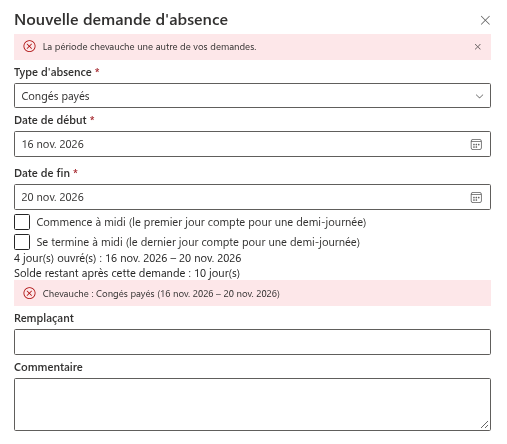
Ce que vous voyez. Un message rouge sous les dates : Chevauche : …, qui nomme le type et la période de votre autre demande, et, à l'envoi, La période chevauche une autre de vos demandes.
Cause. La nouvelle période chevauche l'une de vos propres demandes au statut En attente d'approbation ou Approuvée. Les demandes refusées et annulées sont ignorées.
Solution pour l'employé. Raccourcissez la nouvelle demande ou annulez d'abord l'ancienne (KB10330. Comment annuler une demande d'absence). Si vous voulez poser la matinée d'un jour dans une demande et l'après-midi dans une autre, utilisez les demi-journées : la première demande doit se terminer à midi et la seconde commencer à midi le même jour. Cela ne fonctionne que si les deux demandes portent sur plusieurs jours ; une demande d'un seul jour entre toujours en collision. Voir KB10327. Comment demander une demi-journée d'absence.
Solution pour l'administrateur. La règle ne peut pas être désactivée. Si l'ancienne demande est dans le passé et ne peut plus être annulée dans le composant WebPart, un administrateur peut modifier son statut dans la liste Absences.
Solde insuffisant
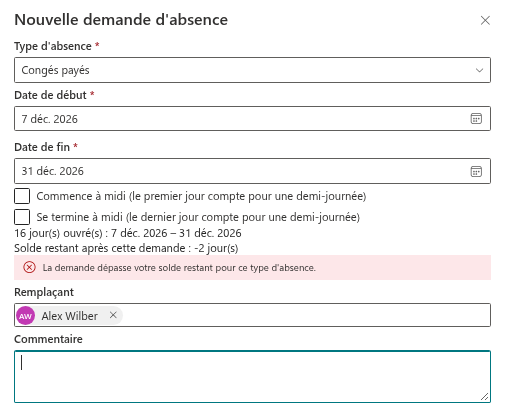
Ce que vous voyez. Un message rouge La demande dépasse votre solde restant pour ce type d'absence. La ligne Solde restant après cette demande affiche un nombre négatif.
Cause. Les jours ouvrés de la demande dépassent le droit restant pour ce type. Les demandes en attente sont comptées comme les demandes approuvées, et une demande est imputée à l'année où elle commence. La vérification a lieu lorsque la demande commence dans l'année affichée dans le composant WebPart.
Solution pour l'employé. Raccourcissez la demande, choisissez un autre type ou demandez des jours supplémentaires. Votre droit actuel figure sur les cartes de solde (KB10328. Comment lire vos soldes d'absence).
Solution pour l'administrateur. Ajustez le droit ou les jours reportés dans la liste Balances (KB10353. Comment définir les droits annuels et les jours reportés) ou autorisez les soldes négatifs pour tout le site ; l'erreur devient alors un avertissement et la demande peut être envoyée (KB10357. Comment autoriser les soldes négatifs).
Vous vous êtes désigné comme remplaçant
Ce que vous voyez. Vous ne pouvez pas être votre propre remplaçant.
Cause. La personne sélectionnée dans le champ Remplaçant est vous-même.
Solution. Sélectionnez un collègue ou videz le champ ; la désignation d'un remplaçant est facultative (KB10332. Comment désigner un remplaçant lorsque vous demandez un congé).
Aucun approbateur n'a été trouvé
Ce que vous voyez. Aucun approbateur n'a été trouvé : vous n'avez pas de responsable dans l'annuaire et aucun approbateur de secours n'est configuré. Veuillez contacter les ressources humaines.
Cause. Le type nécessite une approbation. Le composant WebPart prend votre responsable dans Microsoft Entra ID et, si vous n'en avez pas, utilise l'approbateur de secours des paramètres du produit. Ni l'un ni l'autre n'existe. Les types qui ne nécessitent pas d'approbation ne sont jamais concernés.
Solution pour l'employé. Demandez aux ressources humaines de renseigner votre responsable dans Microsoft Entra ID.
Solution pour l'administrateur. Renseignez le responsable dans Microsoft Entra ID ou définissez la ligne FallbackApprover de la liste Settings (KB10356. Comment définir l'approbateur de secours). Les règles de choix de l'approbateur sont décrites dans KB10336. Qui approuve les demandes d'absence : responsable, approbateur de secours et auto-approbation.
Les listes d'absences sont introuvables
Ce que vous voyez. À la place du composant WebPart, un texte d'erreur : Les listes d'absences sont introuvables sur le site configuré. Ouvrez la page en mode édition et sélectionnez à nouveau le site.
Cause. Le site choisi dans le composant WebPart ne contient pas les listes d'absences.
Solution pour l'administrateur. Modifiez la page, ouvrez le volet des propriétés et sélectionnez le bon site dans le champ Site contenant les listes d'absences. Voir KB10324. Comment ajouter les composants WebPart Absence & Coverage à une page et sélectionner le site. La personne qui sélectionne le site doit en être propriétaire pour que les listes manquantes puissent être créées.
Une erreur générale
Ce que vous voyez. Désolé, nous avons rencontré un problème. Veuillez actualiser la page, puis réessayer.
Cause. La demande n'a pas pu être enregistrée ou chargée pour une raison que le composant WebPart ne peut pas nommer, par exemple une connexion interrompue ou des autorisations manquantes.
Solution pour l'employé. Actualisez la page et envoyez de nouveau la demande. Vérifiez d'abord la section Mes demandes, 2026 : si la demande s'y trouve déjà, ne l'envoyez pas une seconde fois.
Solution pour l'administrateur. Vérifiez que l'employé dispose d'un accès Membre (modification) au site du produit, car les composants WebPart lisent et écrivent les listes avec les autorisations de l'utilisateur connecté.
❗ Important
Aucun e-mail ni message Teams n'est envoyé lors de l'envoi d'une demande. Si la demande est enregistrée avec le statut En attente d'approbation, prévenez votre approbateur ; il la voit dans l'onglet Approbations.
📝 Remarque
Les avertissements sur les jours ouvrés, les chevauchements et le solde s'affichent pendant que vous remplissez le formulaire. Modifiez les dates ou le type et ils disparaissent : vous pouvez ainsi corriger la demande avant de cliquer sur Envoyer la demande.