Absence & Coverage
 Vue d'ensemble
Lorsque vous partez en congé, quelqu'un doit généralement reprendre votre travail. Le volet Nouvelle demande d'absence du composant WebPart My Absences vous permet de désigner cette personne dès que vous demandez votre absence. Vous choisissez un collègue dans le champ Remplaçant ; le composant WebPart crée alors un remplacement pour les mêmes dates, et votre collègue le confirme dans le composant WebPart Substitutions.
La désignation d'un remplaçant est facultative. Vous pouvez laisser le champ vide et demander plus tard à votre responsable d'affecter un remplaçant, ou en affecter un vous-même dans le composant WebPart Substitutions.
Choisir un remplaçant dans la demande
- Dans My Absences, cliquez sur Nouvelle demande.
- Sélectionnez le Type d'absence et les dates comme d'habitude (KB10325. Comment demander une absence dans My Absences).
- Dans le champ Remplaçant, commencez à saisir un nom et choisissez le collègue dans les suggestions. Le champ n'accepte qu'une seule personne.
- Ajoutez un Commentaire si l'approbateur ou le remplaçant a besoin de contexte, puis cliquez sur Envoyer la demande.
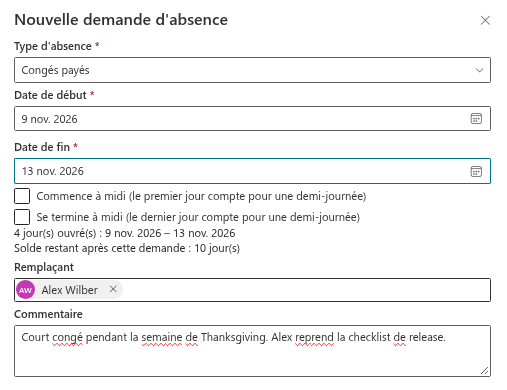
Vous ne pouvez pas vous désigner vous-même : le volet affiche Vous ne pouvez pas être votre propre remplaçant. et n'enregistre pas la demande (KB10331. Pourquoi vous ne pouvez pas envoyer une demande d'absence : messages et solutions).
Quand le remplacement est créé
Le remplaçant est enregistré dans votre demande. Le remplacement lui-même, de type Temporaire pour les dates de la demande, est créé au moment où votre demande est approuvée :
| Votre demande | Quand le remplacement apparaît | Son statut |
|---|---|---|
| Le type d'absence nécessite une approbation | Lorsque l'approbateur clique sur Approuver | En attente de confirmation |
| Le type ne nécessite pas d'approbation, ou vous êtes votre propre approbateur | Immédiatement, à l'envoi | En attente de confirmation |
Jusque-là, la demande est En attente d'approbation et le remplacement n'existe pas. L'approbateur voit votre choix dans l'onglet Approbations, dans la ligne Remplaçant : …, et peut en tenir compte pour approuver ou refuser la demande (KB10334. Comment approuver ou refuser une demande d'absence).
Le remplaçant doit confirmer
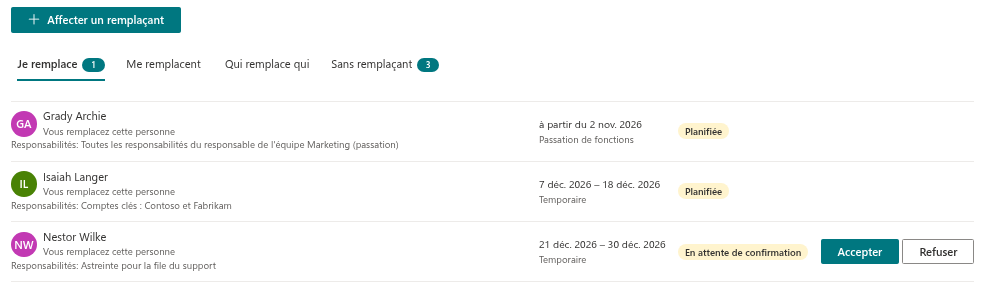
Un remplacement n'est actif que lorsque le collègue l'a accepté. Dans le composant WebPart Substitutions, le collègue voit la nouvelle ligne dans l'onglet Je remplace, avec un nombre dans le badge de l'onglet, ainsi que les boutons Accepter et Refuser. Aucun e-mail ni message Teams n'est envoyé ; prévenez donc votre collègue que la demande l'attend (KB10347. Comment accepter ou refuser un remplacement).
| Ce que fait le collègue | Ce qui se passe |
|---|---|
| Clique sur Accepter | Le statut devient Accepté. Avant le premier jour, le remplacement s'affiche comme Planifiée, pendant l'absence comme En cours. |
| Clique sur Refuser | Le statut devient Refusé. Votre absence reste approuvée, mais sans remplaçant confirmé. |
| Ne fait rien | Le remplacement reste En attente de confirmation. |
❗ Important
Un remplaçant non confirmé est tout de même affiché comme vous remplaçant dans la ligne Remplacé par du bloc Absents aujourd'hui du Team Absence Calendar. Assurez-vous que votre collègue accepte réellement.
Si la demande est refusée ou annulée
Le remplacement est lié à votre demande. Si l'approbateur clique sur Refuser, la demande prend fin et aucun remplacement n'est créé, car il ne l'aurait été qu'à l'approbation. Si vous utilisez Annuler la demande, chaque remplacement lié à la demande passe au statut Annulé, y compris un remplacement déjà accepté. Le collègue ne le voit plus dans l'onglet Je remplace. Voir KB10330. Comment annuler une demande d'absence.
Qui voit le remplaçant
| Qui | Où |
|---|---|
| Vous | Dans la ligne de votre demande : Remplaçant : … ; dans l'onglet Me remplacent du composant WebPart Substitutions, une fois le remplacement créé |
| L'approbateur | Dans l'onglet Approbations : Remplaçant : … |
| Le remplaçant | Dans l'onglet Je remplace du composant WebPart Substitutions |
| Votre responsable | Dans l'onglet Sans remplaçant, l'absence d'un collaborateur direct s'affiche avec la pastille En attente de ou a refusé jusqu'à ce qu'un remplaçant accepte |
| Les collègues | Dans le Team Absence Calendar : Remplaçant : … dans l'info-bulle et Remplacé par dans le bloc Absents aujourd'hui |
Désigner un remplaçant dans la demande ou en affecter un séparément
Vous pouvez aussi créer un remplacement sans demande, avec le bouton Affecter un remplaçant du composant WebPart Substitutions (KB10337. Comment affecter un remplaçant à votre collaborateur direct). Les deux méthodes diffèrent :
| Dans la demande d'absence | Affecter un remplaçant | |
|---|---|---|
| Dates | Reprises de la demande | Saisies par vous |
| Type | Temporaire | Temporaire ou Passation de fonctions |
| Texte Responsabilités | Non disponible dans le volet de la demande | Disponible |
| Lien avec la demande | Lié à la demande : refusé ou annulé avec elle | Indépendant, sauf s'il est lancé depuis l'onglet Sans remplaçant avec Affecter |
| Qui peut le créer | L'employé qui demande l'absence | N'importe qui, pour n'importe quelle personne absente |
📝 Remarque
Si votre collègue refuse, ou si vous avez oublié de désigner un remplaçant, votre responsable voit l'absence dans l'onglet Sans remplaçant et peut y utiliser Affecter (KB10338. Comment trouver les absences sans remplaçant).