Absence & Coverage
 Vue d'ensemble
Lorsqu'un employé envoie une demande d'absence pour un type qui nécessite une approbation, la demande reçoit le statut En attente d'approbation et apparaît dans l'onglet Approbations du composant WebPart My Absences de l'approbateur. Cet article montre comment retrouver les demandes qui attendent votre décision, comment les approuver ou les refuser, et ce qui se passe ensuite.
L'approbateur est normalement le responsable de l'employé, ou l'approbateur de secours si l'employé n'a pas de responsable dans Microsoft Entra ID (KB10336. Qui approuve les demandes d'absence : responsable, approbateur de secours et auto-approbation). L'approbateur est fixé au moment de l'envoi de la demande.
Ouvrir l'onglet Approbations
Le composant WebPart affiche deux onglets, Mes absences et Approbations, à une personne qui a des demandes à traiter ou qui a des collaborateurs directs dans Microsoft Entra ID. Les employés sans collaborateurs directs ne voient que leurs propres demandes. Un badge sur l'onglet Approbations indique combien de demandes vous attendent.
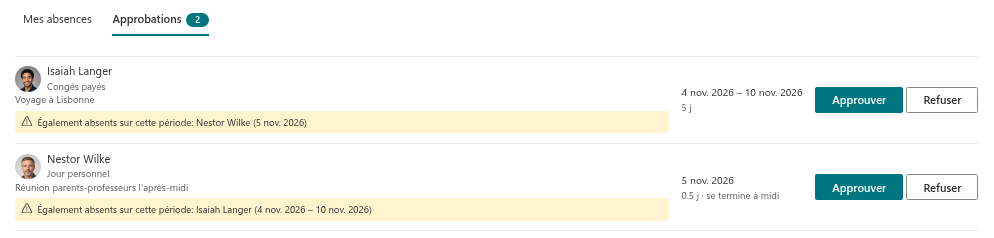
Si rien n'est en attente, l'onglet indique : Aucune demande n'attend votre décision.
Examiner une demande
Chaque demande de la liste affiche :
| Élément | Signification |
|---|---|
| Photo et nom | L'employé qui demande l'absence |
| Type · période · jours | Par exemple Congés payés · 9 nov. 2026 – 13 nov. 2026 · 5 j ; les demi-journées sont comprises dans le nombre |
| Commentaire | Le texte saisi par l'employé dans le champ Commentaire, le cas échéant |
| Remplaçant : … | Le collègue désigné par l'employé, le cas échéant |
| Également absents sur cette période : … | Avertissement indiquant les collègues dont les absences se chevauchent |
Regardez la ligne d'avertissement avant de décider. Elle liste les personnes ayant des absences en attente ou approuvées sur la même période ; son utilisation est décrite dans KB10335. Comment vérifier les conflits dans l'équipe avant d'approuver une demande.
Approuver une demande
- Cliquez sur Approuver dans la ligne de la demande.
- Dans la boîte de dialogue Approuver la demande, saisissez un Commentaire si vous voulez transmettre un message à l'employé. Pour une approbation, le commentaire est facultatif.
- Cliquez sur Approuver dans la boîte de dialogue.
Le composant WebPart affiche La demande a été approuvée. et la demande disparaît de l'onglet Approbations. Son statut devient Approuvée, les jours sont comptés comme pris dans le solde de l'employé, et l'absence apparaît dans le Team Absence Calendar sous la forme d'une barre pleine, non hachurée.
Refuser une demande
- Cliquez sur Refuser dans la ligne de la demande.
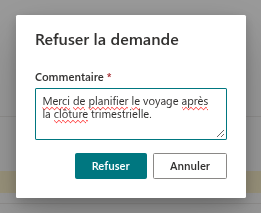
- Dans la boîte de dialogue Refuser la demande, saisissez le motif dans le champ Commentaire. Un refus exige un commentaire : sans lui, la boîte de dialogue affiche Veuillez saisir le motif. et ne continue pas.
- Cliquez sur Refuser dans la boîte de dialogue.
Le composant WebPart affiche La demande a été refusée. Le statut devient Refusée et les jours sont libérés ; ils ne comptent donc plus dans le solde de l'employé.
Ce que voient l'employé et les autres
| Qui | Après l'approbation | Après le refus |
|---|---|---|
| L'employé | Statut Approuvée ; le commentaire apparaît dans la ligne sous la forme Réponse : … | Statut Refusée ; le commentaire apparaît sous la forme Réponse : … |
| Le remplaçant | Si l'employé a désigné un remplaçant, un remplacement pour les dates de la demande est créé avec le statut En attente de confirmation | Rien n'est créé |
| Le calendrier | L'absence s'affiche comme approuvée | L'absence disparaît |
L'employé ne reçoit ni e-mail ni message Teams ; prévenez-le donc que la décision a été prise. Il voit le résultat dans la section Mes demandes, 2026 à la prochaine ouverture du composant WebPart.
📝 Remarque
Dans cette version, les composants WebPart n'envoient aucune notification. Le badge de l'onglet Approbations est le seul signal dont dispose un approbateur ; ouvrez donc régulièrement l'onglet.
Après la décision
Il n'existe aucun bouton pour rouvrir une demande ou modifier votre décision. Une demande approuvée peut être annulée par l'employé tant que sa date de fin n'est pas passée ; les jours sont alors libérés et le remplacement est annulé (KB10330. Comment annuler une demande d'absence). Une demande refusée reste refusée ; l'employé peut en envoyer une nouvelle.
❗ Important
Réfléchissez avant de cliquer sur Approuver ou Refuser : la décision et le commentaire sont enregistrés immédiatement et le composant WebPart n'a pas de bouton d'annulation. Si une décision était une erreur, demandez à l'employé d'envoyer une nouvelle demande, ou à l'administrateur de corriger la demande dans la liste.