Absence & Coverage
 Vue d'ensemble
Lorsque vous statuez sur une demande de congé, la question n'est que rarement de savoir si le collaborateur a assez de jours. Le plus souvent, il s'agit de savoir qui d'autre dans l'équipe est absent en même temps. L'onglet Approbations du composant WebPart My Absences y répond directement : sous chaque demande qui attend votre décision, une ligne d'avertissement indique les collègues dont les absences chevauchent la période demandée.
Cet article explique ce que montre cette ligne, quelles personnes elle couvre, comment l'utiliser avec Team Absence Calendar et ce qu'elle ne peut pas vous dire.
Où apparaît la ligne de conflits
Ouvrez la page contenant le composant WebPart My Absences. Si vous avez des demandes à traiter ou des collaborateurs directs dans Microsoft Entra ID, le composant affiche deux onglets : Mes absences et Approbations. Les employés sans collaborateurs directs et sans décision en attente ne voient que leurs propres demandes.
Chaque demande de l'onglet Approbations affiche le collaborateur, le type d'absence, la période et le nombre de jours, le commentaire du collaborateur et le remplaçant indiqué. Si d'autres absences chevauchent la période, une ligne d'avertissement suit, par exemple : Également absents sur cette période : Maria Lopez (10 nov. – 12 nov.), Jonas Kalns (13 nov. – 14 nov.). S'il n'y a pas de ligne d'avertissement, aucune des personnes couvertes par la vérification n'est absente sur cette période.

Ce que la ligne énumère et ce qu'elle omet
| Aspect | Inclus | Non inclus |
|---|---|---|
| Personnes | Vos collaborateurs directs dans Microsoft Entra ID et les autres employés qui ont actuellement une demande en attente de votre décision | Votre propre responsable, les collègues qui ne sont pas vos collaborateurs directs, les autres services ; le collaborateur dont vous lisez la demande |
| Statut | Absences au statut « En attente d'approbation » et « Approuvée » | Absences au statut « Refusée » et « Annulée » |
| Période | Toute absence qui chevauche la période demandée d'au moins un jour | Absences en dehors de la période |
| Type d'absence | Tous les types, y compris Remote work | Le type lui-même n'est jamais affiché |
| Détails affichés | Nom et période de l'autre absence | Type, statut (en attente ou approuvée), demi-journées, nombre de jours, remplaçant |
La vérification lit les absences au chargement du composant WebPart, puis de nouveau après chaque action que vous y effectuez, par exemple l'approbation d'une demande. Comme elle inclut aussi toutes les personnes ayant une demande dans votre file, deux demandes qui se chevauchent et attendent toutes deux votre décision se signalent mutuellement : si Anna Berzina et Jonas Kalns demandent des jours la même semaine, la demande d'Anna mentionne Jonas et celle de Jonas mentionne Anna.
❗ Important
La ligne est un indice, pas un rapport d'équipe complet. Elle ne couvre que vos collaborateurs directs et les personnes ayant une demande dans votre file. Un collègue du même service qui dépend d'un autre responsable n'y figure pas.
Comment vérifier les conflits avant de décider
- Ouvrez la page contenant My Absences et sélectionnez l'onglet Approbations. Le nombre affiché sur l'onglet correspond aux demandes qui attendent votre décision.
- Lisez la demande : le type, la période, le nombre de jours, le commentaire du collaborateur et le remplaçant.
- Cherchez sous la demande la ligne d'avertissement Également absents sur cette période. Sans ligne, personne dans le groupe vérifié n'est absent sur cette période.
- Pour chaque nom de la ligne, comparez les dates avec la période demandée. Un chevauchement d'un seul jour est traité comme une semaine entière : la ligne mentionne le collègue dans les deux cas.
- Si le chevauchement compte, ouvrez Team Absence Calendar (voir la section suivante) pour voir combien de personnes sont absentes chaque jour et quelles absences sont encore en attente.
- Cliquez sur Approuver ou Refuser. Si vous refusez à cause du chevauchement, indiquez-le dans le champ Commentaire : le collaborateur voit votre texte comme réponse à sa demande.
Combiner la ligne avec Team Absence Calendar
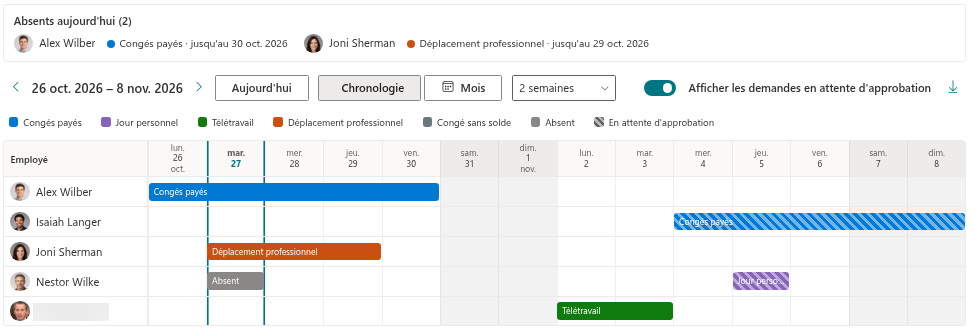
La ligne d'avertissement vous indique qu'il y a un chevauchement ; Team Absence Calendar montre à quoi il ressemble. Sur le même site, ouvrez une page contenant le composant WebPart Team Absence Calendar et définissez son périmètre sur Mes collaborateurs directs ou Mon équipe (moi, mon responsable et mes collègues). Dans la vue Chronologie, allez aux semaines demandées : chaque personne est une ligne, les absences sont des barres colorées et les absences encore en attente sont hachurées. Avec la légende, vous voyez d'un coup d'œil combien de personnes sont absentes chaque jour.
💡 Astuce
Le calendrier affiche le type d'absence de vos collègues (sauf les types privés, qui apparaissent comme « Absent »), alors que la ligne d'avertissement ne le fait jamais. Pour avoir une vue complète, consultez le calendrier d'équipe comme décrit dans KB10339. Team Absence Calendar : affichages Chronologie et Mois.
Limites à garder à l'esprit
- Groupe de personnes. Seuls vos collaborateurs directs (tels qu'ils figurent dans Microsoft Entra ID) et les employés ayant une demande dans votre file sont vérifiés. Si le responsable ou le service n'est pas renseigné dans Entra ID, la ligne ne peut pas citer ces collègues.
- Détails minimaux. La ligne ne donne qu'un nom et des dates. Elle n'indique pas si l'autre absence est déjà approuvée ou encore en attente, et n'affiche ni les demi-journées ni le nombre de jours.
- Types privés. Les collègues ayant un type d'absence privé sont listés par nom et dates, comme tous les autres ; le type n'est de toute façon jamais affiché.
- Aucune règle automatique. Le produit ne bloque aucune décision et ne limite pas le nombre de personnes absentes en même temps. La ligne éclaire votre décision ; la décision vous appartient.
📝 Remarque
Le produit n'envoie ni e-mail ni notification Teams. Si le chevauchement pose problème, informez le collaborateur dans le commentaire de réponse lors du refus, ou parlez-lui directement.