Absence & Coverage
 Présentation
Team Absence Calendar est l'un des trois composants WebPart de Vitextra Absence & Coverage. Il répond à une seule question pour toute personne qui ouvre la page : qui est absent, et quand ? Le composant lit les demandes approuvées et en attente que les employés soumettent dans My Absences, et les affiche pour votre équipe, vos collaborateurs directs, votre service ou toute l'organisation, sous forme de chronologie (les personnes en lignes, les jours en colonnes) ou de grille mensuelle classique.
Cet article décrit chaque élément du composant et la façon de lire les deux affichages. Pour la signification des couleurs, des hachures et des repères, voir KB10341. Comment lire le Team Absence Calendar : couleurs, hachures et repères.
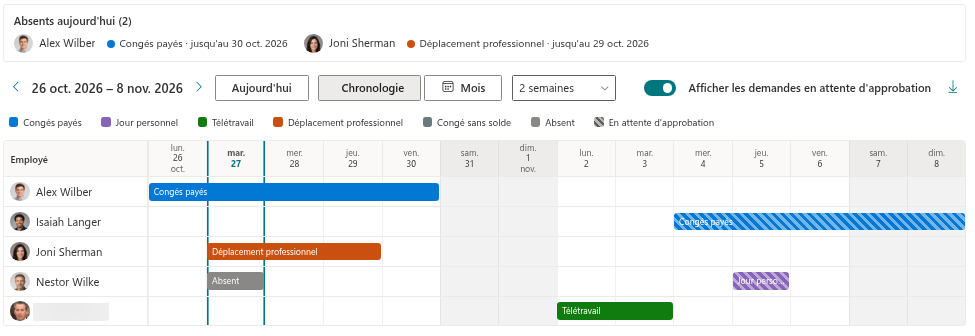
Composition du composant WebPart
De haut en bas, le composant se compose de quatre zones.
| Zone | Ce qu'elle affiche |
|---|---|
| Absents aujourd'hui | Les personnes absentes aujourd'hui, avec le type d'absence, la date de fin et le remplaçant. Voir KB10342. Comment voir qui est absent aujourd'hui et qui le remplace. |
| Barre d'outils | La navigation entre les périodes, le bouton Aujourd'hui, le sélecteur d'affichage, la liste des plages, l'interrupteur des demandes en attente et l'export CSV. |
| Légende | Un bouton par type d'absence ; un clic masque ou affiche ce type. Voir KB10343. Comment filtrer le calendrier par type d'absence et afficher ou masquer les demandes en attente. |
| Calendrier | L'affichage Chronologie ou Mois. |
La barre d'outils
| Commande | Fonction |
|---|---|
| Flèches « Période précédente » / « Période suivante » | Déplacent le calendrier en arrière ou en avant. Le pas est d'une semaine, de deux semaines ou d'un mois selon la plage ; dans l'affichage Mois, il est toujours d'un mois. |
| Libellé de la période | Indique la période visible : une plage de dates dans la chronologie, ou le mois et l'année lorsque l'affichage Mois ou la plage Mois est actif. |
| Aujourd'hui | Revient à la période qui contient la date du jour. |
| Chronologie / Mois | Change l'affichage. Le composant s'ouvre dans l'affichage choisi par l'éditeur de la page. |
| Liste Plage | Visible uniquement dans la chronologie : Semaine, 2 semaines ou Mois. |
| Afficher les demandes en attente d'approbation | Affiche ou masque les demandes qui attendent encore une décision. |
| Exporter au format CSV (icône de téléchargement) | Enregistre les absences visibles dans un fichier. Voir KB10344. Comment exporter le Team Absence Calendar au format CSV. |
Affichage Chronologie
La chronologie présente les personnes en lignes et les jours en colonnes. La première colonne, Employé, contient la photo et le nom de chaque personne. Chaque jour a un en-tête avec le jour de la semaine, le numéro du jour et, au début de la période et le premier de chaque mois, le nom du mois.
Une absence est dessinée sous forme de barre colorée sur les jours qu'elle couvre, avec le type d'absence comme libellé. Si la période doit être tronquée parce que certains jours sont masqués, la barre ne couvre que les colonnes visibles. Les jours non travaillés, les jours fériés et le jour courant sont repérés en arrière-plan, et les barres des demandes pas encore approuvées sont hachurées (voir KB10341).
La liste Plage détermine le nombre de jours visibles :
| Plage | Jours visibles |
|---|---|
| Semaine | Sept jours, à partir du premier jour de la semaine de vos paramètres régionaux |
| 2 semaines | Quatorze jours, en commençant de la même façon (valeur par défaut) |
| Mois | Le mois calendaire entier |
Placez le pointeur sur une barre pour afficher une info-bulle indiquant l'employé, le type d'absence, la période, le nombre de jours, l'état d'approbation et le remplaçant.
Affichage Mois
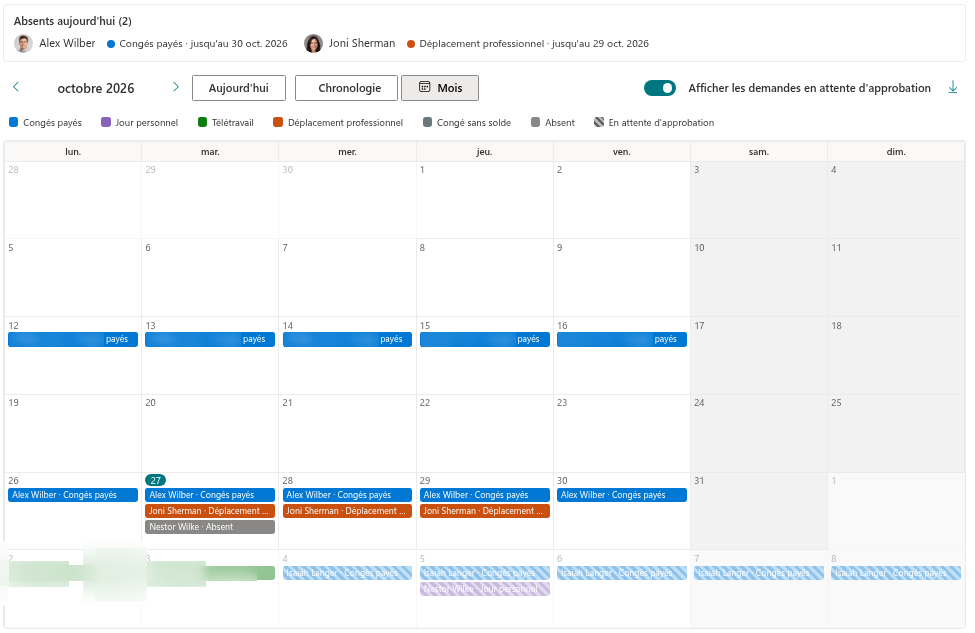
L'affichage Mois est une grille classique de six semaines, qui commence par le premier jour de la semaine de vos paramètres régionaux. Il montre toujours le mois vers lequel vous avez navigué, ainsi que les jours des mois voisins, qui sont atténués.
Dans chaque case de jour, le composant énumère les personnes absentes sous forme de petites pastilles du type Nom · type d'absence, triées par nom. Une case affiche jusqu'à trois pastilles ; les autres personnes sont regroupées dans la ligne +N de plus, dont l'info-bulle les énumère. Les jours non travaillés, les jours fériés et la date du jour sont repérés, et le nom d'un jour férié est écrit dans la case.
📝 Remarque
L'affichage Mois montre tous les jours de la semaine et n'utilise pas le paramètre Afficher les week-ends (chronologie). Comme son nom l'indique, ce paramètre n'agit que sur la chronologie.
Ce que contient le calendrier
- Seules les absences ayant le statut En attente d'approbation ou Approuvée sont chargées. Les demandes refusées et annulées n'apparaissent jamais.
- Le périmètre détermine les personnes. Pour les périmètres Mon équipe (moi, mon responsable et mes collègues), Mes collaborateurs directs et Mon service, chaque personne de la liste a une ligne, même si personne n'est absent ; vous êtes toujours en premier. Pour Toutes les personnes ayant des absences, les lignes sont les personnes qui ont des absences pendant la période visible. Voir KB10340. Comment choisir les absences affichées par le Team Absence Calendar.
- Les types d'absence privés des autres personnes apparaissent sous la forme d'un Absent gris, sans le type ni le nombre de jours. Voir KB10345. Types d'absence privés : ce que les collègues voient dans le calendrier.
- Les jours non travaillés et les jours fériés proviennent de la semaine de travail et de la liste des jours fériés du site du produit (KB10355. Comment définir la semaine de travail, KB10354. Comment ajouter des jours fériés).
- Si rien ne peut être affiché pour la période visible, la chronologie affiche le message Personne à afficher pour la période sélectionnée.
❗ Important
Le calendrier est en lecture seule. Pour modifier ou annuler une absence, l'employé utilise le composant My Absences. Vos filtres (la légende et l'interrupteur des demandes en attente) ne sont pas enregistrés : ils sont réinitialisés au rechargement de la page.