Absence & Coverage
 Présentation
Le Team Absence Calendar ne montre pas les mêmes personnes à tout le monde. Chaque visiteur voit le calendrier de son propre point de vue : avec le réglage par défaut, Mon équipe (moi, mon responsable et mes collègues) désigne votre responsable, vos collègues et vous-même ; deux employés d'équipes différentes voient donc des lignes différentes sur la même page. L'éditeur de la page décide de la construction de cette vue avec le paramètre Absences à afficher.
Cet article explique les quatre options de périmètre, montre les données de Microsoft Entra ID qu'utilise chacune d'elles et vous aide à choisir la bonne. Il couvre aussi la limite Nombre maximal de personnes affichées et les autres valeurs d'affichage par défaut du volet des propriétés.
Où trouver les paramètres
- Ouvrez la page en mode édition et sélectionnez le composant Team Absence Calendar.
- Choisissez l'icône Modifier le composant WebPart (crayon) pour ouvrir le volet des propriétés.
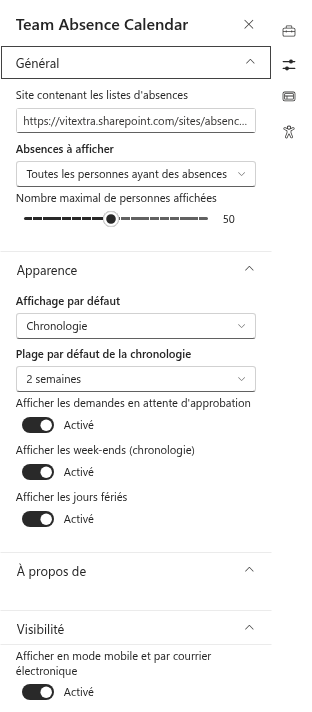
- Ouvrez le groupe Général pour le site, le périmètre et le nombre maximal de personnes, ou le groupe Apparence pour l'affichage, la plage et les interrupteurs.
Les quatre options de périmètre
L'utilisateur connecté figure toujours en premier dans la liste, sauf avec Toutes les personnes ayant des absences.
| Option | Qui a une ligne | Comment c'est déterminé |
|---|---|---|
| Mon équipe (moi, mon responsable et mes collègues) | Vous, votre responsable et tous les collaborateurs directs de votre responsable | Votre responsable et ses collaborateurs directs sont lus dans Microsoft Entra ID. Si vous n'avez pas de responsable, les lignes sont vous et vos propres collaborateurs directs. |
| Mes collaborateurs directs | Vous et vos collaborateurs directs | Vos collaborateurs directs sont lus dans Microsoft Entra ID. |
| Mon service | Vous et les utilisateurs activés dont le service est identique au vôtre | La valeur Department de votre profil Microsoft Entra ID est comparée à celle des autres utilisateurs. La liste est limitée par Nombre maximal de personnes affichées. Si votre propre service est vide, seul vous êtes listé. |
| Toutes les personnes ayant des absences | Personne n'est listé à l'avance ; les lignes sont les personnes qui ont des absences visibles pendant la période affichée | Aucune relation Microsoft Entra ID n'est utilisée. |
Pour les trois premières options, chaque personne listée a une ligne même si personne n'est absent ; l'ordre est : vous d'abord, puis les autres par ordre alphabétique. Les absences des personnes qui ne figurent pas dans la liste ne sont pas affichées. Avec Toutes les personnes ayant des absences, les lignes sont triées par nom et la liste est tronquée au maximum.
Le périmètre détermine aussi qui apparaît dans le bloc Absents aujourd'hui (KB10342. Comment voir qui est absent aujourd'hui et qui le remplace).
❗ Important
Les périmètres Mon équipe (moi, mon responsable et mes collègues), Mes collaborateurs directs et Mon service dépendent des champs du responsable et Department des personnes dans Microsoft Entra ID. Si ces champs sont vides, le calendrier affiche moins de personnes que prévu, voire seulement vous. Le produit les lit avec l'autorisation Microsoft Graph User.Read.All, qu'un administrateur du tenant doit approuver dans le centre d'administration SharePoint.
Nombre maximal de personnes affichées
Le curseur Nombre maximal de personnes affichées limite le nombre de lignes. Il va de 5 à 100 par pas de 5 ; la valeur par défaut est 50. Les personnes au-delà de la limite ne sont affichées ni dans la chronologie, ni dans l'affichage Mois, ni dans le bloc Absents aujourd'hui, ni dans l'export CSV. Si un service ou une équipe dépasse la limite, augmentez la valeur du curseur ou restreignez le périmètre.
Valeurs d'affichage par défaut
Le groupe Apparence définit ce que les visiteurs voient à l'ouverture de la page. Les visiteurs peuvent à tout moment modifier l'affichage, la plage et l'interrupteur des demandes en attente dans la barre d'outils.
| Paramètre | Options | Par défaut |
|---|---|---|
| Affichage par défaut | Chronologie, Mois | Chronologie |
| Plage par défaut de la chronologie | Semaine, 2 semaines, Mois | 2 semaines |
| Afficher les demandes en attente d'approbation | Activé ou désactivé | Activé |
| Afficher les week-ends (chronologie) | Activé ou désactivé. Désactivé, il masque de la chronologie les jours qui ne sont pas des jours travaillés. | Activé |
| Afficher les jours fériés | Activé ou désactivé. Met en évidence les jours fériés et affiche leurs noms. | Activé |
Les jours travaillés proviennent des paramètres du produit (KB10355. Comment définir la semaine de travail) : avec une semaine du dimanche au jeudi, la chronologie masque donc le vendredi et le samedi, et pas seulement le week-end de la semaine du lundi au vendredi.
Quel périmètre choisir
| Situation | Périmètre recommandé |
|---|---|
| Une page pour une équipe dans Microsoft Teams ou sur un site d'équipe | Mon équipe (moi, mon responsable et mes collègues) |
| Un responsable qui souhaite voir uniquement ses collaborateurs directs | Mes collaborateurs directs |
| Une page de service où tout le monde voit les mêmes collègues | Mon service |
| Une page RH ou à l'échelle de l'entreprise | Toutes les personnes ayant des absences |
📝 Remarque
Avec Toutes les personnes ayant des absences, le calendrier n'affiche que les personnes absentes ; la chronologie reste donc compacte dans les grands tenants. Les types d'absence privés restent masqués sous la forme Absent pour tout le monde, sauf pour la personne absente et l'approbateur (KB10345. Types d'absence privés : ce que les collègues voient dans le calendrier).