Absence & Coverage
 Présentation
Le Team Absence Calendar concentre beaucoup d'informations sur un petit espace, grâce à quelques règles visuelles : la couleur indique le type d'absence, un motif hachuré indique qu'une demande n'est pas encore approuvée, le gris masque un type privé, et quelques repères et teintes de fond signalent les demi-journées, les jours non travaillés, les jours fériés et le jour courant. Cet article sert de référence pour chacun d'eux.
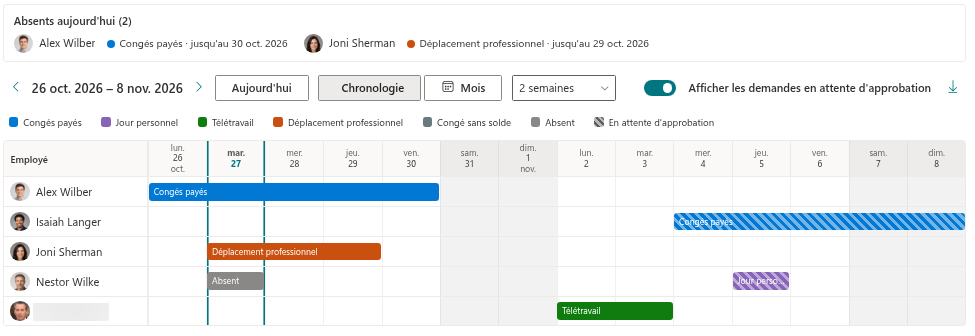
Couleurs des types d'absence
Chaque type d'absence a sa propre couleur, enregistrée dans la colonne Color de la liste AbsenceTypes. Le calendrier utilise la même couleur pour la barre de la chronologie, pour la pastille de l'affichage Mois et pour l'échantillon de la légende. Les types par défaut d'une nouvelle installation sont :
| Type d'absence | Couleur |
|---|---|
| Congés payés | Bleu (#0078d4) |
| Congé maladie | Rouge (#d13438) |
| Jour personnel | Violet (#8764b8) |
| Télétravail | Vert (#107c10) |
| Déplacement professionnel | Orange (#ca5010) |
| Congé sans solde | Gris (#69797e) |
| Congé parental | Rose (#e3008c) |
Vous pouvez modifier les couleurs et ajouter vos propres types ; voir KB10352. Comment ajouter et configurer des types d'absence.
Les demandes en attente sont hachurées
Une demande qui attend encore la décision du responsable est dessinée dans la couleur de son type, recouverte de rayures diagonales, dans la chronologie comme dans l'affichage Mois. Une absence approuvée est en couleur unie. Le même motif marque l'entrée En attente d'approbation de la légende. L'info-bulle d'une barre en attente contient aussi la ligne En attente d'approbation.
Les demandes refusées et annulées ne sont jamais dessinées. Les demandes en attente peuvent être masquées avec l'interrupteur Afficher les demandes en attente d'approbation (KB10343. Comment filtrer le calendrier par type d'absence et afficher ou masquer les demandes en attente).
Entrées « Absent » en gris
Lorsque le type d'une absence est marqué comme privé, les collègues de la personne absente voient une barre ou une pastille grise portant le mot Absent à la place du nom du type, et aucun nombre de jours dans l'info-bulle. La personne absente et l'approbateur de cette demande voient toujours le type et la couleur réels. Une seule entrée grise Absent dans la légende représente tous les types privés. Voir KB10345. Types d'absence privés : ce que les collègues voient dans le calendrier.
Le repère de demi-journée
Dans la chronologie, un ½ suit le libellé d'une barre lorsque le premier ou le dernier jour de l'absence est une demi-journée. Le repère n'indique pas quelle extrémité est la demi-journée ; pour le savoir, ouvrez My Absences et lisez la demande (commence à midi ou se termine à midi). L'affichage Mois n'affiche pas ce repère.
Teintes de fond et mises en évidence
| Ce que vous voyez | Ce que cela signifie |
|---|---|
| Colonne ou case de jour gris clair | Un jour non travaillé. Il suit la semaine de travail du site, pas seulement le samedi et le dimanche (KB10355. Comment définir la semaine de travail). |
| Jour légèrement teinté | Un jour férié de la liste Holidays, lorsque Afficher les jours fériés est activé. Le nom figure dans l'info-bulle de l'en-tête du jour dans la chronologie et dans la case du jour dans l'affichage Mois (KB10354. Comment ajouter des jours fériés). |
| Colonne entourée de la couleur du thème, avec une date en gras | Le jour courant, dans la chronologie. |
| Numéro du jour dans un cercle plein | Le jour courant, dans l'affichage Mois. |
| Case de jour atténuée | Un jour du mois précédent ou suivant, dans l'affichage Mois. |
Info-bulles
Placez le pointeur sur une barre ou une pastille pour afficher une info-bulle, avec un élément par ligne :
- le nom de l'employé ;
- le type d'absence, ou Absent pour un type privé ;
- la période ;
- le nombre de jours, par exemple 5 j (masqué pour les types privés des autres personnes) ;
- En attente d'approbation, uniquement pour les demandes en attente ;
- Remplaçant : et le nom, uniquement si la demande désigne un remplaçant.
Plusieurs personnes le même jour : +N de plus
Une case de jour de l'affichage Mois montre jusqu'à trois pastilles. Lorsque davantage de personnes sont absentes ce jour-là, la case se termine par +N de plus (par exemple +2 de plus). Placez le pointeur dessus pour voir les noms et les types des autres personnes. Dans la chronologie, chaque personne a sa propre ligne : il n'y a donc pas cette limite.
📝 Remarque
La légende ne liste que les types d'absence actifs et non privés. Une absence d'un type inactif est toujours dessinée dans le calendrier, mais elle ne peut pas être masquée avec la légende.
💡 Astuce
Pour voir exactement qui est absent en ce moment, utilisez le bloc Absents aujourd'hui en haut du composant (KB10342. Comment voir qui est absent aujourd'hui et qui le remplace). La disposition générale des deux affichages est décrite dans KB10339. Team Absence Calendar : affichages Chronologie et Mois.