Absence & Coverage
 Vue d'ensemble
Dans une équipe très active, le Team Absence Calendar peut afficher beaucoup de choses à la fois : congés payés, arrêts maladie, journées de télétravail, déplacements professionnels et demandes que personne n'a encore approuvées. Lorsque vous voulez répondre à une seule question — « Qui est en congé en novembre ? » ou « Quelles dates sont déjà confirmées ? » —, vous pouvez restreindre l'affichage directement dans le composant WebPart, sans modifier aucun paramètre.
Cet article décrit les trois commandes d'affichage du calendrier :
- la légende, dont les boutons masquent et affichent les types d'absence ;
- l'interrupteur Afficher les demandes en attente d'approbation dans la barre d'outils ;
- l'option Afficher les week-ends (chronologie) dans le volet des propriétés.
Il explique aussi ce que ces commandes ne modifient pas, afin qu'une vue filtrée ne soit jamais prise pour la vue complète.
📝 Remarque
La légende et l'interrupteur de la barre d'outils sont des paramètres d'affichage personnels. Ils n'agissent que sur votre écran et ne sont pas enregistrés : lorsque vous rechargez la page, le calendrier revient aux valeurs par défaut définies par l'éditeur de la page.
La légende
Sous la barre d'outils, le calendrier affiche une rangée d'éléments de légende. Elle contient :
| Élément de la légende | De quoi il s'agit | Cliquable |
|---|---|---|
| Un bouton par type d'absence | Un échantillon de couleur et le nom d'un type d'absence actif qui n'est pas privé (par exemple Congés payés, Télétravail, Déplacement professionnel) | Oui |
| Absent | Un élément gris, affiché lorsqu'au moins un type d'absence est privé | Non |
| En attente d'approbation | Un élément hachuré, affiché tant que les demandes en attente sont visibles | Non |
Les couleurs sont celles définies pour chaque type dans la liste AbsenceTypes ; la légende sert donc aussi de clé pour les barres de la chronologie et les pastilles de la vue Mois.

Masquer et afficher des types d'absence
Pour vous concentrer sur un seul genre d'absence, désactivez les autres :
- Ouvrez la page contenant le Team Absence Calendar.
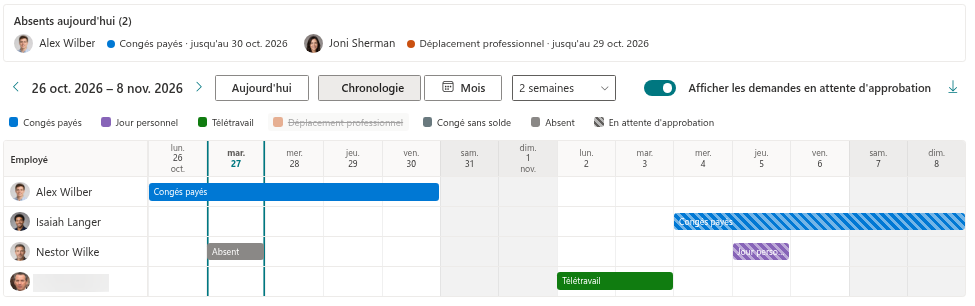
- Dans la légende, cliquez sur le bouton du type à masquer, par exemple Télétravail. Le bouton devient estompé et les absences de ce type disparaissent de la chronologie ou de la grille du mois.
- Masquez d'autres types de la même façon. Pour ne garder qu'un seul type, masquez tous les autres.
- Cliquez de nouveau sur un bouton estompé pour réafficher ce type.
Le filtre fonctionne dans les deux vues, Chronologie et Mois, et reste en place lorsque vous changez de période ou de vue.
❗ Important
Les types d'absence privés et inactifs n'ont pas de bouton dans la légende ; ils ne peuvent donc pas être masqués. L'élément gris Absent n'est qu'une explication et n'est pas cliquable. Les absences de types privés restent donc toujours visibles — voir KB10345. Types d'absence privés : ce que les collègues voient dans le calendrier.
Afficher ou masquer les demandes en attente
Une demande envoyée mais pas encore traitée a le statut En attente d'approbation. Dans le calendrier, ces absences sont dessinées hachurées, ce qui permet de les distinguer facilement des absences approuvées. Les demandes rejetées et annulées ne sont jamais chargées dans le calendrier.
L'interrupteur Afficher les demandes en attente d'approbation, à droite de la barre d'outils, inclut ou exclut les absences hachurées :
- Activé — les absences approuvées et en attente sont affichées, et la légende ajoute l'élément hachuré En attente d'approbation. C'est le meilleur choix lorsque vous planifiez votre propre absence et voulez voir tout ce qui pourrait être pris.
- Désactivé — seules les absences approuvées sont affichées. Choisissez ce mode pour voir la situation confirmée, par exemple lors de la préparation d'un planning ou d'une passation.
La position initiale de l'interrupteur est définie par l'éditeur de la page dans le volet des propriétés (groupe Apparence, option Afficher les demandes en attente d'approbation). Chaque lecteur peut ensuite la modifier pour sa propre session à l'aide de la barre d'outils.
Masquer les week-ends dans la chronologie
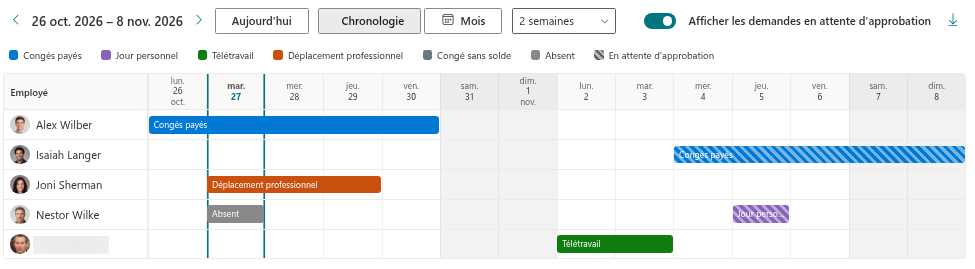
La chronologie peut supprimer les jours non travaillés pour laisser plus de place aux jours qui comptent. Il s'agit d'un paramètre de la page, et non du lecteur ; il est donc modifié par un éditeur de page :
- Ouvrez la page en mode modification et sélectionnez Modifier le composant WebPart sur le Team Absence Calendar.
- Dans le groupe Apparence, désactivez l'option Afficher les week-ends (chronologie).
- Republiez la page.
Lorsque l'option est désactivée, les jours non travaillés sont retirés des colonnes de la chronologie, et une barre d'absence ne couvre que les colonnes visibles. Les jours considérés comme non travaillés dépendent de la semaine de travail du site, et pas seulement du samedi et du dimanche : avec une semaine du dimanche au jeudi, par exemple, ce sont le vendredi et le samedi qui disparaissent. L'option est activée par défaut et n'a aucun effet dans la vue Mois.
Ce que les filtres ne modifient pas
Les commandes d'affichage changent ce qui est dessiné dans la chronologie et dans la grille du mois. Plusieurs éléments restent inchangés :
- Le bloc Absents aujourd'hui en haut du calendrier énumère toujours toutes les personnes absentes aujourd'hui avec une absence approuvée dans le périmètre choisi. Il ignore la légende et l'interrupteur des demandes en attente.
- Les personnes affichées. Les personnes du calendrier sont déterminées par le périmètre défini dans le volet des propriétés, et non par la légende.
- L'export CSV suit les filtres. Le fichier contient exactement les absences visibles une fois appliqués le périmètre, l'interrupteur des demandes en attente et le filtre de la légende. Si vous masquez un type puis exportez, ce type ne figure pas dans le fichier. Voir KB10344. Comment exporter le Team Absence Calendar au format CSV.
- Les week-ends masqués ne modifient que l'affichage. Une absence tombant sur des jours masqués n'est pas dessinée, mais elle est tout de même exportée.
💡 Astuce
Avant de conclure que personne n'est absent, vérifiez la légende : un bouton estompé signifie qu'un type est masqué. Pour retrouver la vue complète, cliquez une fois sur chaque bouton estompé ou rechargez la page.