Absence & Coverage
 Vue d'ensemble
Le Team Absence Calendar sert à voir qui est absent et quand. Parfois, vous avez toutefois besoin des mêmes informations sous forme de tableau : pour compter les jours d'une équipe projet en novembre, transmettre une liste à un collègue qui n'a pas accès à la page ou créer un rapport dans Excel. Pour cela, le calendrier peut exporter en un clic les absences actuellement affichées vers un fichier CSV.
Cet article explique comment lancer l'export, quelles absences se retrouvent exactement dans le fichier, ce que contiennent les colonnes et comment ouvrir le fichier dans Excel sans en casser la mise en forme.
Exporter le calendrier
- Ouvrez la page contenant le Team Absence Calendar.
- Configurez la vue que vous voulez exporter :
- choisissez la vue Chronologie ou Mois et accédez à la période voulue avec les flèches ou le bouton Aujourd'hui ;
- dans la chronologie, sélectionnez la plage (Semaine, 2 semaines ou Mois) ;
- si nécessaire, basculez l'interrupteur Afficher les demandes en attente d'approbation et masquez des types d'absence dans la légende (voir KB10343. Comment filtrer le calendrier par type d'absence et afficher ou masquer les demandes en attente).
- Cliquez sur l'icône de téléchargement Exporter au format CSV à droite de la barre d'outils.
- Le navigateur enregistre le fichier
absences-<from>_<to>.csvdans son dossier de téléchargements habituel.
Ce qui est exporté
Le fichier contient ce que vous voyez, et non tout ce que le calendrier connaît. La règle est la suivante : toutes les absences des personnes du périmètre choisi qui recoupent la période affichée, une fois appliqués l'interrupteur des demandes en attente et le filtre de la légende.
| Paramètre du calendrier | Effet sur le fichier |
|---|---|
| Chronologie | La période affichée à l'écran : la semaine, les deux semaines ou le mois, selon la plage choisie |
| Mois | Toute la grille de six semaines, y compris les jours des mois voisins qui sont estompés à l'écran |
| Absences à afficher | Uniquement les personnes du périmètre choisi (KB10340. Comment choisir les absences affichées par le Team Absence Calendar) |
| Afficher les demandes en attente d'approbation | Désactivé, les demandes en attente ne figurent pas dans le fichier |
| Boutons de la légende | Les types que vous avez masqués ne figurent pas dans le fichier |
| Afficher les week-ends (chronologie) | Sans effet : une absence tombant sur des jours masqués est tout de même exportée |
Seules les absences approuvées et en attente sont chargées dans le calendrier ; les demandes rejetées et annulées n'apparaissent donc jamais dans le fichier. Une absence qui commence avant la période ou se termine après elle est exportée avec ses dates complètes, sans être tronquée à la période. Les lignes sont triées par date de début.
📝 Remarque
L'export est disponible pour chaque lecteur de la page et ne contient que ce que ce lecteur peut voir dans le calendrier. Un fichier exporté pour le périmètre Toutes les personnes ayant des absences peut contenir plus de personnes que la chronologie n'en affiche si leur nombre dépasse la limite Nombre maximal de personnes affichées, car cette limite s'applique aux lignes de la chronologie, pas au fichier.
Le fichier
| Propriété | Valeur |
|---|---|
| Nom du fichier | absences-<from>_<to>.csv, où les dates sont le premier et le dernier jour de la période exportée sous la forme 2026-11-02, par exemple absences-2026-11-02_2026-11-15.csv |
| Encodage | UTF-8 avec marque d'ordre des octets (BOM), afin qu'Excel lise correctement les noms contenant des accents, des caractères cyrilliques ou japonais |
| Séparateur | Point-virgule (;) |
| Fin de ligne | Retour chariot et saut de ligne |
| Guillemets | Les valeurs contenant un point-virgule, un guillemet ou un saut de ligne sont placées entre guillemets doubles |
| Langue | Les en-têtes de colonnes sont dans la langue de la page |
Les colonnes
| Colonne | Contenu |
|---|---|
| Employé | Nom d'affichage de la personne |
| Type d'absence | Nom du type d'absence, ou Absent pour un type privé (voir ci-dessous) |
| Début | Premier jour de l'absence, sous forme de date courte dans la langue de la page, par exemple 2 nov. 2026 |
| Fin | Dernier jour de l'absence, sous la même forme |
| Jours | Nombre de jours ouvrés de la demande, avec une partie décimale pour les demi-journées (par exemple 7.5) ; vide pour un type privé |
| Statut | Pending ou Approved. Ces deux valeurs sont toujours écrites en anglais, quelle que soit la langue de la page |
| Remplaçant | Nom d'affichage du remplaçant indiqué dans la demande ; vide si aucun n'a été indiqué |
Ouvrir le fichier dans Excel
Un double-clic sur le fichier l'ouvre normalement dans Excel avec les colonnes déjà séparées. Le point-virgule est le séparateur attendu par la plupart des paramètres régionaux de Windows.
Si toutes les données se retrouvent dans la colonne A, vos paramètres régionaux utilisent un autre séparateur de liste. Importez alors le fichier :
- Dans Excel, ouvrez l'onglet Données et sélectionnez À partir d'un fichier texte/CSV.
- Choisissez le fichier téléchargé.
- Vérifiez que l'origine du fichier est UTF-8 et définissez le délimiteur sur Point-virgule.
- Sélectionnez Charger.
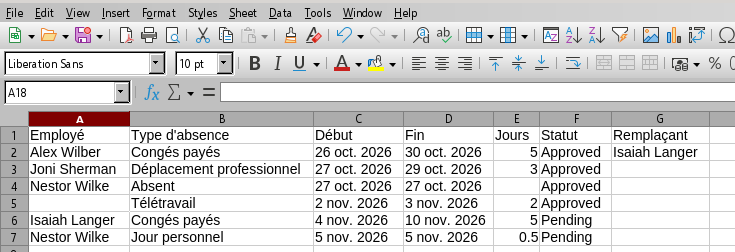
La colonne Jours utilise toujours un point décimal (7.5). Si Excel est réglé sur la virgule décimale, les valeurs avec des demi-journées risquent de ne pas être reconnues comme des nombres ; remplacez alors le point par une virgule dans la colonne, ou choisissez dans la boîte de dialogue d'importation des paramètres régionaux de fichier qui utilisent le point décimal.
💡 Astuce
Pour totaliser les jours ouvrés d'une équipe sur un mois, passez le calendrier à la plage « Mois », masquez dans la légende les types inutiles, exportez, puis additionnez la colonne Jours par employé dans un tableau croisé dynamique.
Les types d'absence privés dans le fichier
L'export suit la même règle de confidentialité que le calendrier. Pour une absence de type privé (par défaut Congé maladie et Congé parental) appartenant à une autre personne :
- la colonne Type d'absence contient Absent à la place du nom du type ;
- la colonne Jours est vide ;
- les colonnes Début, Fin, Statut et Remplaçant sont écrites telles quelles.
La personne absente et l'approbateur de cette demande voient le type réel et le nombre de jours dans leur propre export. Le commentaire d'une demande n'est jamais exporté. Les détails de la règle figurent dans KB10345. Types d'absence privés : ce que les collègues voient dans le calendrier.
❗ Important
Un fichier CSV quitte SharePoint et n'est plus protégé par les autorisations du site. Il contient les noms et les dates d'absence des employés ; conservez-le et partagez-le donc conformément aux règles de votre entreprise en matière de données personnelles.