Absence & Coverage
 Vue d'ensemble
Un calendrier d'équipe est utile parce que chacun voit qui est absent. Mais tous les motifs d'absence ne sont pas destinés à tout le monde : un collègue n'a pas besoin de savoir que quelqu'un est en congé maladie ou en congé parental. C'est pourquoi chaque type d'absence possède un paramètre privé. Pour une absence de type privé, le Team Absence Calendar montre aux autres seulement que la personne est absente — sans le type, sa couleur ni le nombre de jours.
Cet article explique qui voit quoi, aux endroits où la règle s'applique, quels types sont privés d'origine, comment modifier ce réglage et — tout aussi important — ce que la règle ne protège pas.
Ce que signifie « privé »
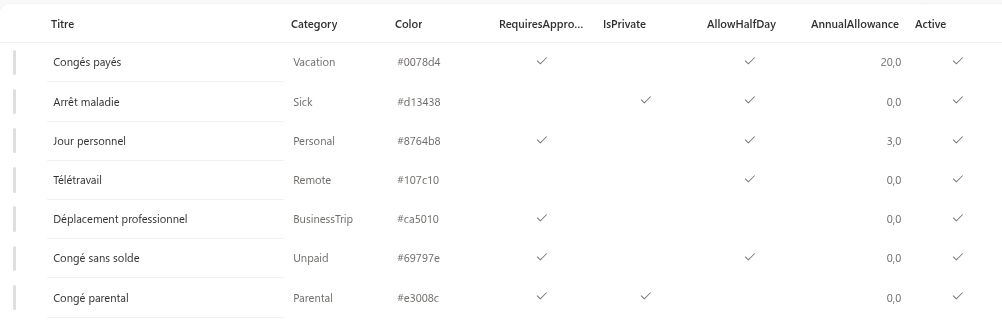
Privé est un indicateur du type d'absence, stocké dans la colonne IsPrivate de la liste AbsenceTypes. L'indicateur est lu à chaque affichage du calendrier ; il s'applique donc à toutes les absences de ce type, y compris celles saisies avant que vous ne le modifiiez.
La règle est simple. Pour une absence de type privé, le calendrier remplace
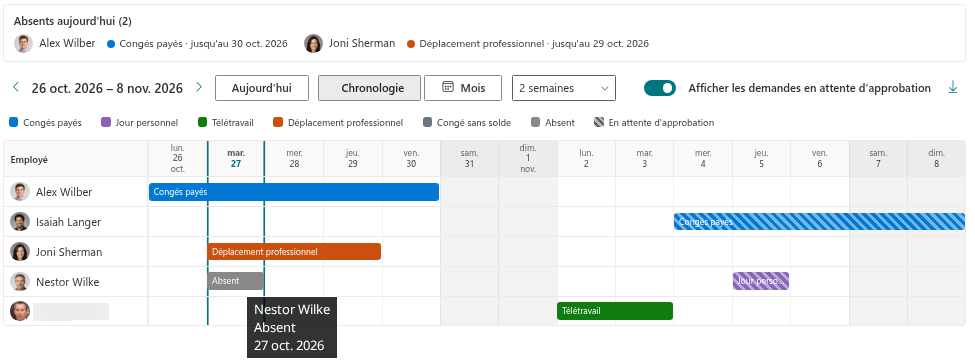
- le nom du type par l'étiquette grise Absent,
- la couleur du type par du gris,
- et masque le nombre de jours dans les info-bulles et dans le fichier CSV.
Tout le reste reste visible : à qui appartient l'absence, les dates, si la demande est encore en attente (hachures) et le remplaçant.
Qui voit quoi
| Lecteur | Nom et couleur du type | Nombre de jours |
|---|---|---|
| La personne absente | Type réel, couleur propre | Affiché |
| L'approbateur de cette demande | Type réel, couleur propre | Affiché |
| Toute autre personne | Absent, gris | Masqué |
Deux détails méritent d'être connus :
- L'approbateur est la personne enregistrée dans la demande au moment de son envoi — normalement le responsable. Si un type ne nécessite pas d'approbation, ou si le demandeur est son propre approbateur, personne n'est enregistré comme approbateur. Par défaut, Congé maladie ne nécessite pas d'approbation : seul l'employé voit donc le type réel, et le responsable voit lui aussi Absent.
- La règle est évaluée pour l'utilisateur connecté au moment où le calendrier est affiché. Une personne qui regarde sa propre absence privée la voit donc en pleine couleur, tandis qu'un collègue qui regarde la même barre la voit en gris.
Où la règle s'applique
| Endroit | Ce que voit un collègue |
|---|---|
| Chronologie | Une barre grise portant l'étiquette Absent. Le repère de demi-journée (« ½ ») reste affiché sur la barre |
| Vue Mois | Une pastille grise « Nom · Absent » |
| Bloc Absents aujourd'hui | La personne avec Absent et la date de fin ; « Remplacé par » s'affiche comme d'habitude |
| Info-bulle | La personne, Absent, la période ; pas de nombre de jours. Une demande en attente et le remplaçant restent mentionnés |
| Légende | Les types privés n'ont pas de bouton propre ; un seul élément gris Absent les représente tous et ne peut pas être désactivé |
| Export CSV | Absent dans la colonne du type et une cellule Jours vide (KB10344. Comment exporter le Team Absence Calendar au format CSV) |
| Commentaire de la demande | Jamais affiché dans le calendrier, quel que soit le type |
La règle appartient au Team Absence Calendar. Dans My Absences, chaque employé voit ses propres demandes avec leurs types réels, et un approbateur voit le type des demandes dans l'onglet Approbations. Dans Substitutions, un responsable voit le type des absences approuvées de ses collaborateurs directs dans l'onglet Sans remplaçant.
Types privés par défaut
Les sept types créés avec le site ont les paramètres suivants :
| Type d'absence | Privé | Approbation requise |
|---|---|---|
| Congés payés | Non | Oui |
| Congé maladie | Oui | Non |
| Jour personnel | Non | Oui |
| Télétravail | Non | Non |
| Déplacement professionnel | Non | Oui |
| Congé sans solde | Non | Oui |
| Congé parental | Oui | Oui |
Un type que vous ajoutez vous-même n'est pas privé tant que vous ne le définissez pas ainsi.
Modifier le paramètre
- Sur le site qui contient les listes d'absences, ouvrez la liste AbsenceTypes.
- Ouvrez l'élément du type et modifiez la valeur IsPrivate (Oui rend le type privé, Non le rend visible).
- Enregistrez l'élément. Au prochain chargement du calendrier, la modification s'applique à toutes les absences de ce type.
Les détails sur les autres colonnes de la liste figurent dans KB10352. Comment ajouter et configurer des types d'absence.
Ce que la règle ne protège pas
❗ Important
La règle de confidentialité est appliquée lorsque le composant WebPart affiche les données. Ce n'est pas un contrôle d'accès. Toute personne pouvant ouvrir la liste Absences elle-même sur le site peut y lire le type réel, les dates et les commentaires de chaque demande. La sécurité au niveau des éléments pour les listes ne fait pas partie de cette version.
Gardez cela à l'esprit pour décider comment utiliser cette fonction :
- Considérez les types privés comme un moyen de rendre le calendrier plus discret, et non comme une garantie de confidentialité.
- Si une confidentialité stricte est requise, limitez l'accès au site et à ses listes aux personnes qui en ont réellement besoin.
- N'écrivez pas de détails sensibles, comme un diagnostic, dans le commentaire de la demande. Le commentaire n'est pas affiché dans le calendrier, mais il est stocké avec la demande dans la liste.
- Un type désactivé n'est pas un type privé : les absences d'un type inactif restent dans le calendrier sous leur propre nom, sauf si le type est aussi marqué comme privé.
📝 Remarque
La demande conserve une copie du nom du type, réalisée au moment de la demande. Si vous renommez ensuite un type, les anciennes demandes continuent d'afficher l'ancien nom ; en revanche, l'indicateur privé est toujours lu depuis le type et s'applique donc immédiatement aux anciennes demandes.