Absence & Coverage
 Vue d'ensemble
Lorsqu'une personne est absente, son travail ne s'arrête pas. Un remplacement est l'accord par lequel quelqu'un d'autre le reprend : il consigne qui est absent, qui remplace, pour quelle période et — si vous le souhaitez — quelles responsabilités sont transmises. Le composant WebPart Substitutions gère ces accords, et les autres composants WebPart du produit s'appuient dessus : le Team Absence Calendar montre qui remplace qui aujourd'hui, et les responsables voient quelles absences n'ont encore personne pour les couvrir.
Cet article est la référence du concept. Il décrit les deux types de remplacement, les statuts par lesquels passe un remplacement, qui a le droit de faire quoi, et où l'on rencontre les remplacements dans le produit. Les articles pas à pas sont indiqués à la fin.
Ce que contient un remplacement
Chaque remplacement possède les mêmes champs :
| Champ | Signification |
|---|---|
| Personne absente | La personne qui est remplacée |
| Remplaçant | La personne qui reprend le travail |
| Type de remplacement | Temporaire ou Passation de fonctions |
| Date de début | Le premier jour du remplacement (obligatoire) |
| Date de fin | Le dernier jour du remplacement. Obligatoire pour un remplacement temporaire, facultative pour une passation |
| Responsabilités | Texte libre décrivant ce que reprend le remplaçant : tâches, approbations, clients, boîtes aux lettres partagées… (facultatif) |
| Statut | En attente de confirmation, Accepté, Refusé ou Annulé (voir ci-dessous) |
La personne absente et le remplaçant doivent être deux personnes différentes ; le produit refuse un remplacement dans lequel il s'agit de la même personne.
Les deux types
| Temporaire | Passation de fonctions | |
|---|---|---|
| Situation typique | Congés payés, congé maladie, déplacement professionnel | Un employé change de poste ou quitte l'entreprise |
| Période | Dates de début et de fin | Date de début ; la date de fin est facultative |
| Sans date de fin | Impossible | Le remplacement reste actif jusqu'à son annulation |
| Affiché comme | La période, par exemple « 2 nov. 2026 – 13 nov. 2026 » | « à partir du 2 nov. 2026 » lorsqu'il n'y a pas de date de fin |
Lorsque vous choisissez Passation de fonctions dans le panneau, le produit vous le rappelle : « Une passation de fonctions n'a pas de date de fin, sauf si vous en définissez une. » Ne définissez une date de fin que si la passation elle-même est limitée dans le temps.
Statuts et phases
Un nouveau remplacement commence toujours avec le statut En attente de confirmation : tant que le remplaçant n'a pas donné son accord, rien n'est arrêté. Ensuite, il suit l'une de trois voies.
| Statut | Signification | Qui le définit |
|---|---|---|
| En attente de confirmation | Créé, le remplaçant n'a pas encore répondu | Défini automatiquement à la création du remplacement |
| Accepté | Le remplaçant a confirmé le remplacement | Le remplaçant |
| Refusé | Le remplaçant a refusé | Le remplaçant |
| Annulé | L'accord a été retiré | La personne absente, ou le produit lorsque la demande à laquelle il appartient est rejetée ou annulée |
Pour un remplacement Accepté, la pastille de statut affiche la phase, qui dépend de la date du jour :
| Phase | Quand |
|---|---|
| Planifiée | La date de début est encore à venir |
| En cours | La date de début est arrivée et la date de fin n'est pas dépassée (ou il n'y a pas de date de fin) |
| Terminée | La date de fin est dépassée |
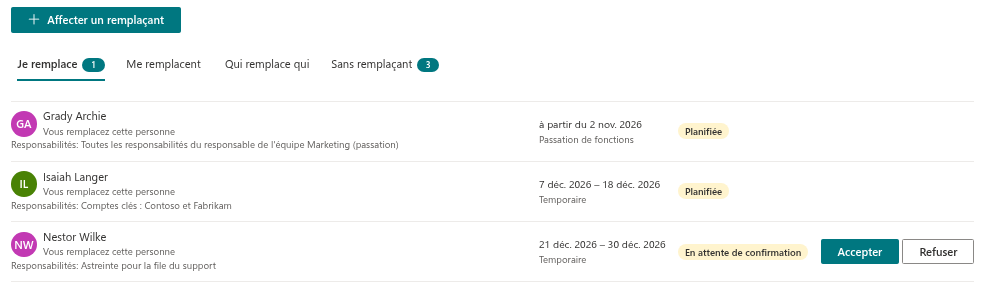
Les autres statuts sont affichés avec leur propre texte. Les remplacements annulés ne sont affichés nulle part dans le composant WebPart. Un remplacement refusé reste visible dans les onglets Je remplace et Me remplacent, avec la pastille Refusé, jusqu'à la fin de sa période. Les remplacements terminés quittent ces deux onglets et restent consultables pendant 30 jours dans l'onglet Qui remplace qui avec le filtre Terminée.
Qui fait quoi
| Action | Qui | Où |
|---|---|---|
| Créer un remplacement | Tout employé, pour toute personne absente. Par défaut, la personne absente est l'utilisateur connecté | Bouton Affecter un remplaçant ; bouton Affecter sur une ligne de l'onglet Sans remplaçant |
| Indiquer un remplaçant dans une demande d'absence | Le demandeur | Le panneau de nouvelle demande de My Absences |
| Accepter ou refuser | Uniquement le remplaçant, et seulement tant que le remplacement est En attente de confirmation | Boutons Accepter et Refuser de l'onglet Je remplace |
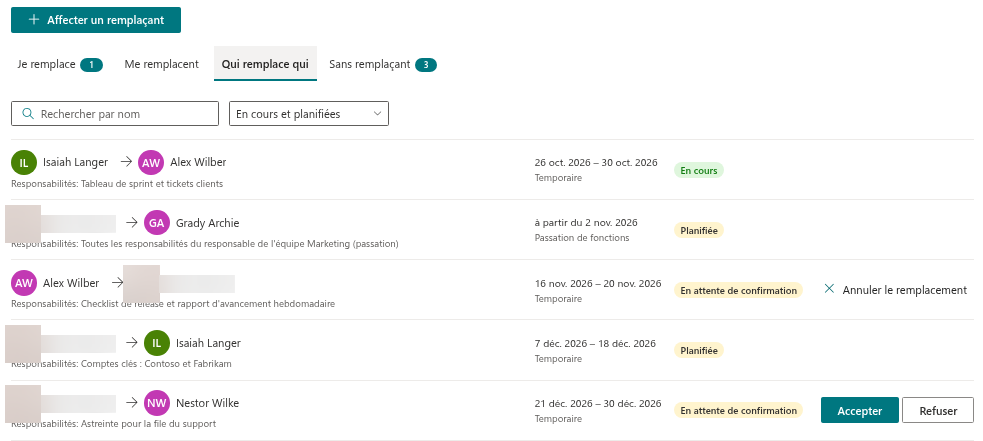
| Annuler | Uniquement la personne absente, tant que le remplacement est En attente de confirmation ou Accepté et n'est pas terminé | Bouton Annuler le remplacement |
Deux conséquences en découlent. Un responsable qui n'est pas la personne absente ne peut pas annuler le remplacement d'un autre dans le composant WebPart. Et une fois que le remplaçant a accepté ou refusé, la réponse ne peut plus être modifiée par un bouton : si les plans changent, la personne absente annule le remplacement et un nouveau est créé.
❗ Important
Le produit n'envoie ni e-mails ni messages Teams. Un remplaçant ne découvre un nouveau remplacement que lorsqu'il ouvre le composant WebPart Substitutions, où le nombre de remplacements en attente de sa réponse s'affiche dans le badge de l'onglet Je remplace. Prévenez vous-même la personne que vous l'avez désignée.
Remplacements et demandes d'absence
Un remplacement peut être lié à une demande d'absence ou exister de façon autonome.
- Lié. Si un employé indique un remplaçant dans une demande d'absence, un remplacement temporaire est créé pour les mêmes dates — immédiatement pour une demande qui ne nécessite pas d'approbation, sinon lorsque l'approbateur approuve la demande. Il se passe la même chose lorsqu'un responsable affecte un remplaçant à partir d'une ligne de l'onglet Sans remplaçant. Si la demande est rejetée ou annulée, les remplacements qui lui sont liés sont annulés automatiquement.
- Autonome. Un remplacement créé avec le bouton Affecter un remplaçant de la barre d'outils, et non à partir d'une ligne de l'onglet Sans remplaçant, n'a aucune demande derrière lui. Il vit de façon indépendante et n'est pas touché lorsqu'une demande change.
Un remplacement créé en même temps qu'une demande n'a aucun texte dans Responsabilités ; la personne absente peut décrire les tâches en créant le remplacement séparément. L'interaction entre les deux objets est présentée pas à pas dans KB10350. Comment les demandes d'absence et les remplacements fonctionnent ensemble.
Où les remplacements apparaissent
| Endroit | Ce qui est affiché |
|---|---|
| Composant WebPart Substitutions, Je remplace | Les remplacements dans lesquels vous êtes le remplaçant |
| Composant WebPart Substitutions, Me remplacent | Les remplacements dans lesquels vous êtes la personne absente |
| Composant WebPart Substitutions, Qui remplace qui | Les remplacements de tous, avec recherche et le filtre En cours et planifiées, En cours, Planifiée ou Terminée |
| Composant WebPart Substitutions, Sans remplaçant | Pour les responsables : absences approuvées des collaborateurs directs sans remplaçant accepté |
| Team Absence Calendar, Absents aujourd'hui | « Remplacé par » à côté de chaque personne absente — y compris les remplaçants qui n'ont pas encore confirmé |
Notez la différence entre les deux dernières lignes : l'onglet Sans remplaçant ne compte comme remplacement que le statut Accepté, alors que le bloc Absents aujourd'hui nomme aussi un remplaçant dont le remplacement est encore En attente de confirmation.
📝 Remarque
La liste Substitutions est aussi la source de « qui remplace X » dans le People Connector et de la passation de fonctions lors du départ d'un employé. Une passation sans date de fin reste active.