Absence & Coverage
 Présentation
Quand un collègue est absent, la question est toujours la même : à qui s'adresser ? Le composant WebPart Substitutions y répond à deux endroits. L'onglet Me remplacent montre qui vous remplace, et l'onglet Qui remplace qui montre les remplacements de toute l'organisation, avec une zone de recherche et un filtre de statut.
Cet article explique les deux onglets, la recherche et le filtrage, les remplacements affichés et ceux qui sont masqués, ainsi que la manière de lire une ligne.
Trois vues des mêmes données
Le composant WebPart Substitutions comporte jusqu'à quatre onglets. Trois d'entre eux répondent à la question « qui remplace qui ? » sous des angles différents.
| Onglet | Les remplacements de qui il montre | Quelles lignes | Question typique |
|---|---|---|---|
| Je remplace | Les vôtres, en tant que remplaçant | Les remplacements dont vous êtes le remplaçant et qui ne sont pas terminés | « Qui est-ce que je remplace et que dois-je faire ? » |
| Me remplacent | Les vôtres, en tant que personne absente | Les remplacements dont vous êtes la personne absente et qui ne sont pas terminés | « Qui me remplace pendant mon absence ? » |
| Qui remplace qui | Ceux de tout le monde | Tous les remplacements non annulés et non refusés, selon le filtre de statut | « Qui remplace Anna cette semaine ? » |
Le quatrième onglet, Sans remplaçant, est destiné aux responsables et décrit dans KB10338. Comment trouver les absences sans remplaçant. L'acceptation et le refus dans l'onglet Je remplace sont traités dans KB10347. Comment accepter ou refuser un remplacement.
Voir qui vous remplace
- Ouvrez la page contenant le composant WebPart Substitutions.
- Sélectionnez l'onglet Me remplacent.
Chaque ligne affiche votre remplaçant avec sa photo et la légende « Vous remplace », les Responsabilités que vous avez confiées, la période, le type (Temporaire ou Passation de fonctions) et le statut. Si personne ne vous remplace, l'onglet affiche « Personne ne vous remplace actuellement. »
Si le statut est En attente de confirmation, le remplaçant n'a pas encore répondu. Un remplacement refusé reste dans la liste avec le statut Refusé jusqu'à la fin de sa période, afin que vous voyiez qu'il vous faut un nouveau remplaçant. Pour en affecter un, consultez KB10337. Comment affecter un remplaçant à votre collaborateur direct.
Rechercher n'importe quel remplacement dans l'organisation
- Sélectionnez l'onglet Qui remplace qui.
- Saisissez un nom dans la zone Rechercher par nom. La recherche trouve une partie du nom de la personne absente ou du remplaçant, sans distinguer majuscules et minuscules.
- Ouvrez la liste déroulante à côté de la zone de recherche et choisissez le statut voulu.
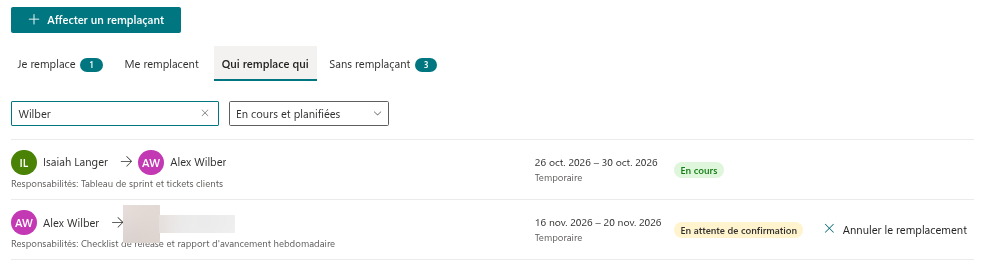
Le filtre de statut propose quatre valeurs :
| Filtre | Ce qu'il affiche |
|---|---|
| En cours et planifiées (par défaut) | Tout ce qui n'est pas terminé : les remplacements en cours et ceux qui commencent plus tard |
| En cours | Les remplacements dont la période inclut aujourd'hui, ou qui ont commencé et n'ont pas de date de fin |
| Planifiée | Les remplacements qui commencent dans le futur |
| Terminée | Les remplacements qui se sont terminés au cours des 30 derniers jours |
Le filtre fonctionne selon les dates, pas selon la confirmation. Un remplacement qui est encore En attente de confirmation est classé dans la phase que ses dates lui attribuent. Utilisez l'étiquette de statut pour savoir si le remplaçant a répondu.
Si rien ne correspond, la liste affiche « Aucun remplacement trouvé. » Modifiez le filtre ou videz la zone de recherche.
📝 Remarque
L'onglet Qui remplace qui affiche les remplacements de toutes les personnes qui travaillent avec le site, et pas seulement ceux de votre équipe. C'est un bon endroit pour trouver le bon interlocuteur lorsqu'un collègue d'un autre service est absent.
Comment lire une ligne
Les lignes de l'onglet Qui remplace qui suivent toutes le même schéma :
- À gauche : le remplaçant (photo et nom), une flèche et la personne absente. La flèche se lit « remplace » : Peter Hansen → Anna Berzina signifie que Peter remplace Anna. Sous les noms figurent les Responsabilités, lorsque la personne absente a décrit ce que le remplaçant prend en charge.
- Au milieu : la période et le type. Un remplacement sans date de fin affiche « à partir du » suivi de la date de début.
- À droite : l'étiquette de statut et, si vous êtes le remplaçant ou la personne absente, les boutons d'action.
Les étiquettes signifient ce qui suit.
| Étiquette | Signification |
|---|---|
| En attente de confirmation | Le remplaçant n'a pas encore répondu |
| Planifiée | Le remplaçant a accepté ; la période n'a pas encore commencé |
| En cours | Le remplaçant a accepté ; la période est en cours |
| Terminée | Le remplaçant a accepté ; la période est terminée |
Les lignes sont triées par date de début, les plus anciennes en premier.

Ce que les listes n'affichent pas
- Les remplacements annulés et refusés. Ils n'apparaissent jamais dans l'onglet Qui remplace qui. Un remplacement annulé n'est affiché nulle part. Un remplacement refusé reste visible, jusqu'à la fin de sa période, uniquement pour le remplaçant dans l'onglet Je remplace et pour la personne absente dans l'onglet Me remplacent.
- Les remplacements terminés depuis plus de 30 jours. Le composant WebPart ne charge que les 30 derniers jours ; les enregistrements plus anciens ne sont pas affichés, même avec le filtre Terminée. Le composant WebPart ne conserve pas d'historique plus long.
- Les remplacements au-delà des 2 000 premiers enregistrements. Le composant WebPart lit au plus 2 000 remplacements, triés par date de début ; sur un site très volumineux, les remplacements dont la date de début est la plus tardive peuvent manquer.
Passations de fonctions sans date de fin
Une Passation de fonctions peut ne pas avoir de date de fin, par exemple lorsqu'un collaborateur quitte l'entreprise. Un tel remplacement est considéré comme en cours à partir de sa date de début et reste dans les listes En cours et planifiées et En cours tant qu'il n'est pas annulé. Il ne passe jamais de lui-même à Terminée. Voir KB10349. Comment transmettre ses fonctions lorsqu'un collaborateur quitte l'entreprise (sans date de fin).
Choisir l'onglet qui s'ouvre en premier
L'éditeur de la page peut ouvrir le volet des propriétés du composant WebPart et définir l'Onglet par défaut sur Je remplace, Me remplacent ou Qui remplace qui. Pour une page d'annuaire de toute l'entreprise, Qui remplace qui convient comme onglet par défaut ; pour une page personnelle, Je remplace est préférable.
💡 Astuce
Vous pouvez aussi voir directement dans le Team Absence Calendar qui remplace un collègue absent aujourd'hui : le bloc Absents aujourd'hui affiche « Remplacé par » à côté de chaque personne absente. Voir KB10342. Comment voir qui est absent aujourd'hui et qui le remplace.