Absence & Coverage
 Présentation
Toutes les absences ne se terminent pas. Lorsqu'un collaborateur quitte l'entreprise, change de poste ou part en congé prolongé sans date de retour certaine, quelqu'un doit reprendre ses tâches, ses approbations et ses boîtes aux lettres partagées jusqu'à nouvel ordre. Dans Vitextra Absence & Coverage, il s'agit d'un remplacement de type Passation de fonctions. Contrairement à un remplacement Temporaire, il n'a pas besoin de date de fin et reste actif jusqu'à son annulation.
Cet article montre comment créer une telle passation dans le composant WebPart Substitutions, ce que le remplaçant doit faire, à quoi ressemble la passation ensuite et comment y mettre fin.
Remplacement temporaire ou passation de fonctions
| Temporaire | Passation de fonctions | |
|---|---|---|
| Cas typique | Congés, maladie, déplacement professionnel | Départ d'un collaborateur, changement de poste, congé prolongé sans date de retour |
| Date de fin | Obligatoire | Facultative |
| Affichage de la période | Une plage de dates | « à partir du » suivi de la date de début, s'il n'y a pas de date de fin |
| Quand elle se termine | Après la date de fin | Après la date de fin, si vous en définissez une ; sinon seulement lorsqu'elle est annulée |
Si vous connaissez déjà le dernier jour du remplacement, vous pouvez aussi définir une date de fin pour une passation de fonctions. Elle se comporte alors comme un remplacement temporaire désigné comme passation.
Avant de commencer
- Vous avez besoin d'un accès Membre (modification) au site qui contient les listes d'absences, ainsi que de la page contenant le composant WebPart Substitutions.
- Le remplaçant a besoin du même accès, car il doit ouvrir le composant WebPart Substitutions pour confirmer la passation.
- Décidez de ce qui est exactement transmis. Un texte clair dans le champ Responsabilités évite de nombreuses questions par la suite.
Créer la passation de fonctions
- Ouvrez la page contenant le composant WebPart Substitutions.
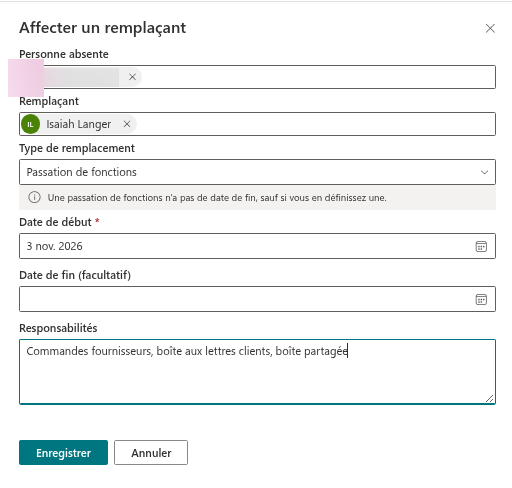
- Sélectionnez Affecter un remplaçant. Le volet Affecter un remplaçant s'ouvre.
- Dans Personne absente, sélectionnez le collaborateur qui part. Le champ contient d'abord votre propre nom ; remplacez-le. Vous pouvez choisir n'importe quelle personne.
- Dans Remplaçant, sélectionnez le collègue qui reprend les fonctions.
- Dans Type de remplacement, sélectionnez Passation de fonctions. Le message « Une passation de fonctions n'a pas de date de fin, sauf si vous en définissez une. » s'affiche.
- Dans Date de début, sélectionnez le premier jour de la passation, en général le lendemain du dernier jour de travail du collaborateur.
- Laissez Date de fin (facultatif) vide pour créer une passation sans date de fin.
- Dans Responsabilités, décrivez ce que le remplaçant reprend, par exemple « Approbations des fournisseurs, boîte de réception clients, boîte aux lettres partagée ».
- Sélectionnez Enregistrer.
Le volet se ferme et le message « Le remplacement a été créé. Le remplaçant doit le confirmer. » s'affiche. Si une valeur obligatoire manque, le volet affiche à la place l'un de ces messages : « Sélectionnez la personne absente. », « Sélectionnez le remplaçant. », « Le remplaçant ne peut pas être la personne absente. », « Sélectionnez les dates de début et de fin. » (lorsque la date de début manque) ou « La date de fin ne peut pas être antérieure à la date de début. »
Le remplaçant confirme
La passation commence avec le statut En attente de confirmation, comme tout remplacement. Le remplaçant ouvre l'onglet Je remplace, vérifie les Responsabilités et sélectionne Accepter ou Refuser. Les détails figurent dans KB10347. Comment accepter ou refuser un remplacement.
Le produit n'envoie ni e-mail ni message Teams ; informez donc personnellement le remplaçant qu'une passation l'attend.
📝 Remarque
Un remplacement créé dans la barre d'outils n'est lié à aucune demande d'absence. Il reste indépendant des demandes et ne retire aucune absence de l'onglet Sans remplaçant. Voir KB10350. Comment les demandes d'absence et les remplacements fonctionnent ensemble.
À quoi ressemble la passation
Après la confirmation, la passation est visible à trois endroits :
- Dans l'onglet Je remplace du remplaçant, avec la légende « Vous remplacez cette personne » et le texte Responsabilités.
- Dans l'onglet Me remplacent du collaborateur, tant qu'il peut utiliser le composant WebPart.
- Dans l'onglet Qui remplace qui pour toutes les personnes qui travaillent avec le site, afin que les collègues trouvent le bon interlocuteur. Voir KB10348. Comment savoir qui remplace qui.
La période est écrite « à partir du » suivi de la date de début, le type est Passation de fonctions, et l'étiquette affiche Planifiée avant la date de début et En cours ensuite. Sans date de fin, l'étiquette ne passe jamais à Terminée.

Mettre fin à la passation de fonctions
Une passation sans date de fin ne se termine pas automatiquement. Elle reste En cours jusqu'à son annulation.
Si le collaborateur peut encore se connecter (changement de poste, congé prolongé) : le collaborateur ouvre le composant WebPart Substitutions et sélectionne Annuler le remplacement sur la ligne. Le composant WebPart affiche « Le remplacement a été annulé. » et la ligne disparaît de toutes les listes.
Si le collaborateur est parti : le composant WebPart n'autorise que la personne absente à annuler un remplacement, et un responsable ne peut pas l'annuler à la place du collaborateur. Dans ce cas, un administrateur du site ouvre la liste Substitutions du site, trouve l'élément et modifie uniquement la colonne SubstitutionStatus en Cancelled. Ne modifiez pas les autres colonnes.
❗ Important
Une passation annulée ne peut pas être rétablie dans le composant WebPart. Si les fonctions passent plus tard à une autre personne, créez une nouvelle passation. Annulez d'abord l'ancienne ; sinon Qui remplace qui affiche deux remplaçants actifs pour la même personne.
Utiliser les données dans d'autres solutions
📝 Remarque
La liste Substitutions est une source de données pour Vitextra People Connector (« qui remplace X ») et pour les étapes de passation d'un processus de départ. Une passation sans date de fin reste active dans ces données ; c'est donc un moyen pratique de conserver une réponse correcte à « qui remplace X ? » après le départ d'un collaborateur. Les champs utilisés sont AbsentUser, Substitute, StartDate, EndDate, Kind et SubstitutionStatus.