Absence & Coverage
 Vue d'ensemble
Chaque demande d'absence dans Vitextra Absence & Coverage a un type : congés payés, congé maladie, télétravail, etc. Les types ne sont pas codés en dur. Ce sont des lignes de la liste AbsenceTypes du site du produit, et cette liste décide quels types les employés peuvent choisir, quelle couleur chaque type a dans le calendrier, si une demande nécessite une approbation, si les collègues voient le nom du type, si les demi-journées sont autorisées et combien de jours par an un employé peut prendre.
Cette version n'a pas de composant WebPart d'administration ; vous gérez donc les types directement dans la liste. Cet article explique chaque colonne, énumère les sept types créés par défaut et montre comment ajouter, modifier et désactiver un type.
📝 Remarque
Vous avez besoin d'un accès en modification au site du produit. Les modifications s'appliquent dès que les utilisateurs rechargent la page ; rien n'a à être publié ni déployé.
Ouvrir la liste AbsenceTypes
- Ouvrez le site du produit — le site que vous avez sélectionné pour les composants WebPart (voir KB10324. Comment ajouter les composants WebPart Absence & Coverage à une page et sélectionner le site).
- Accédez à Contenu du site et ouvrez la liste
AbsenceTypes.
À sa création, la liste est remplie avec sept types. Les noms sont écrits dans la langue de la personne qui a sélectionné le site en premier et sont stockés sous forme de texte brut ; ils ne sont pas traduits ensuite pour les autres utilisateurs.
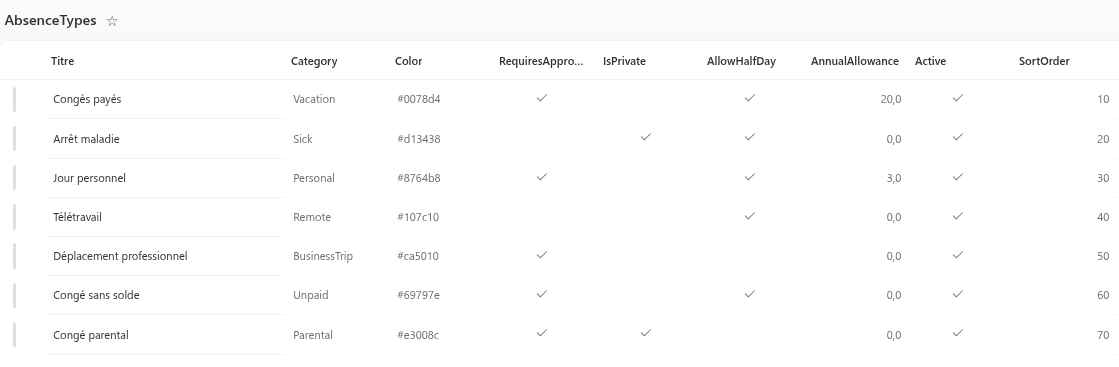
Colonnes de la liste AbsenceTypes
| Colonne | Signification | Valeur par défaut d'une nouvelle ligne |
|---|---|---|
Title | Le nom du type dans le formulaire de demande, dans le calendrier et sur les cartes de solde | — |
Category | Vacation, Sick, Personal, Remote, BusinessTrip, Unpaid, Parental ou Other | Other |
Color | Une couleur hexadécimale telle que #0078d4, utilisée pour le type dans le calendrier, dans la légende et dans My Absences | Le bleu #0078d4 est utilisé quand la cellule est vide |
RequiresApproval | Oui : la demande attend l'approbateur. Non : la demande est approuvée immédiatement | Oui |
IsPrivate | Oui : les collègues voient seulement « Absent » au lieu du nom du type | Non |
AllowHalfDay | Oui : le formulaire de demande propose les cases à cocher de demi-journée | Oui |
AnnualAllowance | Jours par an, une décimale. 0 signifie aucune limite et aucune carte de solde | 0 |
Active | Oui : le type peut être sélectionné dans les nouvelles demandes | Oui |
SortOrder | L'ordre des types dans le formulaire de demande ; à valeurs égales, le tri se fait par nom | 0 |
Les types par défaut
| Type | Couleur | Approbation | Privé | Demi-journées | Jours par an |
|---|---|---|---|---|---|
| Congés payés | #0078d4 | Oui | Non | Oui | 20 |
| Congé maladie | #d13438 | Non | Oui | Oui | aucune limite |
| Jour personnel | #8764b8 | Oui | Non | Oui | 3 |
| Télétravail | #107c10 | Non | Non | Oui | aucune limite |
| Déplacement professionnel | #ca5010 | Oui | Non | Non | aucune limite |
| Congé sans solde | #69797e | Oui | Non | Oui | aucune limite |
| Congé parental | #e3008c | Oui | Oui | Non | aucune limite |
L'ordre de tri des types par défaut est 10, 20, 30, etc., ce qui laisse de la place pour insérer vos propres types entre eux.
Ajouter un type d'absence
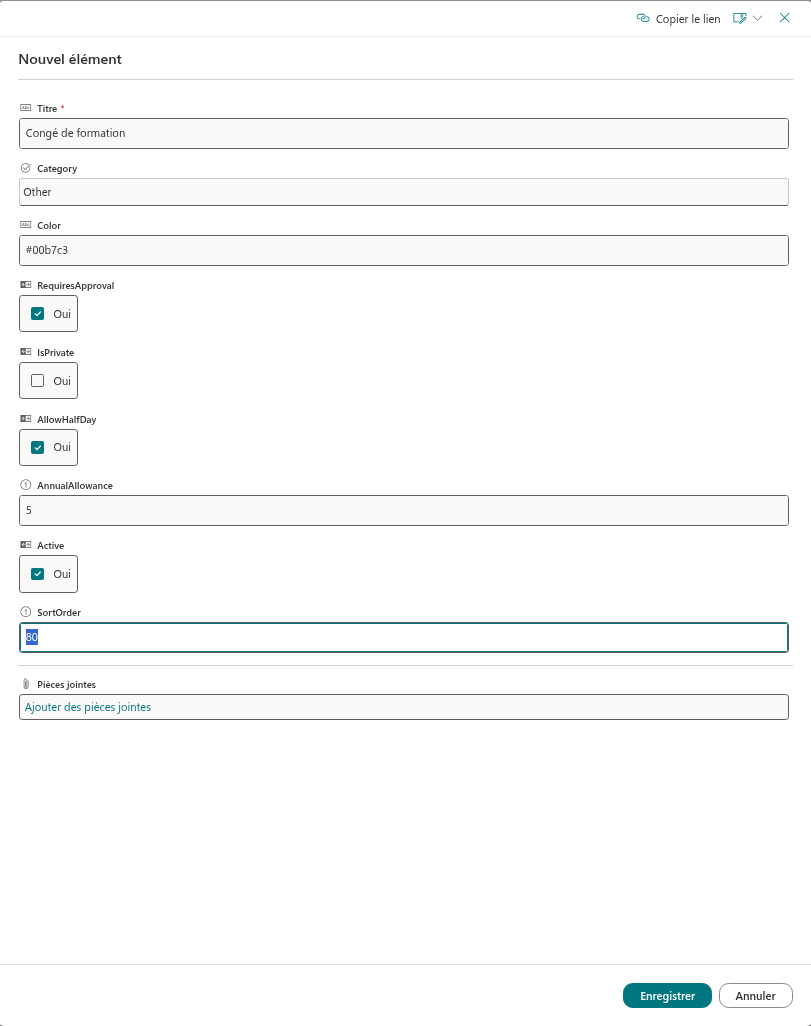
- Dans la liste
AbsenceTypes, ajoutez un nouvel élément. - Saisissez le
Title, par exemple « Congé de formation ». - Choisissez la
Categoryqui convient le mieux. - Saisissez une
Colorsous forme de valeur hexadécimale, par exemple#00b7c3. - Définissez
RequiresApproval,IsPrivateetAllowHalfDayselon vos besoins. - Saisissez
AnnualAllowancesi le type a une limite annuelle ; sinon laissez0. - Saisissez un
SortOrderqui place le type où vous le souhaitez dans la liste. - Laissez
Activeactivé et enregistrez l'élément.
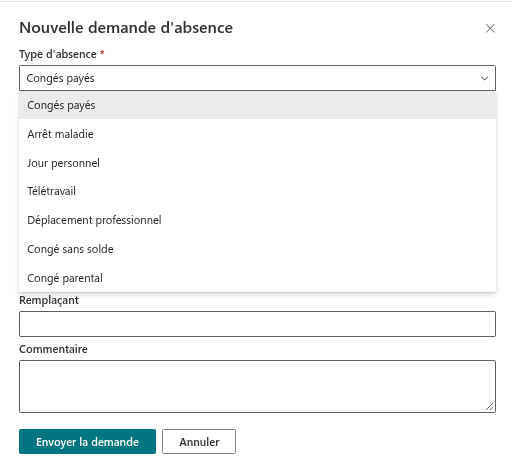
Les employés voient le type dans la liste déroulante Type d'absence du formulaire de demande la prochaine fois qu'ils ouvrent le volet.
Choisir les paramètres
- Approbation. Un type sans approbation (Congé maladie et Télétravail par défaut) est approuvé au moment où l'employé l'envoie. Les employés voient une note à ce sujet dans le formulaire de demande. Les règles qui déterminent qui approuve une demande sont décrites dans KB10336. Qui approuve les demandes d'absence : responsable, approbateur de secours et auto-approbation.
- Types privés. Utilisez
IsPrivatepour les absences que les collègues ne doivent pas lire dans le calendrier, par exemple la maladie. Les détails sont dans KB10345. Types d'absence privés : ce que les collègues voient dans le calendrier. - Demi-journées. Désactivez
AllowHalfDaypour les types qui se posent uniquement en journées entières ; les cases à cocher de demi-journée sont alors masquées. Voir KB10327. Comment demander une demi-journée d'absence. - Droit annuel. Avec une valeur supérieure à
0, My Absences affiche une carte de solde pour le type. La valeur est celle par défaut pour chaque employé ; les droits individuels et les jours reportés se définissent dans la listeBalances(KB10353. Comment définir les droits annuels et les jours reportés). - Catégorie. Dans cette version, la catégorie n'a d'importance qu'à un endroit : les absences de la catégorie
Remotene sont pas signalées comme sans remplaçant dans le composant WebPart Substitutions. Les autres valeurs ne font que classer le type. - Couleur. Choisissez des couleurs qui restent faciles à distinguer côte à côte, car le calendrier les utilise pour les barres et pour la légende.
Modifier, désactiver ou supprimer un type
Ce qui arrive aux demandes existantes dépend de la modification.
| Modification | Effet sur les demandes existantes |
|---|---|
Nouvelle valeur de Color ou de IsPrivate | S'applique immédiatement à toutes les demandes du type, passées et futures, car les composants WebPart recherchent les deux valeurs par l'ID du type lorsqu'ils dessinent le calendrier |
Nouveau Title | Les nouvelles demandes portent le nouveau nom. Les anciennes demandes gardent le nom avec lequel elles ont été envoyées, dans My Absences, dans les info-bulles du calendrier et dans l'export CSV ; la légende affiche le nouveau nom |
Nouvelle valeur de RequiresApproval, AllowHalfDay ou AnnualAllowance | Seules les nouvelles demandes suivent la nouvelle règle. Les cartes de solde sont recalculées avec le nouveau droit |
Active désactivé | Le type disparaît du formulaire de demande et de la légende du calendrier. Les demandes existantes restent visibles dans le calendrier. Dans My Absences, la carte de solde du type est masquée et le point coloré de ses demandes devient gris |
| Élément supprimé | Déconseillé, voir ci-dessous |
❗ Important
Ne supprimez pas un type qui a des demandes. Les demandes font référence au type par l'ID de son élément ; après la suppression, elles perdent leur couleur, leur solde et leur règle de confidentialité : une ancienne absence d'un type privé s'affiche avec son vrai nom et n'est plus signalée comme absence sans remplaçant. Désactivez plutôt le type avec Active.
💡 Astuce
Si aucun type n'est actif, le bouton Nouvelle demande est désactivé et My Absences vous invite à ajouter des types à la liste AbsenceTypes. Pour voir comment les paramètres apparaissent pour les employés, lisez KB10325. Comment demander une absence dans My Absences.