Absence & Coverage
 Vue d'ensemble
Par défaut, chaque employé reçoit le même nombre de jours pour un type : l'AnnualAllowance du type d'absence, par exemple 20 jours de congés payés. Dans la réalité, les chiffres diffèrent : un employé de longue date a des jours supplémentaires, un nouveau collègue a un droit calculé au prorata, et les jours non pris peuvent être reportés de l'année précédente.
Pour ces cas, Vitextra Absence & Coverage propose la liste facultative Balances. Une ligne de cette liste dit : « cette personne a ce droit pour ce type cette année ». La ligne remplace le droit par défaut pour cette combinaison précise, et la carte de solde de l'employé dans My Absences l'utilise. Cet article montre comment remplir la liste.
📝 Remarque
La liste Balances est facultative. Sans ligne, le droit du type d'absence s'applique, et sans droit (0), le type n'a ni limite ni carte de solde. Le produit ne calcule pas lui-même les acquisitions ni les reports : c'est vous qui saisissez les chiffres.
Colonnes de la liste Balances
| Colonne | Que saisir |
|---|---|
Title | Un libellé quelconque pour les lecteurs de la liste, par exemple « Anna Berzina — Congés payés — 2026 » |
Employee | L'employé en tant que personne. Utile pour lire la liste ; les composants WebPart ne s'en servent pas pour la recherche |
EmployeeEmail | L'adresse e-mail de l'employé sous forme de texte. Les composants WebPart recherchent sur cette colonne |
TypeId | L'ID de l'élément du type d'absence dans la liste AbsenceTypes |
Year | L'année civile, par exemple 2026 |
Entitlement | Les jours auxquels la personne a droit cette année (une décimale) |
CarryOver | Les jours reportés de l'année précédente (une décimale) |
Comment une ligne est rattachée
My Absences recherche les lignes de la personne connectée pour l'année affichée, puis prend la ligne de chaque type d'absence d'après TypeId. Le droit affiché est Entitlement plus CarryOver.
❗ Important
Une ligne n'est trouvée que si les trois valeurs concordent : l'adresse e-mail dans EmployeeEmail, le TypeId et le Year. Une faute de frappe dans l'adresse ou un ID erroné signifie que la ligne est ignorée en silence et que le droit par défaut du type est utilisé à la place. Utilisez l'adresse e-mail principale du compte, celle qui figure dans le profil de l'utilisateur.
Conservez exactement une ligne par personne, type d'absence et année. S'il y en a deux, une seule est utilisée et vous ne pouvez pas contrôler laquelle.
Trouver le TypeId
Le TypeId est le numéro que SharePoint a attribué à la ligne du type dans la liste AbsenceTypes :
- Ouvrez la liste
AbsenceTypessur le site du produit. - Affichez la colonne
IDdans l'affichage de la liste, ou ouvrez l'élément et lisez le nombre aprèsID=dans la barre d'adresse. - Saisissez ce nombre dans
TypeIdde la ligne de solde.
Dans une liste créée par le produit et non modifiée depuis, les sept types par défaut ont normalement les ID de 1 à 7 dans l'ordre du tableau de KB10352. Comment ajouter et configurer des types d'absence. Vérifiez les ID dans votre liste avant de vous y fier.
Ajouter une ligne
- Ouvrez la liste
Balancessur le site du produit et ajoutez un nouvel élément. - Renseignez
EmployeeetEmployeeEmailpour la même personne. - Saisissez le
TypeIdet leYear. - Saisissez
Entitlement, ainsi queCarryOvers'il y a des jours de l'année précédente. - Enregistrez l'élément.
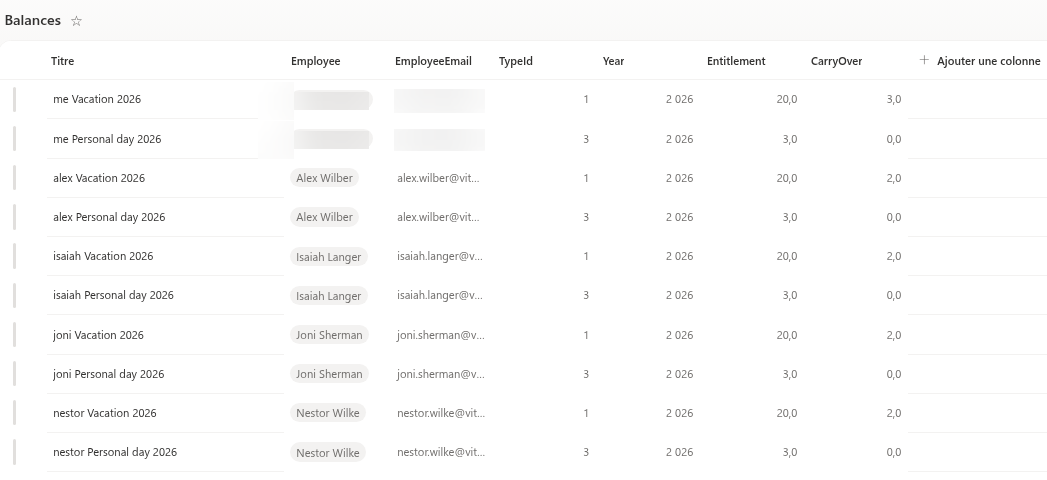
Exemples
Les exemples supposent le type Congés payés par défaut avec AnnualAllowance égal à 20.
Ligne dans Balances | Droit sur la carte | Commentaire |
|---|---|---|
| Aucune | 20 | Le droit du type s'applique |
Entitlement 25, CarryOver 0 | 25 | La ligne remplace le droit ; elle ne s'y ajoute pas |
Entitlement 20, CarryOver 3.5 | 23.5 | Le report s'ajoute au droit |
Entitlement 0, CarryOver 0 | 0 | La ligne existe, donc le droit de 20 n'est plus utilisé |
| Ligne pour 2026 seulement | 20 pour 2027 | Les lignes sont annuelles : ajoutez à temps la ligne de l'année suivante |
Pour un type sans droit, comme Congé maladie, une ligne avec Entitlement 30 crée une carte de 30 jours et une limite là où il n'y en avait pas.
Ce que voient les employés
Dans la section Soldes de My Absences, chaque type avec un droit ou une ligne reçoit une carte. Le grand nombre correspond aux jours restants ; la légende se lit « sur 24 · utilisés 5 · en attente 2 » dans la langue de la page. La barre de progression montre les jours utilisés plus les jours en attente par rapport au droit.
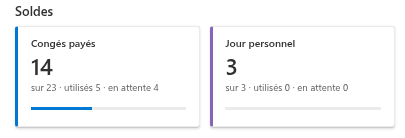
Les jours utilisés sont ceux des demandes approuvées qui commencent dans l'année affichée ; une demande est imputée en totalité à l'année de son début. Les jours en attente concernent les demandes qui attendent une décision. Les demandes rejetées et annulées ne sont pas comptées. Le volet d'une nouvelle demande indique aussi les jours qui resteraient après elle. La lecture de ces chiffres est expliquée dans KB10328. Comment lire vos soldes d'absence.
💡 Astuce
À la fin de chaque année, copiez les lignes vers l'année suivante et mettez à jour Year, Entitlement et CarryOver. Si vous voulez autoriser des demandes au-delà du solde, voir KB10357. Comment autoriser les soldes négatifs.