Absence & Coverage
 Vue d'ensemble
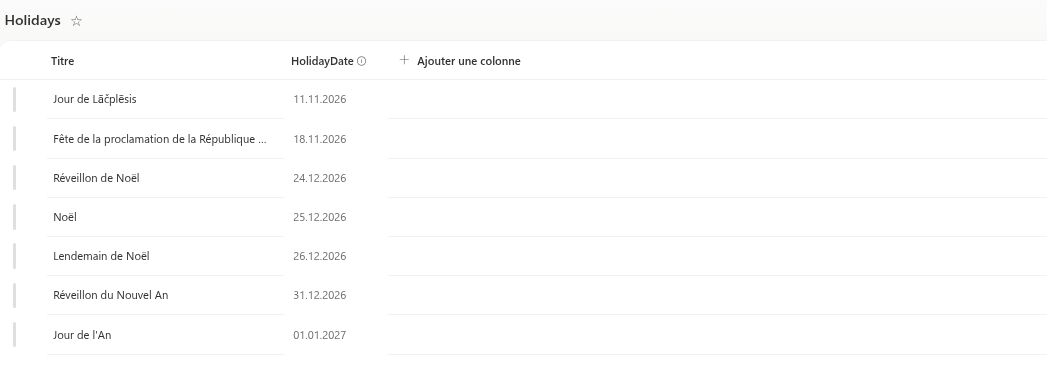
Un jour férié n'est pas un jour de congé que l'employé doit demander. Si des congés du lundi 9 au vendredi 13 novembre 2026 comprennent un jour férié le mercredi 11 novembre, l'employé doit perdre quatre jours de son solde, et non cinq. Vitextra Absence & Coverage règle cela avec la liste facultative Holidays du site du produit. Chaque ligne est un jour qui ne compte pas comme jour ouvré.
Les jours fériés ont trois effets :
- ils sont écartés lors du décompte des jours ouvrés d'une nouvelle demande ;
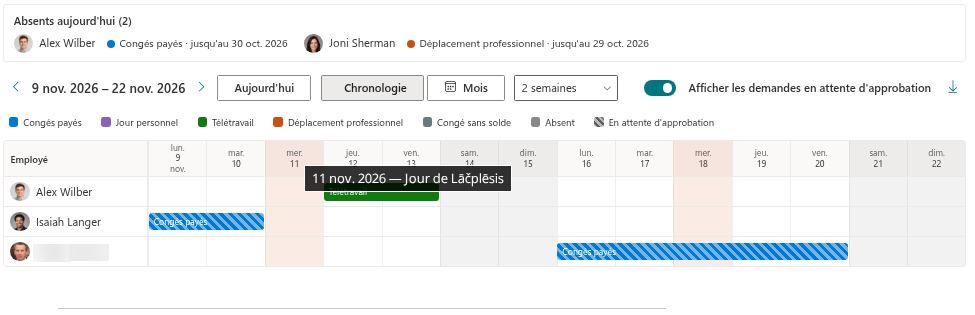
- ils sont grisés dans le Team Absence Calendar, avec le nom du jour férié dans l'info-bulle ou dans la cellule du jour ;
- ils apparaissent dans le bloc Prochains jours fériés de My Absences.
Cette version n'importe pas les calendriers de jours fériés nationaux : les RH saisissent donc les jours une fois par an.
Colonnes de la liste Holidays
| Colonne | Que saisir |
|---|---|
Title | Le nom du jour férié, par exemple « Fête de l'indépendance » |
HolidayDate | Le jour (date uniquement) |
Ajouter des jours fériés
- Ouvrez le site du produit et accédez à Contenu du site.
- Ouvrez la liste
Holidays. - Ajoutez un nouvel élément pour chaque jour férié : saisissez le nom dans
Titleet choisissez la date dansHolidayDate. - Répétez l'opération pour chaque jour de l'année qui ne doit pas compter comme jour ouvré.
Une ligne représente un jour. Un jour férié qui dure trois jours demande trois lignes. Un jour férié est toujours une journée entière ; il n'existe pas de demi-jour férié.
❗ Important
Ne saisissez chaque date qu'une seule fois. Deux lignes pour le même jour ne changent pas le décompte, mais ce jour peut apparaître deux fois dans le bloc « Prochains jours fériés ».
Effet sur les jours ouvrés
Quand un employé remplit une demande, chaque jour de la période compte comme jour ouvré si son jour de la semaine appartient à la semaine de travail et si la date ne figure pas dans la liste Holidays. Un jour férié au milieu de congés n'est donc pas déduit, et une demande composée uniquement de jours fériés et de week-ends n'a aucun jour ouvré et ne peut pas être envoyée. La semaine de travail elle-même se définit dans la liste Settings (KB10355. Comment définir la semaine de travail) ; les règles complètes de décompte et des exemples détaillés se trouvent dans KB10326. Comment les jours ouvrés sont calculés dans les demandes d'absence.
| Demande (Congés payés) | Liste Holidays | Jours ouvrés |
|---|---|---|
| lun. 9 nov. – ven. 13 nov. 2026 | aucun | 5 |
| lun. 9 nov. – ven. 13 nov. 2026 | mer. 11 nov. | 4 |
| mar. 24 nov. – lun. 30 nov. 2026 | aucun | 5 (le week-end n'est pas compté) |
| sam. 14 nov. – dim. 15 nov. 2026 | aucun | 0, la demande ne peut pas être envoyée |
Le nombre est calculé à l'envoi de la demande et enregistré avec elle. Un jour férié ajouté plus tard ne modifie pas les jours des demandes existantes, et le solde de l'employé reste inchangé. Si une demande doit être corrigée, annulez-la et envoyez-la de nouveau — voir KB10358. Pourquoi modifier les absences dans les composants WebPart et non dans la vue de liste.
📝 Remarque
Lorsque le volet Nouvelle demande d'absence compte les jours, il connaît les jours fériés du 1er janvier de l'année affichée dans My Absences au 31 décembre de l'année suivante. Conservez dans la liste au moins l'année en cours et la suivante.
Où les jours fériés sont affichés
Team Absence Calendar. Sur la chronologie, la colonne d'un jour férié est grisée et le nom du jour férié figure dans l'info-bulle du jour ; dans la vue mensuelle, le nom est écrit dans la cellule du jour. Le grisage est contrôlé par l'option Afficher les jours fériés du volet des propriétés du composant WebPart ; elle est activée par défaut. La désactiver ne change que l'affichage : les jours fériés restent exclus des jours ouvrés.
My Absences. Le bloc Prochains jours fériés liste les quatre prochains jours fériés à partir d'aujourd'hui. Il est contrôlé par l'option Afficher les jours fériés du composant WebPart My Absences et il est masqué quand il n'y a rien à afficher.

Jours régionaux et d'entreprise, maintenance annuelle
- Jours d'entreprise. Un jour de congé qui concerne toute l'entreprise, comme l'anniversaire de la société, se saisit comme n'importe quel autre jour férié.
- Plusieurs pays. La liste appartient au site du produit, et un site a un seul ensemble de jours fériés et une seule semaine de travail. Si vos implantations ont des jours fériés différents, utilisez un site du produit distinct pour chacune et sélectionnez le site correspondant dans les composants WebPart des pages de cette implantation.
- Une fois par an. Ajoutez les jours de l'année suivante avant décembre pour que les demandes de janvier soient comptées correctement. Les lignes des années passées peuvent rester dans la liste.
- Beaucoup de lignes. Ajouter une longue liste ne diffère pas de n'importe quelle liste SharePoint ; utilisez les fonctions de liste que vous connaissez pour saisir de nombreux éléments à la fois.
💡 Astuce
Pour voir à quoi ressemblent les jours grisés dans le calendrier, lisez KB10341. Comment lire le Team Absence Calendar : couleurs, hachures et repères. Toutes les listes du produit sont décrites dans KB10351. Listes Absence & Coverage : ce qui est stocké où.