Vue d'ensemble
Par défaut, Vitextra Absence & Coverage considère que la semaine de travail va du lundi au vendredi. Chaque jour calendaire d'une demande d'absence qui tombe sur un autre jour de la semaine n'est pas déduit du solde du collaborateur. Si votre entreprise travaille selon une autre semaine — par exemple du dimanche au jeudi ou du lundi au samedi —, vous la modifiez avec un seul paramètre, WorkDays.
Le paramètre est stocké dans une ligne de la liste Settings du site du produit. Il s'applique à tous les collaborateurs qui utilisent ce site : il y a une semaine de travail par site, et non une par personne ou par service. Les jours fériés sont une question distincte ; ils sont gérés dans la liste Holidays.
📝 Remarque
La liste Settings est créée vide avec les autres listes ; tant que vous n'ajoutez pas la ligne, la semaine de travail par défaut, du lundi au vendredi, est utilisée. L'absence de la ligne ne provoque aucune erreur.
Ajouter le paramètre WorkDays
- Ouvrez le site du produit — le site que vous avez sélectionné dans les composants WebPart — et ouvrez la liste
Settingsdepuis Contenu du site. - Sélectionnez Nouveau et renseignez l'élément :
Title—WorkDays(la clé ; écrivez-la exactement ainsi, avec un W et un D majuscules) ;Value— les numéros des jours de la semaine séparés par des virgules, par exemple1,2,3,4,5.
- Enregistrez l'élément et rechargez la page contenant les composants WebPart. Le paramètre est lu à chaque chargement d'un composant WebPart, aucune autre action n'est nécessaire.

Pour modifier la semaine de travail plus tard, modifiez la Value du même élément. Ne conservez qu'une seule ligne avec la clé WorkDays.
Numéros des jours de la semaine
Chaque jour de la semaine a un numéro de 0 à 6. Indiquez les numéros des jours qui sont ouvrés.
| Numéro | Jour de la semaine |
|---|---|
| 0 | Dimanche |
| 1 | Lundi |
| 2 | Mardi |
| 3 | Mercredi |
| 4 | Jeudi |
| 5 | Vendredi |
| 6 | Samedi |
L'ordre des numéros n'a pas d'importance et les espaces autour des virgules sont ignorés. Valeurs typiques :
| Semaine de travail | Valeur |
|---|---|
| Du lundi au vendredi (par défaut) | 1,2,3,4,5 |
| Du dimanche au jeudi | 0,1,2,3,4 |
| Du lundi au samedi | 1,2,3,4,5,6 |
❗ Important
Les nombres hors de la plage 0–6 et les entrées qui ne sont pas des nombres sont ignorés. Si aucune valeur valide ne subsiste, ou si la Value est vide, la valeur par défaut 1,2,3,4,5 est de nouveau utilisée. La clé WorkDays est sensible à la casse : une ligne nommée workdays n'est pas reconnue.
Ce qui change dans les composants WebPart
Nombre de jours ouvrés d'une demande. Lorsqu'un collaborateur remplit une demande dans My Absences, chaque jour de la date de début à la date de fin compte pour un jour si son jour de la semaine figure dans WorkDays et s'il n'est pas dans la liste Holidays. Le panneau affiche le résultat dans la ligne de synthèse et l'utilise pour la vérification du solde. Les options de demi-journée ramènent le premier ou le dernier jour à 0,5, mais uniquement si ce jour est ouvré.
Le nombre est calculé à l'envoi de la demande et enregistré avec elle dans la colonne WorkingDays. Si vous modifiez WorkDays plus tard, les demandes déjà envoyées conservent le nombre de jours avec lequel elles ont été enregistrées.
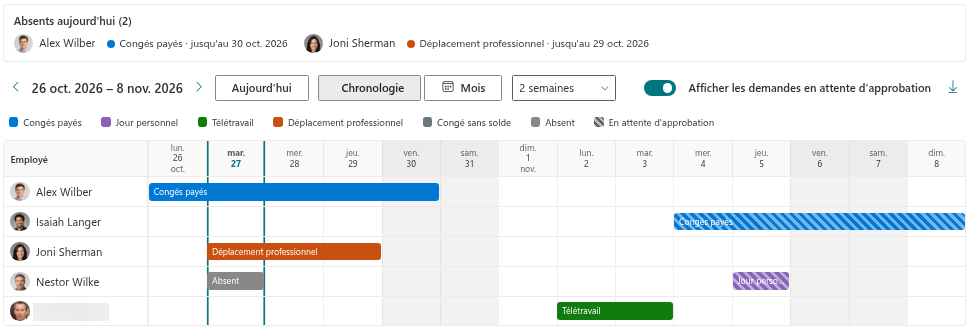
Team Absence Calendar. Les jours non ouvrés sont grisés dans la chronologie et dans la vue Mois. Si l'option du volet des propriétés Afficher les week-ends (chronologie) est désactivée, la chronologie masque exactement ces jours — avec 0,1,2,3,4, elle masque donc le vendredi et le samedi, et non le samedi et le dimanche.
Exemples de calcul. Le tableau montre combien de jours comptent deux demandes selon trois semaines de travail différentes (aucun jour férié dans ces dates).
| Demande | Du lundi au vendredi | Du dimanche au jeudi | Du lundi au samedi |
|---|---|---|---|
| dim. 8 nov. – jeu. 12 nov. 2026 | 4 | 5 | 4 |
| ven. 6 nov. – lun. 9 nov. 2026 | 2 | 2 | 3 |
Bon à savoir
- Une demande composée uniquement de jours non ouvrés compte zéro jour ouvré et ne peut pas être envoyée.
- Le premier jour de la semaine dans le calendrier suit la culture de la page et ne dépend pas de
WorkDays. - Toute personne pouvant modifier la liste
Settingspeut changer la semaine de travail pour tout le site. Comme tous les collaborateurs ont un accès Membre (Member) au site, envisagez de limiter les droits de modification de cette liste aux administrateurs ; les composants WebPart ont toujours besoin d'un accès en lecture.
💡 Astuce
Après avoir modifié WorkDays, vérifiez le résultat avec une demande de test : sélectionnez une période contenant l'un de vos jours non ouvrés et comparez les jours affichés dans la ligne de synthèse avec ce que vous attendez.