Absence & Coverage
 Vue d'ensemble
Dans Vitextra Absence & Coverage, l'approbateur d'une demande d'absence est le responsable du collaborateur tel qu'il est renseigné dans Microsoft Entra ID. Tout le monde n'en a pas : le dirigeant de l'entreprise, une personne récemment embauchée dont le profil n'est pas encore complet ou un compte invité peuvent ne pas avoir de responsable dans l'annuaire. Pour ces personnes, la demande ne peut être acheminée nulle part — à moins que vous ne définissiez un approbateur de secours.
L'approbateur de secours est une adresse e-mail unique, stockée dans la liste Settings sous la clé FallbackApprover. Elle n'est utilisée que lorsque le collaborateur n'a pas de responsable et s'applique à tous les types d'absence qui nécessitent une approbation.
❗ Important
Sans responsable dans Microsoft Entra ID et sans approbateur de secours, un collaborateur ne peut envoyer de demande pour aucun type d'absence nécessitant une approbation. Le panneau affiche une erreur et rien n'est enregistré. Les types qui ne nécessitent pas d'approbation, comme « Congé maladie » et « Télétravail » dans la configuration par défaut, ne sont pas concernés.
Comment l'approbateur est choisi
Lorsqu'un collaborateur sélectionne Envoyer la demande, le composant WebPart exécute les étapes suivantes dans l'ordre :
- Si le type d'absence ne nécessite pas d'approbation, la demande est approuvée immédiatement et aucun approbateur n'est nécessaire.
- Sinon, le responsable issu de Microsoft Entra ID devient l'approbateur.
- S'il n'y a pas de responsable, l'adresse de
FallbackApproverdevient l'approbateur. - Si elle est vide également, la demande n'est pas enregistrée et le panneau affiche l'erreur Aucun approbateur n'a été trouvé : vous n'avez pas de responsable dans l'annuaire et aucun approbateur de secours n'est configuré. Veuillez contacter les ressources humaines.
Si l'approbateur choisi est le collaborateur lui-même, la demande est approuvée immédiatement. C'est le cas, par exemple, lorsque l'approbateur de secours envoie sa propre demande.
Définir l'approbateur de secours
- Ouvrez le site du produit — le site sélectionné dans les composants WebPart — et ouvrez la liste
Settingsdepuis Contenu du site. - Sélectionnez Nouveau et renseignez l'élément :
Title—FallbackApprover(écrivez la clé exactement ainsi ; elle est sensible à la casse) ;Value— l'adresse e-mail de l'approbateur, par exemplehr.approvals@contoso.com.
- Enregistrez l'élément et rechargez la page contenant les composants WebPart.

Les espaces avant et après l'adresse sont supprimés. Pour modifier l'approbateur de secours plus tard, modifiez la Value du même élément ; pour désactiver la fonction, videz la Value.
Qui choisir
L'adresse doit appartenir à un utilisateur de votre locataire Microsoft 365. Utilisez l'adresse e-mail principale de la personne — celle qui figure dans son profil. Lorsque la première demande est acheminée vers cette personne, elle est ajoutée automatiquement à la liste des utilisateurs du site du produit.
L'approbateur de secours travaille avec l'onglet Approbations de My Absences ; il lui faut donc le même accès que tous les autres collaborateurs : l'accès Membre (modification) au site du produit. L'onglet apparaît pour un utilisateur dès qu'au moins une demande attend sa décision.
Les choix typiques sont un responsable RH, le responsable du bureau de l'entreprise ou un directeur général adjoint. Une seule adresse est possible : dans cette version, il n'existe ni délégation d'approbation ni liste d'approbateurs.
📝 Remarque
Le paramètre désigne une personne, et non un groupe ou une boîte aux lettres partagée. Choisissez un véritable utilisateur et convenez à l'avance de qui prend le relais pendant ses congés — le produit ne réachemine pas automatiquement les demandes.
Ce que voient les collaborateurs et les approbateurs
Rien ne change dans le parcours du collaborateur. La demande est créée avec le statut En attente d'approbation, et la ligne de Mes demandes affiche Approbateur : avec le nom d'affichage de l'approbateur de secours. L'approbateur de secours trouve la demande dans l'onglet Approbations et statue comme décrit dans KB10334. Comment approuver ou refuser une demande d'absence.
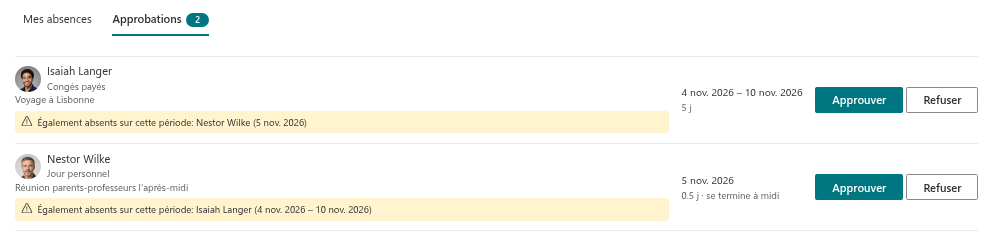
Deux règles méritent d'être retenues :
- L'approbateur est figé à l'envoi. Son nom est enregistré avec la demande. Si vous modifiez ensuite
FallbackApprover, ou si le collaborateur obtient un responsable dans Microsoft Entra ID, les demandes déjà en attente restent chez l'approbateur d'origine. - Le paramètre est lu à chaque chargement de la page. Après l'enregistrement de l'élément, demandez aux utilisateurs d'actualiser la page.
Dépannage
| Symptôme | Cause | Solution |
|---|---|---|
| Le panneau affiche l'erreur « Aucun approbateur n'a été trouvé » | Le collaborateur n'a pas de responsable et FallbackApprover est vide ou absent | Renseignez le responsable dans Microsoft Entra ID ou créez la ligne FallbackApprover |
| Une erreur générale apparaît à l'envoi pour un collaborateur sans responsable | L'adresse de Value ne correspond à aucun utilisateur du locataire | Vérifiez l'orthographe et utilisez l'adresse e-mail principale |
| L'approbateur ne voit pas la demande | L'adresse diffère de celle avec laquelle la personne se connecte, ou la personne n'a pas accès au site | Utilisez l'adresse principale et accordez l'accès Membre |