Absence & Coverage
 Vue d'ensemble
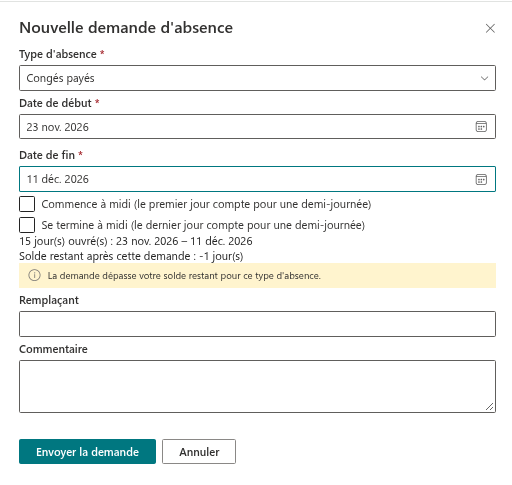
Par défaut, Vitextra Absence & Coverage protège le droit annuel : un collaborateur ne peut pas envoyer une demande portant sur plus de jours qu'il ne lui en reste pour un type d'absence donné. Le panneau affiche l'erreur La demande dépasse votre solde restant pour ce type d'absence. et le bouton Envoyer la demande n'enregistre pas la demande.
Certaines entreprises autorisent volontairement à prendre des congés par anticipation ou à dépasser légèrement le droit, et à régulariser plus tard. Le paramètre AllowNegativeBalance sert à cela. Lorsqu'il est activé, le même message reste visible mais seulement sous forme d'avertissement : le collaborateur peut tout de même envoyer la demande, et le solde de ce type d'absence devient négatif.
📝 Remarque
Le paramètre est désactivé par défaut et s'applique à tout le site du produit — à tous les collaborateurs et à tous les types d'absence qui ont un solde. Les types d'absence sans limite ne sont jamais vérifiés.
Activer le paramètre
- Ouvrez le site du produit — le site sélectionné dans les composants WebPart — et ouvrez la liste
Settingsdepuis Contenu du site. - Sélectionnez Nouveau et renseignez l'élément :
Title—AllowNegativeBalance(écrivez la clé exactement ainsi ; elle est sensible à la casse) ;Value—true.
- Enregistrez l'élément et demandez aux utilisateurs de recharger la page contenant les composants WebPart.

La casse de la valeur n'a pas d'importance : true, True et TRUE activent le paramètre. Toute autre valeur — y compris yes, 1 ou on — le laisse désactivé. Pour désactiver de nouveau le paramètre, définissez la Value sur false ou supprimez la ligne.
Ce qui change pour le collaborateur
La vérification du solde a lieu dans le panneau Nouvelle demande d'absence pendant que le collaborateur choisit les dates. La ligne de synthèse affiche Solde restant après cette demande : avec le nombre de jours restants. Sans le paramètre, un nombre négatif s'accompagne d'une erreur rouge. Lorsque AllowNegativeBalance vaut true :
- le message La demande dépasse votre solde restant pour ce type d'absence. s'affiche sous forme d'avertissement jaune ;
- le bouton Envoyer la demande enregistre la demande normalement — elle passe en En attente d'approbation, ou est approuvée immédiatement si le type ne nécessite pas d'approbation ;
- la demande est déduite du solde en totalité, de sorte que la valeur restante passe sous zéro.
Exemple pour le type « Congés payés » avec un droit de 20 jours :
| Élément | Jours |
|---|---|
| Droit | 20 |
| Utilisés (demandes approuvées) | 18 |
| En attente | 0 |
| Nouvelle demande | 4 |
| Solde restant après cette demande | −2 |
Après l'envoi, la section Soldes de My Absences affiche la valeur négative sur la carte du type d'absence, par exemple −2, et la barre de progression est pleine. L'approbateur voit la demande comme d'habitude ; l'onglet Approbations n'affiche pas le solde du collaborateur, informez donc les approbateurs de votre politique.
Quelles demandes sont vérifiées
La vérification du solde — avec ou sans le paramètre — n'a lieu que si toutes les conditions suivantes sont réunies :
- le type d'absence a une limite : soit un
AnnualAllowancesupérieur à zéro dans la listeAbsenceTypes, soit une ligne pour la personne, le type et l'année dans la listeBalances; - la date de début de la demande se situe dans l'année actuellement affichée dans le composant WebPart My Absences, car les soldes chargés sont ceux de cette année ;
- la demande ferait passer la valeur restante sous zéro.
❗ Important
Une demande est imputée en totalité à l'année de sa date de début, même si elle se poursuit l'année suivante. Le solde de l'année suivante n'est pas réduit. Autoriser les soldes négatifs est donc une décision de politique interne : plus rien n'empêche les collaborateurs de dépasser leur droit, aussi examinez régulièrement les cartes de la section Soldes.
Quand utiliser le paramètre
Utilisez AllowNegativeBalance lorsque :
- l'entreprise autorise les congés par anticipation et les déduit du droit de l'année suivante ;
- les RH préfèrent trancher les exceptions au stade de l'approbation plutôt que d'empêcher la demande ;
- le droit est saisi par personne en cours d'année et les collaborateurs ne doivent pas être bloqués dans l'intervalle.
Si vous souhaitez seulement accorder plus de jours à une personne précise, n'activez pas le paramètre pour tout le monde. Augmentez plutôt son droit ou ajoutez des jours de report dans la liste Balances, comme décrit dans KB10353. Comment définir les droits annuels et les jours reportés.
💡 Astuce
Les demandes existantes ne changent pas lorsque vous désactivez de nouveau le paramètre. Les collaborateurs déjà sous zéro conservent leur solde négatif, mais ne peuvent plus envoyer de demandes de ce type tant que le solde n'est pas redevenu positif.