Vue d'ensemble
Un produit SharePoint Framework (SPFx) est installé par couches : le package dans le catalogue d'applications, l'application sur les sites qui l'utilisent, les composants WebPart sur les pages, éventuellement une application Teams, et les autorisations d'API approuvées pour lui. Désinstaller consiste à reparcourir ces couches en sens inverse. SharePoint ne le fait pas à votre place : supprimer le package du catalogue d'applications ne demande qu'un clic, mais laisse derrière lui des composants WebPart cassés sur les pages, une application Teams orpheline et des autorisations approuvées.
Cet article décrit la suppression complète d'un produit Vitextra d'un locataire Microsoft 365, dans l'ordre qui évite les pages cassées, et indique que faire des données créées par le produit et de la licence. Les étapes sont les mêmes pour tous les produits Vitextra pour SharePoint Online ; les produits pour SharePoint Server se désinstallent différemment, voir KB10022. Comment désinstaller un produit Vitextra de SharePoint Server.
📝 Remarque
Vous n'avez pas besoin de désinstaller un produit pour cesser de le payer : annulez l'abonnement dans votre compte Vitextra, et les composants WebPart cessent de fonctionner à la fin de la période payée. Désinstallez lorsque vous voulez que le produit disparaisse du locataire.
Avant de commencer
- Déterminez où le produit est utilisé. SharePoint ne fournit aucun rapport sur les pages où un composant WebPart est utilisé ; interrogez les propriétaires de site, ou recherchez le nom du produit dans les pages de site de l'intranet. Les composants WebPart déployés à l'échelle du locataire peuvent se trouver sur n'importe quelle page de n'importe quel site.
- Décidez du sort des données. Certains produits conservent des données dans des listes SharePoint ou dans OneDrive (voir Données créées par le produit ci-dessous). Exportez ce dont vous avez besoin avant de supprimer.
- Rôles requis. La suppression des composants WebPart et des applications d'un site nécessite les droits de propriétaire de site ; la suppression du package, la révocation des autorisations et la suppression de l'application Teams nécessitent le rôle Administrateur SharePoint (pour Teams, également le rôle Administrateur Teams ou Administrateur général).
Étape 1. Supprimer les composants WebPart des pages
Commencez par les pages. Si le package est supprimé en premier, chaque page qui contient encore le composant WebPart affiche un espace réservé d'erreur à la place du contenu, et les éditeurs de page voient le même espace réservé en mode édition.
- Ouvrez la page et cliquez sur Modifier.
- Sélectionnez le composant WebPart Vitextra et cliquez sur l'icône Supprimer le composant WebPart (corbeille) dans sa barre d'outils.
- Republiez la page.
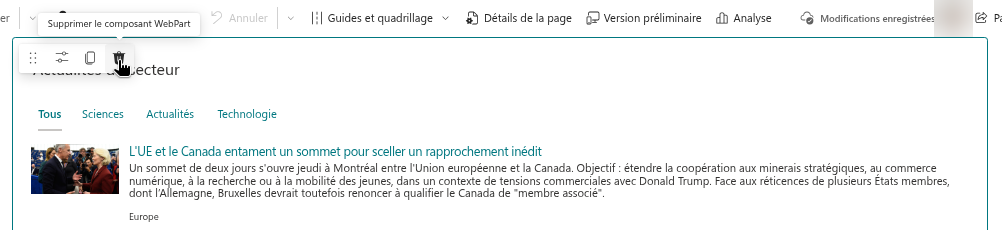
Répétez l'opération pour chaque page. Les paramètres d'un composant WebPart sont stockés dans la page ; la suppression du composant WebPart supprime donc également sa configuration.
Étape 2. Supprimer l'application des sites
Cette étape ne concerne que les produits qui ont été ajoutés individuellement aux sites (à partir de Contenu du site → Nouveau → Application). Les produits déployés avec Activer cette application et l'ajouter à tous les sites ne figurent pas dans le contenu du site et sautent cette étape.
- Sur le site, ouvrez Paramètres → Contenu du site.
- Recherchez l'application Vitextra, ouvrez son menu (…) et cliquez sur Supprimer.
- Confirmez.
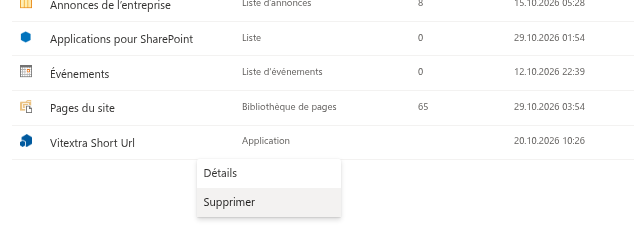
L'application supprimée est placée dans la corbeille du site et peut y être restaurée.
Étape 3. Supprimer l'application de Microsoft Teams
Si le produit a été publié dans Teams avec Ajouter à Teams, il existe dans le catalogue d'applications Teams de votre organisation en tant qu'application personnalisée, indépendamment de SharePoint.
- Ouvrez le Centre d'administration Microsoft Teams et accédez à Applications Teams → Gérer les applications.
- Recherchez le produit Vitextra par son nom et ouvrez-le.
- Cliquez sur Supprimer et confirmez.
Les onglets et les applications personnelles que les utilisateurs ont créés à partir de l'application cessent de fonctionner et disparaissent de Teams. Si l'application était épinglée par une stratégie de configuration des applications, supprimez-la également de la stratégie (Applications Teams → Stratégies de configuration).
📝 Remarque
La configuration de l'application personnelle Teams qu'un administrateur a enregistrée à partir du groupe Application personnelle (Microsoft Teams) du volet de propriétés (Employee Directory, Organizational Chart, RSS Reader) est stockée par le service de licences Vitextra pour votre locataire. Elle n'est plus utilisée après la suppression de l'application et est remplacée lors de la prochaine configuration du produit.
Étape 4. Supprimer le package du catalogue d'applications
- Dans le Centre d'administration SharePoint, ouvrez Autres fonctionnalités → Applications → Ouvrir pour accéder à la page Gérer les applications.
- Sélectionnez le package Vitextra et cliquez sur Supprimer. Confirmez.
- Le package est déplacé vers la corbeille du site du catalogue d'applications. Pour le supprimer définitivement, ouvrez le site du catalogue d'applications (son adresse est indiquée sur la page Gérer les applications), accédez à Contenu du site → Corbeille, supprimez-y le package, puis supprimez-le une nouvelle fois dans la Corbeille secondaire (Second-stage recycle bin). Jusque-là, le package peut être restauré.
❗ Important
Dès que le package est supprimé, toutes les instances restantes de ses composants WebPart cessent de fonctionner — sur les pages que vous avez oubliées à l'étape 1 et sur les sites où l'application n'a pas été supprimée. Il faut alors restaurer le package depuis la corbeille pour qu'elles fonctionnent à nouveau. Si le produit était largement utilisé, envisagez de le désactiver d'abord : sélectionnez le package, ouvrez Propriétés, décochez Activé et attendez les retours des propriétaires de site avant de le supprimer.
Si le produit a également été déployé à partir de catalogues d'applications de collection de sites, supprimez-le de la même manière de la bibliothèque Applications pour SharePoint de chacune de ces collections de sites.
Étape 5. Révoquer les autorisations d'API
La suppression d'un package ne révoque pas les autorisations Microsoft Graph ou Azure DevOps qui ont été approuvées pour lui. Les autorisations valent pour l'ensemble du locataire et sont partagées par toutes les solutions SPFx ; ne les révoquez donc que si aucune autre solution n'en a besoin.
- Dans le Centre d'administration SharePoint, développez Avancé et ouvrez Accès aux API.
- Dans l'onglet Demandes approuvées, sélectionnez l'autorisation et cliquez sur Supprimer. Répétez l'opération pour chaque autorisation que seul le produit supprimé utilisait.
Les autorisations de chaque produit et le caractère partagé des autorisations accordées sont décrits dans KB10360. Comment approuver les autorisations d'API Microsoft Graph pour les solutions Vitextra dans le Centre d'administration SharePoint. Les produits sans autorisations d'API (List Filter Online, Smart Tiles, Quick Poll, QR Code Generator, Announcements Carousel, Questions & Answers, RSS Reader, Smart Search) sautent cette étape.
Données créées par le produit
La suppression d'un composant WebPart ou d'un package ne supprime jamais les données avec lesquelles il travaillait. Décidez pour chaque produit ce qu'il faut conserver :
| Produit | Où se trouvent les données | Que faire |
|---|---|---|
| Absence & Coverage | Six listes SharePoint sur le site sélectionné : AbsenceTypes, Absences, Substitutions, Balances, Holidays, Settings | Exporter vers Excel ou CSV si nécessaire, puis supprimer les listes |
| Quick Poll | Les listes Vitextra Quick Poll Questions et Vitextra Quick Poll Responses sur le site | Les conserver comme listes ordinaires ou les supprimer |
| Questions & Answers, Announcements Carousel | La liste personnalisée ou la liste d'annonces sélectionnée ou créée pour le composant WebPart | Les conserver comme listes ordinaires ou les supprimer |
| Password Vault | Le fichier chiffré vitextra-password-vault.json dans le dossier d'application du OneDrive de chaque utilisateur (dossier Apps) | Les utilisateurs exportent leurs entrées avant la suppression et peuvent supprimer le fichier eux-mêmes |
| Employee Details | Les champs de profil modifiés par les utilisateurs sont stockés dans leur profil Microsoft Entra ID, pas dans le composant WebPart | Rien à nettoyer ; les données restent dans les profils utilisateur |
| Employee Directory, Organizational Chart, My Tasks, Smart Search, RSS Reader | Lisent des données de Microsoft 365 ou de flux externes ; rien n'est créé dans SharePoint en dehors des paramètres des composants WebPart sur les pages | Rien à nettoyer |
| Smart Tiles, QR Code Generator, List Filter Online | Paramètres dans les propriétés du composant WebPart sur la page | Supprimés avec le composant WebPart à l'étape 1 |
Les données que certains produits conservent dans le navigateur — le cache d'annuaire d'Employee Directory et d'Organizational Chart, les paramètres d'affichage personnels de My Tasks, les filtres enregistrés de List Filter Online et les recherches enregistrées de Smart Search — restent sur les appareils des utilisateurs jusqu'à ce que les données de navigation du site soient effacées. Pour un inventaire complet, voir KB10363. Où les produits Vitextra stockent vos données : confidentialité, résidence des données et RGPD.
Étape 6. Libérer la licence
La désinstallation ne modifie pas votre abonnement. Connectez-vous sur vitextra.com, ouvrez Account → My Subscriptions, sélectionnez l'abonnement, puis soit retirez l'attribution de la licence au locataire avec Remove (si vous prévoyez d'utiliser la licence dans un autre locataire), soit annulez l'abonnement avec Cancel Subscription. Les étapes sont décrites dans KB10037. Comment gérer votre abonnement Vitextra. Si le produit n'était qu'en version d'évaluation, il n'y a rien à faire.
📝 Remarque
Si vous réinstallez le produit plus tard, la période d'évaluation ne recommence pas : elle est liée au locataire et au produit. Un produit dont la période d'évaluation est déjà terminée a besoin d'une licence immédiatement après la réinstallation.
Liste de contrôle
- Composants WebPart supprimés de toutes les pages, pages republiées.
- Application supprimée de chaque site où elle avait été ajoutée individuellement.
- Application personnalisée supprimée dans le Centre d'administration Teams et retirée des stratégies de configuration.
- Package supprimé du catalogue d'applications du locataire (et des catalogues d'applications de collection de sites) ainsi que des deux corbeilles.
- Autorisations d'API utilisées uniquement par ce produit supprimées sur la page Accès aux API.
- Données exportées ou supprimées délibérément.
- Attribution de licence retirée ou abonnement annulé.