Vue d'ensemble
Chaque produit Vitextra pour SharePoint Online et Microsoft Teams est concédé sous licence par locataire Microsoft 365 et commence par une version d'évaluation gratuite de 14 jours. Tôt ou tard, chaque administrateur se pose les mêmes questions : qu'est-ce qui cesse exactement de fonctionner à la fin de l'évaluation, quelque chose est-il supprimé, que voient les utilisateurs, et à quelle vitesse l'accès peut-il être rétabli. Cet article y répond pour la version d'évaluation et pour un abonnement payant annulé ou non renouvelé.
En bref : rien n'est supprimé et rien n'est désinstallé. Les composants WebPart du produit affichent un message de licence à la place de leur contenu jusqu'à ce qu'une licence valide soit attribuée au locataire ; vos pages, paramètres, listes et données restent où ils sont.
Comment fonctionne la version d'évaluation
Quand commence l'évaluation ? Automatiquement, lorsque le produit est déployé dans votre locataire et qu'un de ses composants WebPart est ouvert pour la première fois. Aucun achat, aucune inscription ni aucune clé ne sont nécessaires. L'évaluation est liée au locataire et au produit : chaque produit Vitextra a sa propre évaluation de 14 jours, et l'évaluation d'un produit n'a aucune incidence sur un autre.
Qu'est-ce qui est inclus ? Tout. La version d'évaluation offre toutes les fonctionnalités de la version payante, pour tous les utilisateurs et tous les sites du locataire, dans SharePoint Online et dans Microsoft Teams.
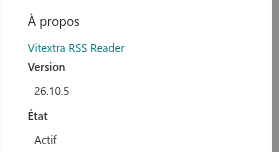
Comment voir combien de jours il reste ? Ouvrez la page contenant le composant WebPart en mode édition, ouvrez le volet de propriétés et faites défiler jusqu'au groupe À propos. Le champ État affiche Version d’évaluation et, en dessous, le message Il reste N jour(s) sur votre abonnement d’évaluation.
L'évaluation peut-elle être prolongée ou redémarrée ? Réinstaller le package, supprimer et rajouter le composant WebPart ou installer depuis AppSource plutôt que depuis le Centre de téléchargement ne redémarre pas l'évaluation : la période d'évaluation appartient au locataire. Si 14 jours n'ont pas suffi à votre évaluation, contactez le support Vitextra et expliquez la situation.
Ce que voient les utilisateurs à la fin de l'évaluation
Le lendemain de la fin de l'évaluation, l'état de licence du produit passe à Arrivé à expiration. À partir de ce moment, chaque instance de ses composants WebPart — sur chaque page de chaque site, et dans Teams — affiche une barre de message rouge à la place du contenu :
Nous espérons que vous avez apprécié votre version d'évaluation gratuite. Achetez une licence maintenant pour continuer à utiliser l'application. Acheter
Le lien Acheter ouvre la page du produit sur vitextra.com. Le message est affiché à tous les utilisateurs, y compris ceux qui ne peuvent pas modifier la page ; les éditeurs de page voient en plus l'état Arrivé à expiration dans le groupe À propos du volet de propriétés.
Ce qui ne change pas :
- Le package reste dans le catalogue d'applications, l'application reste sur les sites et les composants WebPart restent sur les pages.
- Les paramètres de chaque composant WebPart sont conservés. Lorsqu'une licence est attribuée, les composants WebPart reviennent exactement tels qu'ils étaient configurés.
- Les données créées par le produit — demandes d'absence et soldes, sondages et votes, questions et réponses, annonces, entrées du coffre — restent dans vos listes SharePoint et dans OneDrive. Les listes restent accessibles comme des listes SharePoint ordinaires.
❗ Important
Planifiez l'achat avant la fin de l'évaluation si le produit se trouve déjà sur une page en production. Le message de licence remplace le composant WebPart pour tout le monde, et une page d'accueil qui repose sur Smart Tiles ou Employee Directory paraît cassée aux employés dès le premier jour suivant l'évaluation.
Que se passe-t-il à la fin d'un abonnement payant
Un abonnement se renouvelle automatiquement à la fin de chaque période mensuelle ou annuelle jusqu'à son annulation. Deux situations y mettent fin :
Vous annulez l'abonnement. Lorsque vous annulez dans Account → My Subscriptions, l'abonnement passe immédiatement à l'état inactif et la facturation s'arrête ; l'abonnement n'est pas conservé jusqu'à la fin de la période payée. L'état de licence du locataire devient Arrivé à expiration, et les composants WebPart affichent le message de licence décrit ci-dessus. Un abonnement annulé ne peut pas être réactivé : pour utiliser de nouveau le produit, créez un nouvel abonnement et attribuez sa licence au locataire. Voir KB10037. Comment gérer votre abonnement Vitextra.
Le paiement du renouvellement échoue. Si le moyen de paiement enregistré ne peut pas être débité, l'abonnement ne peut pas se renouveler. Mettez à jour les informations de paiement dans votre compte ; si l'état du produit passe à Suspendu ou Arrivé à expiration, les composants WebPart cessent d'afficher leur contenu jusqu'à ce que le paiement aboutisse.
Dans les deux cas, la même règle s'applique que pour l'évaluation : les packages, les pages, les paramètres et les données sont intacts, seuls les composants WebPart sont bloqués.
Les états de licence
Le champ État du groupe À propos affiche l'une des valeurs suivantes :
| État | Signification | Composants WebPart |
|---|---|---|
| Version d’évaluation | L'évaluation gratuite est en cours ; les jours restants sont affichés sous l'état | Fonctionnent |
| Actif | Une licence payante est attribuée au locataire | Fonctionnent |
| Arrivé à expiration | L'évaluation est terminée, ou l'abonnement a été annulé ou n'a pas été renouvelé | Affichent le message de licence |
| Suspendu | L'abonnement est suspendu côté Vitextra, par exemple en raison d'un problème de paiement | Vérifiez votre compte ou contactez le support |
📝 Remarque
L'état est vérifié au chargement d'un composant WebPart, par une requête envoyée depuis le navigateur de l'utilisateur au service de licences Vitextra. Si le service est injoignable — par exemple parce que vitextra.com est bloqué par un proxy —, le composant WebPart continue de fonctionner avec son contenu et le groupe À propos n'affiche aucune information de licence. Les composants WebPart ne se bloquent jamais à cause d'un problème réseau, uniquement à cause d'une licence arrivée à expiration ou manquante.
Rétablir l'accès
- Achetez le produit (ou un nouvel abonnement) sur vitextra.com : choisissez le produit, la période de facturation et la devise, puis finalisez la commande.
- Connectez-vous, ouvrez Account → My Subscriptions, sélectionnez l'abonnement et attribuez la licence à votre locataire en saisissant le Tenant ID. Le Tenant ID est affiché dans le groupe À propos de n'importe quel composant WebPart Vitextra et peut être recherché avec l'outil gratuit Tenant ID Lookup.
- Rechargez une page contenant le composant WebPart. L'état passe à Actif en quelques minutes ; si ce n'est pas le cas, attendez 5 à 10 minutes et rechargez de nouveau.
La procédure complète d'achat et d'activation se trouve dans KB10206. Licences et compte Vitextra : acheter et activer une licence ; la recherche du Tenant ID est décrite dans KB10034. Comment trouver l'ID de locataire (Tenant ID) Microsoft 365 pour la licence Vitextra.
💡 Astuce
Une licence couvre l'ensemble du locataire — tous les sites, tous les utilisateurs et Microsoft Teams. Vous n'avez jamais besoin d'une seconde licence pour le même produit dans le même locataire, quel que soit le nombre de pages sur lesquelles il est utilisé.
Questions fréquentes
Mes données seront-elles supprimées à la fin de l'évaluation ? Non. Les produits Vitextra stockent les données dans vos listes SharePoint, OneDrive et les paramètres des composants WebPart, et l'état de licence n'affecte aucune de ces données.
Dois-je réinstaller ou reconfigurer quelque chose après l'achat ? Non. Attribuez la licence au locataire et rechargez les pages ; les composants WebPart reprennent avec leurs paramètres existants.
L'évaluation se déroule-t-elle séparément dans SharePoint et dans Teams ? Non. Le produit a un seul état de licence par locataire, et il s'applique de la même manière dans SharePoint Online et dans Microsoft Teams.
J'ai acheté la licence, mais le composant WebPart affiche toujours le message. Assurez-vous que la licence est attribuée au bon Tenant ID (comparez-le avec le champ Client du groupe À propos) et attendez 5 à 10 minutes. Les causes courantes sont décrites dans KB10365. Pourquoi un composant WebPart Vitextra affiche-t-il « Nous espérons que vous avez apprécié votre version d'évaluation gratuite » ? Messages de licence et solutions.
Puis-je transférer la licence vers un autre locataire ? Oui. Retirez l'attribution de la licence de l'ancien locataire dans My Subscriptions et attribuez-la au nouveau Tenant ID ; voir KB10037. Comment gérer votre abonnement Vitextra.
Je veux supprimer complètement le produit après l'évaluation. Suivez KB10362. Comment supprimer une solution Vitextra de SharePoint Online et Microsoft Teams.