RSS Reader
 Introduction
Les actualités du secteur, les annonces des régulateurs, le blog d'un fournisseur clé, les communiqués de presse de l'entreprise sur son site public — une grande partie de ce que les employés devraient suivre est publiée sous forme de flux RSS en dehors de l'intranet. SharePoint Online moderne ne dispose d'aucun composant WebPart pour afficher ces flux ; ils finissent donc dans des lecteurs personnels, dans les e-mails, ou nulle part.
RSS Reader est un composant WebPart SharePoint Framework qui amène un nombre quelconque de flux RSS sur une page SharePoint ou dans Microsoft Teams. Il fusionne les flux en une seule liste d'éléments, permet aux lecteurs de passer d'une source à l'autre, de filtrer par catégorie et de rechercher, et s'actualise de lui-même tant que la page est ouverte. Cet article présente ce que fait le composant WebPart et comment il fonctionne ; les étapes de configuration se trouvent dans KB10367. Comment ajouter et configurer le composant WebPart RSS Reader.
Fonctionnalités principales
Plusieurs flux dans un seul composant WebPart. L'éditeur ajoute autant de flux qu'il le souhaite, chacun avec son adresse et un nom d'affichage, et définit leur ordre. Les éléments de tous les flux sont fusionnés en un flux unique.
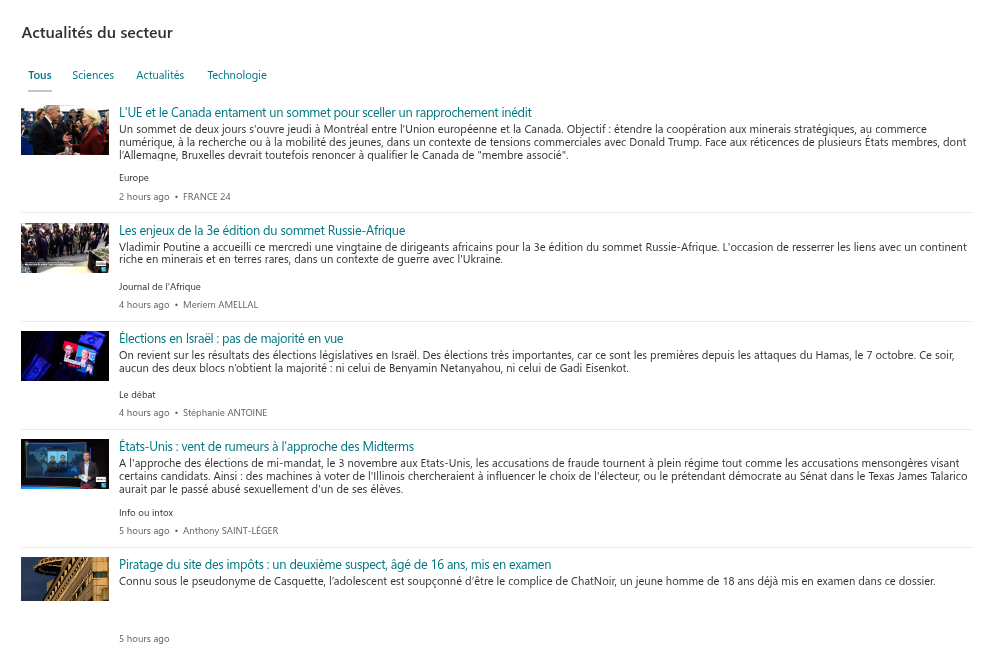
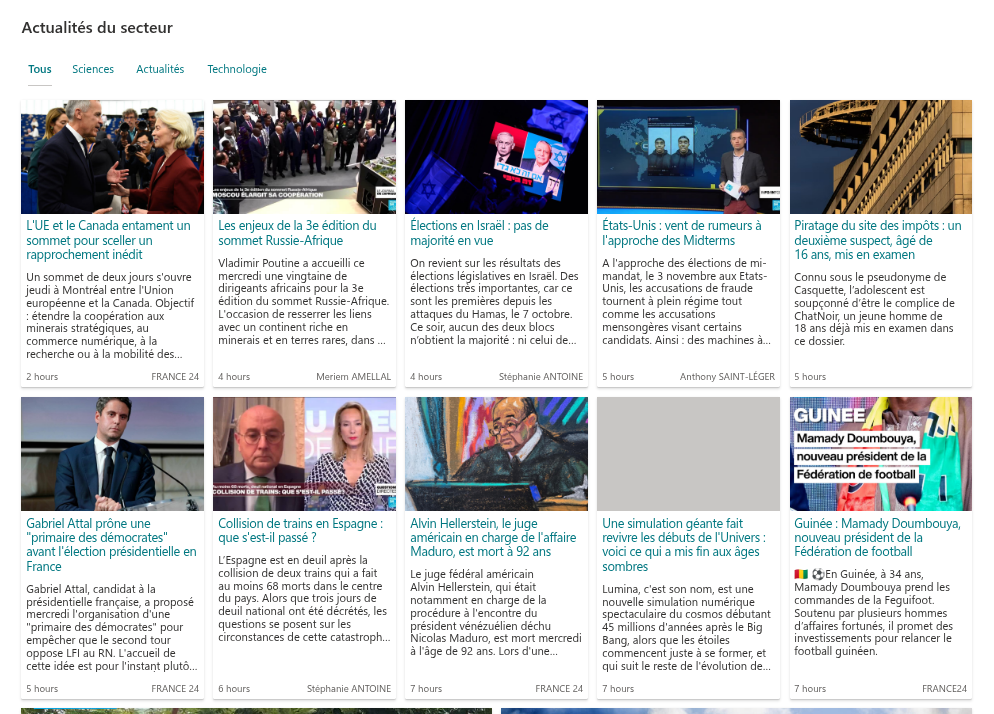
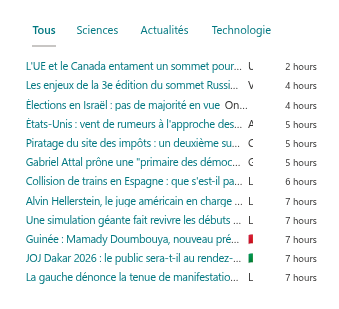
Trois mises en page. Bulletin affiche une image, le titre, une description, les catégories, la date et l'auteur de chaque élément ; Cartes présente les éléments sous forme de tuiles avec une grande image ; Compact liste les titres avec une courte description et la date, pour les barres latérales et les colonnes étroites.
Onglets de sources. Lorsque l'option Filtres est activée, une rangée d'onglets apparaît au-dessus des éléments : Tous et un onglet par flux. Les lecteurs passent d'une source à l'autre sans quitter la page.
Filtre par catégorie. Les éléments de flux comportent souvent des catégories (balises). Lorsque l'option Catégorie est activée, les balises sont affichées sous chaque élément ; un clic sur une balise filtre le flux sur les éléments de cette catégorie, et plusieurs balises peuvent être combinées.
Recherche. La Search box facultative filtre les éléments chargés par titre, description, auteur et nom de la source au fur et à mesure de la saisie.
Tri. Les éléments sont triés du plus récent au plus ancien, du plus ancien au plus récent ou regroupés par source (du plus récent au plus ancien au sein de chaque source).
Actualisation automatique. Le composant WebPart recharge les flux en arrière-plan toutes les 1 à 7 minutes, sans scintillement ; une page qui reste ouverte sur un écran dans le hall d'accueil ou dans une salle d'équipe affiche ainsi toujours les derniers éléments.
Images. Les images sont tirées des éléments de flux et affichées dans les mises en page Bulletin et Cartes ; elles peuvent être masquées d'un seul commutateur.
Microsoft Teams. Le composant WebPart fonctionne comme onglet dans un canal et comme application personnelle. Pour l'application personnelle, l'administrateur enregistre une configuration par défaut une seule fois, et chaque employé obtient les mêmes flux dans Teams.
Thème et langue. Le composant WebPart suit le thème du site, y compris les arrière-plans de section et les thèmes sombres dans Teams, utilise la police du site et est traduit dans les langues de SharePoint ; les dates sont affichées de façon relative (« il y a 3 heures ») dans la langue de l'utilisateur.
Comment le composant WebPart affiche les éléments
Chaque élément est un lien qui ouvre l'article d'origine dans un nouvel onglet. Selon la mise en page, l'élément affiche également :
| Élément | Compact | Bulletin | Cartes |
|---|---|---|---|
| Titre | Oui | Oui | Oui |
| Description (texte brut issu du flux) | Une ligne | Oui | Oui |
| Image | — | À gauche du texte | En haut de la carte |
| Date relative | Oui | Oui | Oui |
| Auteur | — | Oui | Oui |
| Balises de catégorie | — | Jusqu'à trois, avec un lien N de plus | — |
Le paramètre Éléments affichés (1 à 40) limite le nombre d'éléments affichés après application des filtres de source, de catégorie et de recherche. Pendant le chargement des flux, le composant WebPart affiche des formes d'espace réservé dans la mise en page sélectionnée.
Comment les flux sont chargés
Un navigateur n'est pas autorisé à télécharger directement un flux RSS depuis un autre site web : presque aucun hôte de flux n'envoie les en-têtes cross-origin qui le permettraient. RSS Reader demande donc au service de flux Vitextra de télécharger les flux configurés. Le service récupère les flux, les analyse et renvoie les éléments au navigateur ; le navigateur ne se connecte jamais aux hôtes des flux.
Trois conséquences pour les administrateurs :
- Les flux doivent être accessibles depuis Internet. Un flux disponible uniquement à l'intérieur de votre réseau d'entreprise ne peut pas être affiché.
- La requête envoyée au service de flux contient les adresses des flux et les identifiants techniques que chaque composant WebPart Vitextra envoie pour la vérification de la licence (Tenant ID, ID d'objet de l'utilisateur, adresse du site, produit et sa version). Aucune donnée de votre locataire n'est envoyée.
- Les navigateurs des utilisateurs doivent avoir accès à
vitextra.com. Sans cet accès, le composant WebPart affiche une erreur à la place des éléments.
Les éléments chargés sont conservés dans le stockage de session du navigateur pendant 30 minutes au plus, de sorte qu'une page rouverte affiche les éléments instantanément et les actualise en arrière-plan. Un flux qui ne peut pas être téléchargé est ignoré silencieusement : son onglet disparaît de la rangée des sources et les autres flux sont affichés normalement.
📝 Remarque
RSS Reader ne demande aucune autorisation d'API et ne lit rien dans SharePoint ni dans Microsoft Graph. Ses seules données sont les adresses des flux dans les propriétés du composant WebPart. Pour une vue complète de ce que les produits Vitextra envoient et stockent, voir KB10363. Où les produits Vitextra stockent vos données : confidentialité, résidence des données et RGPD.
Utilisations typiques
- Actualités du secteur sur la page d'accueil de l'intranet — trois ou quatre publications spécialisées dans la mise en page Bulletin, avec des onglets de sources pour que les lecteurs choisissent leur secteur.
- Veille réglementaire pour un service — les flux des autorités concernées dans une colonne Compact à côté des documents du service, actualisés automatiquement.
- L'entreprise dans la presse — le flux d'actualités du site web public de l'entreprise ou d'un service de veille médiatique, dans la mise en page Cartes sur le site de communication.
- Un onglet d'actualités dans Teams — les mêmes flux comme onglet de canal pour une équipe de projet, ou comme application personnelle avec une configuration définie par l'administrateur.
Configuration requise
- Microsoft 365 avec SharePoint Online ; pages modernes. Le composant WebPart n'est pas disponible sur les pages classiques et n'est pas proposé pour SharePoint Server.
- Le package est déployé depuis le catalogue d'applications comme tout produit Vitextra ; voir KB10035. Comment installer un produit Vitextra dans SharePoint Online.
- Aucune autorisation d'API à approuver.
- Licence par locataire avec une version d'évaluation gratuite de 14 jours ; voir KB10206. Licences et compte Vitextra : acheter et activer une licence.