Introduction
Si une page de votre intranet ou un onglet dans Microsoft Teams affiche un bloc d'actualités provenant de l'extérieur de l'entreprise — publications spécialisées, blog d'un fournisseur, mentions dans la presse —, il s'agit probablement du composant WebPart RSS Reader. Ce guide explique ce que vous pouvez en faire en tant que lecteur. Vous n'avez besoin d'aucune autorisation au-delà de l'accès à la page, et rien de ce que vous faites dans le composant WebPart ne le modifie pour les autres personnes.
Les flux affichés, l'aspect des éléments et les commandes disponibles sont décidés par l'éditeur de la page ; certaines des commandes décrites ci-dessous peuvent donc être absentes de votre page.
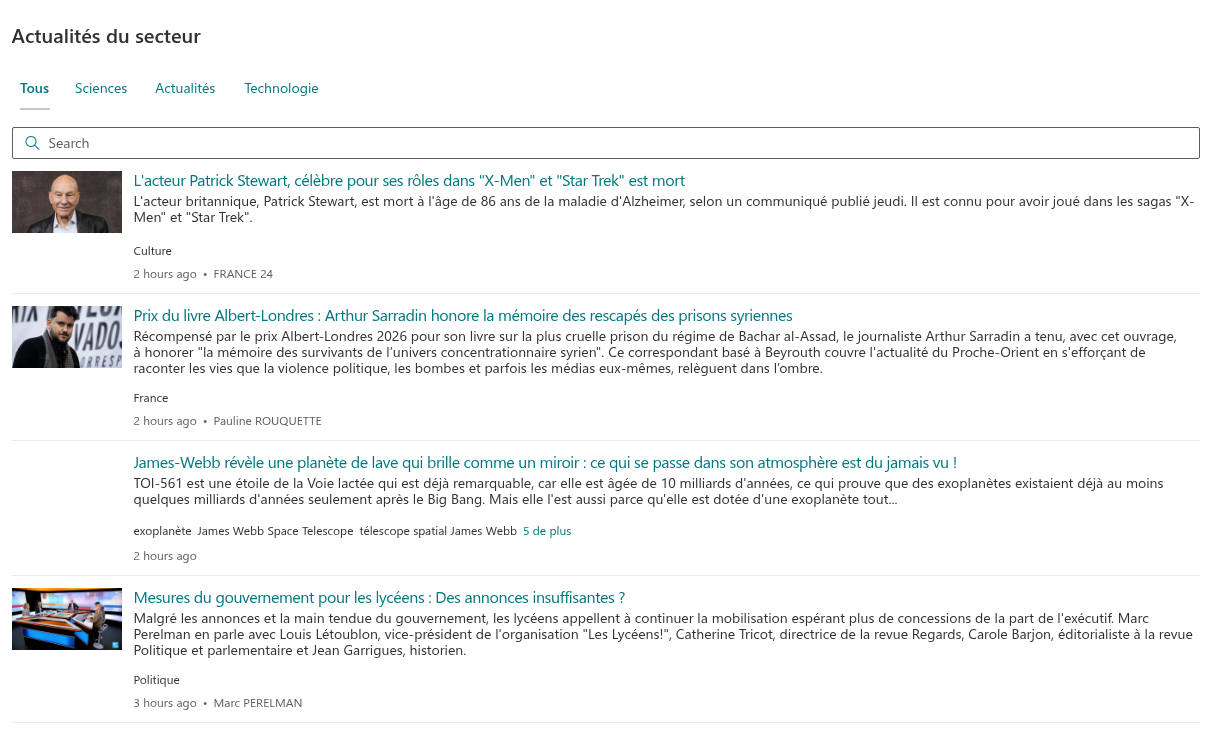
Ce qu'affiche un élément
Chaque entrée de la liste est un article issu de l'un des flux configurés :
- Titre — un lien vers l'article d'origine. Un clic sur le titre ouvre l'article dans un nouvel onglet du navigateur, sur le site web qui l'a publié ; la page de l'intranet reste ouverte.
- Description — le début de l'article en texte brut, tiré du flux.
- Image — l'image que l'éditeur de la publication a jointe à l'article (dans les mises en page Bulletin et Cartes). Un élément sans image dans le flux est affiché sans image.
- Date — depuis combien de temps l'article a été publié : il y a 3 heures, il y a 2 jours. Pointez la date pour voir la date et l'heure exactes.
- Auteur — l'auteur ou la mention de source, lorsque le flux en fournit une.
- Balises de catégorie — les thèmes que l'éditeur de la publication a attribués à l'article (dans la mise en page Bulletin, lorsque l'éditeur de la page les a activées).
Les titres des articles que vous avez déjà ouverts sont affichés légèrement estompés, pour que vous voyiez d'un coup d'œil ce qui est nouveau. Ce comportement repose sur la mémoire des liens visités de votre navigateur ; le composant WebPart n'enregistre pas ce que vous lisez.
Passer d'une source à l'autre
Lorsque plusieurs flux sont affichés ensemble, une rangée d'onglets se trouve au-dessus de la liste : Tous et un onglet pour chaque source, nommé par l'éditeur (Reuters, Microsoft 365 Blog, FDA).
- Tous affiche la liste fusionnée de toutes les sources.
- Cliquez sur l'onglet d'une source pour ne voir que les éléments de ce flux. Cliquez sur Tous pour revenir en arrière.
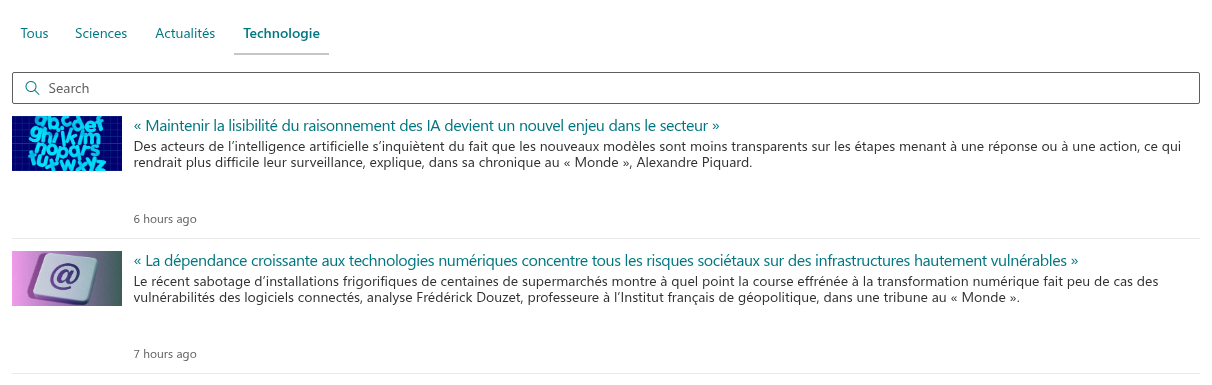
La sélection n'est pas mémorisée : à la prochaine ouverture de la page, le composant WebPart démarre de nouveau sur Tous.
Filtrer par catégorie
De nombreux éditeurs de publications marquent leurs articles avec des thèmes (Sécurité, Cloud, Réglementation). Si l'éditeur de la page a activé les balises de catégorie, elles apparaissent sous la description de chaque élément. Jusqu'à trois balises sont affichées ; un lien N de plus révèle les autres.
- Cliquez sur une balise pour n'afficher que les éléments qui portent cette catégorie. La balise sélectionnée est mise en surbrillance, et une puce portant le nom de la catégorie apparaît au-dessus de la liste.
- Cliquez sur une autre balise pour ajouter une seconde catégorie — les éléments qui portent l'une ou l'autre des catégories sélectionnées sont affichés.
- Cliquez sur le ✖ d'une puce, ou cliquez de nouveau sur la balise en surbrillance, pour retirer la catégorie du filtre.
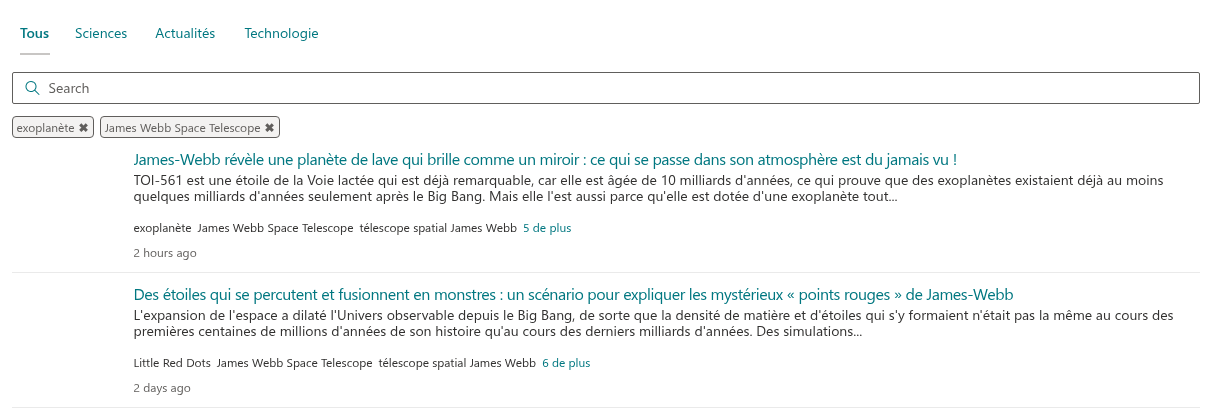
Les catégories proviennent des flux eux-mêmes. Une source dont l'éditeur ne marque pas ses articles n'affiche aucune balise, et ses éléments disparaissent de la liste tant qu'un filtre de catégorie est actif.
Rechercher
Si une zone de recherche est affichée au-dessus de la liste, saisissez un mot ou une partie de mot. La liste se restreint au fur et à mesure de la saisie aux éléments dont le titre, la description, l'auteur ou le nom de la source contient le texte. La recherche ne porte que sur les éléments déjà chargés, elle est donc instantanée ; elle n'interroge pas les sites web des éditeurs. Effacez la zone (le ✖ à l'intérieur) pour revoir tous les éléments.
Les onglets de sources, les filtres de catégorie et la recherche peuvent être combinés : la liste affiche les éléments qui satisfont aux trois.
Ordre des éléments
L'éditeur choisit l'un des trois ordres :
- Newest first (du plus récent au plus ancien) — l'ordre habituel des actualités ; les derniers articles de toutes les sources en haut.
- Oldest first (du plus ancien au plus récent) — lecture chronologique à partir de l'élément le plus ancien.
- By source (par source) — les éléments sont regroupés par flux dans l'ordre des onglets, du plus récent au plus ancien au sein de chaque groupe.
La liste affiche un nombre maximal fixe d'éléments (défini par l'éditeur, jusqu'à 40). Lorsqu'un filtre ou une recherche est appliqué, le maximum s'applique au résultat filtré.
Actualisation
Le composant WebPart peut être configuré pour recharger les flux toutes les quelques minutes tant que la page est ouverte ; les nouveaux articles apparaissent alors sans rechargement de la page. Lorsque vous revenez sur la page, les derniers éléments chargés sont affichés immédiatement et remplacés par des éléments à jour un instant plus tard. Pour forcer un rechargement, actualisez la page du navigateur.
Messages que vous pouvez rencontrer
| Message | Signification |
|---|---|
| Aucun élément trouvé. | L'onglet de source, les catégories ou le texte de recherche que vous avez sélectionnés ne correspondent à rien. Revenez à Tous, retirez les puces ou effacez la zone de recherche. |
| Il n’y a aucun élément à afficher | L'éditeur n'a encore ajouté aucun flux. Rien à faire de votre côté. |
| Désolé, nous avons rencontré un problème. Veuillez actualiser la page, puis réessayer. | Les flux n'ont pas pu être chargés, généralement à cause d'un problème de réseau. Rechargez la page ; si le message persiste, prévenez le propriétaire de la page. |
| Un onglet de source que vous avez vu hier a disparu | Ce flux ne peut pas être téléchargé pour le moment. Il revient automatiquement dès que le site de l'éditeur est de nouveau accessible. |
Dans Microsoft Teams
RSS Reader peut également être disponible dans Microsoft Teams, comme onglet dans un canal ou comme application dans la barre de gauche. Les commandes de lecture — onglets de sources, balises de catégorie, recherche et liens vers les articles — sont les mêmes que sur une page SharePoint ; les articles s'ouvrent dans votre navigateur. Si l'application de la barre de gauche affiche des flux que vous n'avez pas choisis, c'est voulu : sa configuration est définie par l'administrateur pour tous les membres de l'organisation.
💡 Astuce
Vous souhaitez qu'un flux soit ajouté à la page — la lettre d'information de votre secteur ou le blog d'un outil que votre équipe utilise ? Envoyez l'adresse du flux (le lien marqué de l'icône RSS sur le site web de l'éditeur) au propriétaire de la page ; l'ajout d'une source prend une minute et est décrit dans KB10367. Comment ajouter et configurer le composant WebPart RSS Reader.