RSS Reader
 Introduction
De nombreuses équipes suivent les actualités de leur secteur dans Microsoft Teams plutôt que sur l'intranet. RSS Reader est livré sous forme d'application Teams ; les mêmes flux agrégés peuvent donc vivre là où l'équipe travaille : comme onglet dans un canal — le mur d'actualités d'une équipe de projet avec ses propres sources — ou comme application personnelle dans la barre de gauche, avec une seule configuration pour tous les membres de l'organisation.
Cet article couvre les trois étapes : rendre l'application disponible dans Teams, l'ajouter comme onglet de canal ou comme application personnelle, et enregistrer la configuration que l'application personnelle utilise. Il suppose que le package RSS Reader a déjà été déployé dans le catalogue d'applications de votre locataire (voir KB10035. Comment installer un produit Vitextra dans SharePoint Online).
📝 Remarque
RSS Reader dans Teams est le même composant WebPart SharePoint Framework que celui qui s'exécute sur les pages SharePoint. Il ne nécessite aucune autorisation d'API, et une seule licence par locataire couvre aussi bien SharePoint que Teams.
Prérequis
- Pour publier l'application dans Teams, vous devez gérer le catalogue d'applications SharePoint — généralement le rôle Administrateur SharePoint.
- Pour ajouter l'application publiée comme application personnelle, aucune autorisation particulière n'est nécessaire, pour autant que votre administrateur Teams autorise les applications personnalisées conçues pour votre organisation.
- Pour ajouter un onglet de canal, vous devez être membre de l'équipe ; les propriétaires de l'équipe peuvent restreindre qui a le droit d'ajouter des onglets.
- Pour enregistrer la configuration par défaut de l'application personnelle, vous devez pouvoir modifier une page SharePoint contenant le composant WebPart.
Étape 1. Rendre l'application disponible dans Teams
- Ouvrez le Centre d'administration Microsoft 365, accédez au Centre d'administration SharePoint, sélectionnez Autres fonctionnalités et cliquez sur Ouvrir sous Applications.
- Sur la page Gérer les applications, sélectionnez le package Vitextra RSS Reader et cliquez sur Ajouter à Teams. (Dans la bibliothèque classique Applications pour SharePoint, la même commande s'appelle Synchroniser avec Teams (Sync to Teams) dans l'onglet FICHIERS du ruban.)
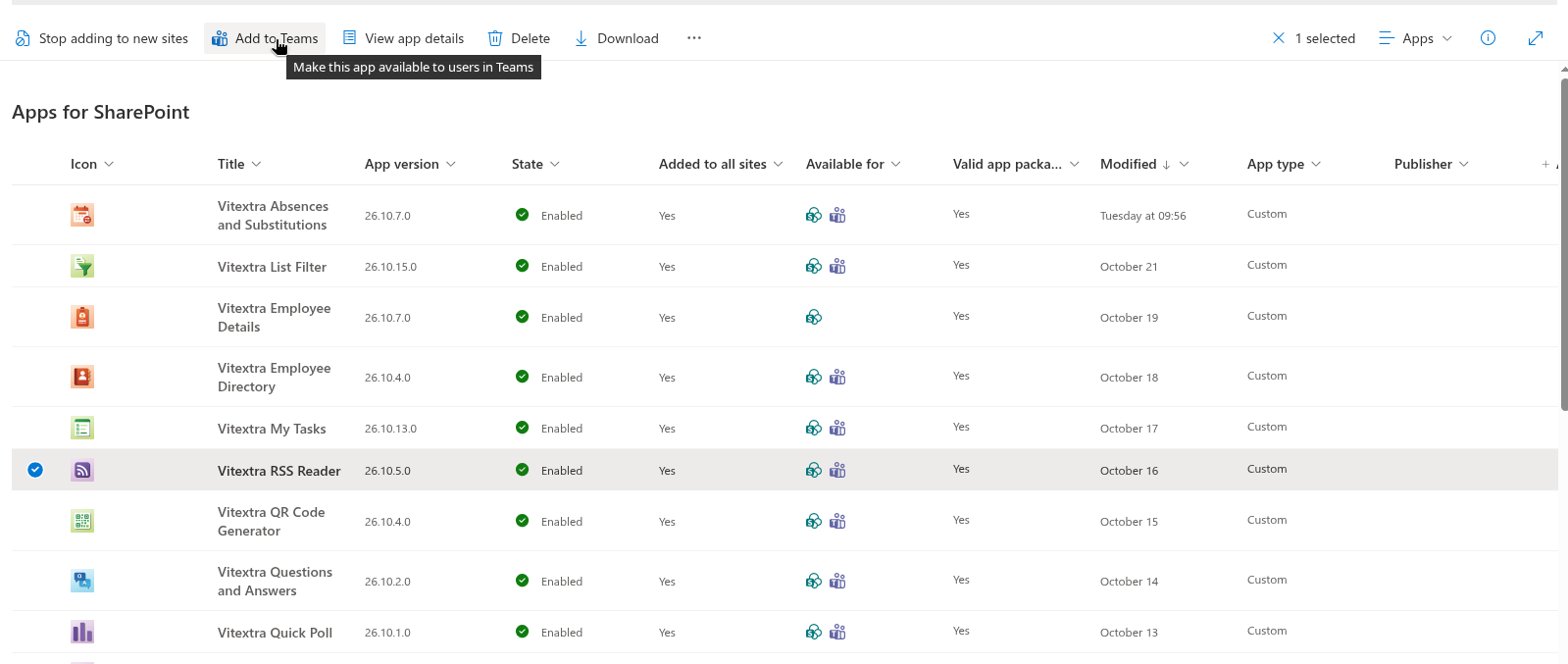
L'application est publiée dans le magasin d'applications Teams de votre organisation sous le nom RSS (Vitextra RSS Reader). Elle reste liée au package SharePoint : une nouvelle version installée dans le catalogue d'applications est également utilisée dans Teams ; voir KB10050. Comment mettre à jour une solution Vitextra SPFx dans SharePoint Online.
📝 Remarque
Un administrateur Teams peut également charger manuellement le package de l'application Teams dans le Centre d'administration Teams, sous Applications Teams → Gérer les applications → Charger une nouvelle application. Le package est le fichier TeamsSPFxApp.zip fourni avec le produit. Ajouter à Teams est la voie la plus simple et celle que nous recommandons.
Étape 2. Ajouter RSS Reader comme onglet de canal
Un onglet de canal possède ses propres sources et paramètres, indépendants des autres canaux et de l'application personnelle — le bon choix pour une équipe qui suit un ensemble précis de flux.
- Ouvrez l'équipe et le canal, puis cliquez sur + dans la barre d'onglets.
- Recherchez RSS dans la liste des applications (utilisez la zone de recherche) et sélectionnez-le.
- Cliquez sur Ajouter (ou Enregistrer). L'onglet s'ouvre avec le volet de propriétés du composant WebPart.
- Dans le groupe Flux d’actualités, cliquez sur Configurer et saisissez les flux de l'équipe ; définissez la mise en page et les autres options dans les groupes Apparence et Comportement ; fermez le volet de propriétés. Les options sont les mêmes que sur une page SharePoint et sont décrites dans KB10367. Comment ajouter et configurer le composant WebPart RSS Reader.
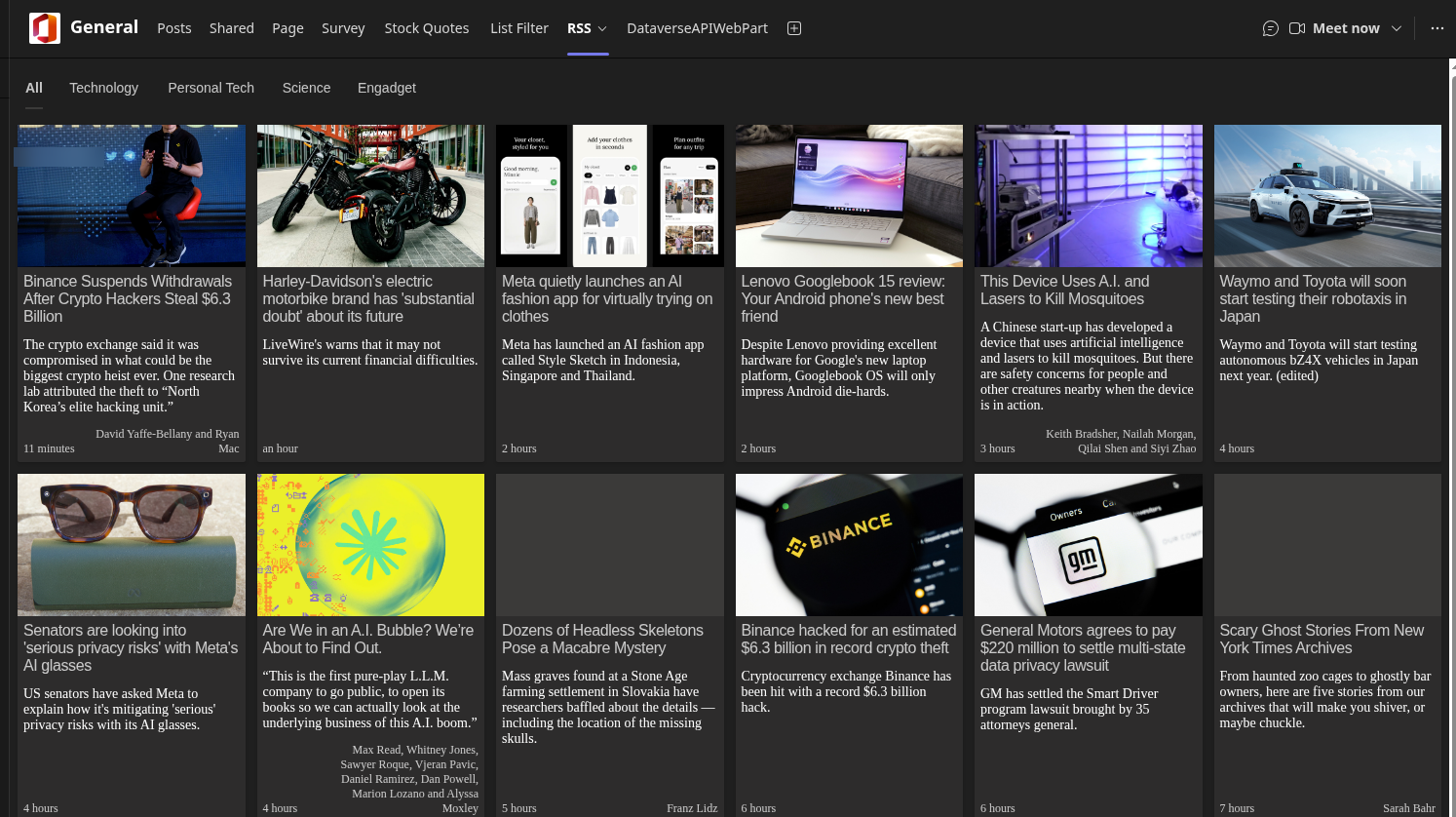
Un propriétaire de l'équipe peut modifier les paramètres ultérieurement avec Paramètres dans le menu de l'onglet. Les sources de l'onglet sont stockées avec l'onglet ; elles ne sont pas affectées par Enregistrer les paramètres (voir l'étape 4).
Étape 3. Ajouter RSS Reader comme application personnelle
- Dans Microsoft Teams, cliquez sur Applications dans la barre de gauche.
- Sélectionnez Conçues pour votre organisation (Built for your org) — c'est là qu'apparaissent les applications publiées depuis votre propre catalogue d'applications.
- Recherchez la vignette RSS publiée par Vitextra et ouvrez-la.
- Cliquez sur Ajouter (et non sur Ajouter à une équipe).
L'application apparaît dans la barre de gauche et affiche les flux configurés par l'administrateur (étape 4). L'application personnelle n'a pas de volet de propriétés : les utilisateurs lisent, changent de source, filtrent et recherchent, mais ne peuvent pas modifier les flux.
💡 Astuce
Ajouter l'application de cette façon ne l'épingle que pour la personne qui a cliqué sur Ajouter. Pour placer RSS Reader dans la barre de gauche de tout le monde, ou d'un groupe d'utilisateurs, un administrateur Teams l'ajoute à une stratégie de configuration des applications dans le Centre d'administration Teams (Applications Teams → Stratégies de configuration → Applications épinglées).
Étape 4. Enregistrer la configuration pour l'application personnelle
L'application personnelle lit une configuration par défaut qu'un administrateur enregistre une seule fois pour le locataire. Tant qu'elle n'est pas enregistrée, l'application personnelle affiche les flux d'exemple du composant WebPart.
- Ouvrez en mode édition n'importe quelle page SharePoint contenant un composant WebPart RSS Reader (ou ajoutez le composant WebPart à une page de test), et configurez-le exactement comme l'application personnelle doit apparaître : les flux, leurs noms et leur ordre, la mise en page, les commutateurs, l'ordre de tri et l'actualisation.
- Ouvrez le volet de propriétés, développez le groupe Application personnelle (Microsoft Teams) et cliquez sur Enregistrer les paramètres.
- Attendez le message L'enregistrement a été effectué.
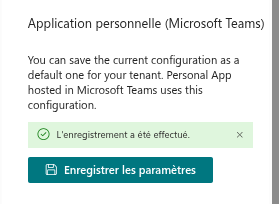
Ce qui est enregistré : les sources, la mise en page, la valeur Éléments affichés, les commutateurs Image, Filtres, Catégorie et Search box, l'ordre de tri et les paramètres d'actualisation automatique — tout sauf le titre du composant WebPart. La configuration est stockée par le service Vitextra pour votre locataire et votre produit ; elle ne dépend donc pas de la page que vous avez utilisée pour l'enregistrer, et vous pouvez ensuite retirer le composant WebPart de la page de test. Un nouvel enregistrement remplace la configuration précédente, et l'application personnelle prend en compte la modification à la prochaine ouverture par un utilisateur.
❗ Important
Enregistrer les paramètres n'affecte que l'application personnelle. Les onglets de canal conservent leurs propres sources, et les pages SharePoint ne sont jamais modifiées par cette action. Inversement, modifier le composant WebPart sur une page ne change pas l'application personnelle tant que vous ne cliquez pas de nouveau sur Enregistrer les paramètres.
Si les flux n'apparaissent pas dans Teams
- L'application est absente de Conçues pour votre organisation — le package n'a pas été ajouté à Teams (étape 1), ou votre administrateur Teams bloque les applications personnalisées. Vérifiez Applications Teams → Gérer les applications dans le Centre d'administration Teams : l'application RSS doit être présente et autorisée.
- L'application personnelle affiche les flux d'exemple — aucune configuration n'a encore été enregistrée ; effectuez l'étape 4.
- L'application personnelle affiche d'anciens flux après que vous avez modifié la page — vous n'avez pas cliqué sur Enregistrer les paramètres après la modification ; l'application personnelle ne lit pas la page.
- Un onglet de canal est vide — ouvrez Paramètres dans le menu de l'onglet et vérifiez qu'au moins une source est configurée dans Sources.
- Désolé, nous avons rencontré un problème… — le client Teams n'a pas pu joindre le service de flux Vitextra ; assurez-vous que
vitextra.comest accessible depuis le réseau des utilisateurs (voir KB10373. Pourquoi mon flux RSS ne se charge-t-il pas ? Dépannage de RSS Reader). - Le message de licence à la place des éléments — l'évaluation est terminée ou aucune licence n'est attribuée au locataire ; voir KB10365. Pourquoi un composant WebPart Vitextra affiche-t-il « Nous espérons que vous avez apprécié votre version d'évaluation gratuite » ? Messages de licence et solutions.
Thème et mobile
RSS Reader suit les thèmes clair et sombre du client Teams, et la mise en page s'adapte à la largeur de l'onglet : la mise en page Cartes affiche moins de colonnes dans une fenêtre étroite et une seule colonne dans l'application mobile Teams. Les articles s'ouvrent dans le navigateur de l'appareil.