RSS Reader
 Vue d'ensemble
Lorsque RSS Reader n'affiche pas ce que vous attendez, le symptôme vous indique où chercher : une seule source manquante renvoie à ce flux ; un message à la place de toute la liste renvoie à la configuration ou au réseau ; un message concernant l'évaluation renvoie à la licence. Cet article énumère les symptômes dans cet ordre, chacun avec une vérification rapide et la solution. Il s'adresse à l'éditeur de la page et à l'administrateur ; les lecteurs de la page ne peuvent que la recharger.
Il est utile de savoir comment le composant WebPart obtient ses données : le navigateur envoie les adresses des flux configurés au service de flux Vitextra, qui les télécharge, les analyse et renvoie les éléments. Le navigateur lui-même ne contacte jamais les serveurs des éditeurs pour le flux — uniquement pour les images. Détails : KB10371. Sources de flux, tri, actualisation automatique et mise en cache dans RSS Reader.
Commencez ici : qu'affiche le composant WebPart ?
| Ce que vous voyez | Aller à |
|---|---|
| Les éléments des autres flux, mais une source n'a ni onglet ni éléments | Une source est manquante |
| Aucun élément trouvé. | Aucun élément trouvé |
| Il n’y a aucun élément à afficher | Aucune source configurée |
| Désolé, nous avons rencontré un problème. Veuillez actualiser la page, puis réessayer. | Le service de flux ne peut pas être joint |
| Les éléments apparaissent, mais sans images | Les images ne s'affichent pas |
| Les éléments apparaissent, mais ils sont anciens | Les éléments semblent obsolètes |
| Le message rouge Nous espérons que vous avez apprécié votre version d'évaluation gratuite… | Le message de licence |
| Des espaces réservés gris qui ne se transforment jamais en éléments | Les espaces réservés ne disparaissent jamais |
Une source est manquante
Symptôme. Le composant WebPart affiche des éléments, mais l'une des sources configurées n'a pas d'onglet dans la rangée des sources et aucun de ses éléments n'apparaît. Aucune erreur n'est affichée.
Cause. Le service de flux n'a pas pu télécharger ou analyser ce flux et l'a laissé de côté ; le composant WebPart masque ces sources silencieusement. Les raisons habituelles, de la plus courante à la moins courante :
- L'adresse est une page web, et non un flux.
https://example.com/newsrenvoie du HTML ; le flux se trouve généralement àhttps://example.com/news/rss,/feed,/rss.xmlou une adresse similaire. Cherchez l'icône RSS sur le site web ou dans son pied de page, ou affichez le code source de la page et recherchezapplication/rss+xml. - Le flux n'est accessible qu'à l'intérieur de votre réseau. Un serveur intranet, un système derrière un VPN ou un site qui n'autorise que les adresses IP de vos bureaux ne peut pas être téléchargé par le service de flux, qui récupère les flux depuis Internet.
- Le flux nécessite une connexion ou une clé d'API. Les flux qui exigent une authentification ne sont pas pris en charge ; le service télécharge les flux de façon anonyme.
- Le XML est corrompu. Un flux contenant des caractères non échappés, un document tronqué ou un encodage erroné ne peut pas être analysé. Collez l'adresse dans un validateur de flux en ligne pour voir l'erreur.
- L'éditeur bloque les requêtes automatisées. Certains sites refusent les requêtes qui ne proviennent pas d'un navigateur, ou limitent la fréquence des requêtes. Rien ne peut être changé du côté de Vitextra ; demandez à l'éditeur une adresse de flux destinée aux agrégateurs, ou choisissez une autre source.
- Le serveur de l'éditeur est hors service ou lent pour le moment. La source revient automatiquement lorsque le flux est de nouveau disponible.
Vérification. Ouvrez l'adresse du flux dans un navigateur, dans une fenêtre de navigation privée (afin qu'aucune de vos connexions ne soit utilisée). Vous devriez voir du XML, ou une page de flux mise en forme avec des éléments. Si vous voyez un site web, un formulaire de connexion, une erreur ou rien du tout, le service de flux voit la même chose.
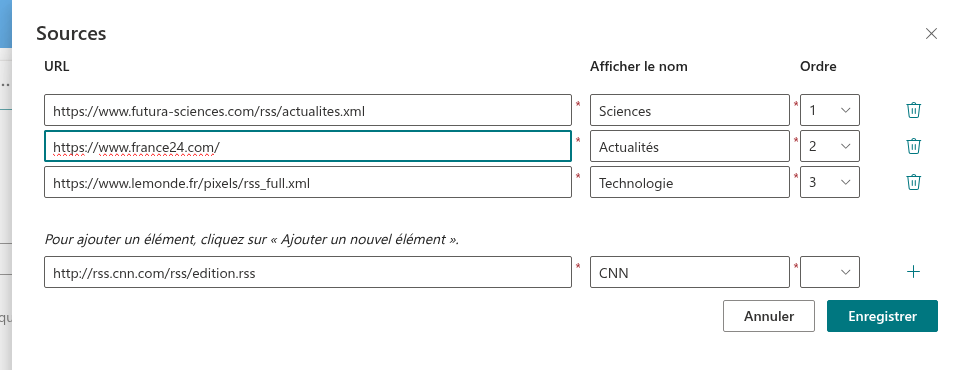
Solution. Corrigez l'adresse dans le volet Sources (volet de propriétés → Flux d’actualités → Configurer) et cliquez sur Enregistrer ; pour un flux interne, utilisez une copie publiée sur Internet, ou un flux Power Automate qui copie les éléments dans une liste SharePoint.
💡 Astuce
Après avoir modifié les sources, rechargez la page une fois. Le composant WebPart conserve les derniers éléments chargés dans la session du navigateur pendant 30 minutes au plus, indexés par le jeu d'adresses ; un jeu modifié est chargé à neuf, mais l'ancienne liste en cache reste affichée jusqu'à l'arrivée de la nouvelle.
Aucun élément trouvé
Symptôme. Le message Aucun élément trouvé. accompagné d'une illustration, à la place de la liste.
Cause. Les flux ont été chargés, mais rien ne passe la sélection actuelle — un onglet de source, des puces de catégorie ou un texte de recherche — ou tous les flux configurés sont indisponibles (voir ci-dessus) ou les flux sont valides mais ne contiennent aucun élément.
Vérification et solution.
- En tant que lecteur : sélectionnez l'onglet Tous, retirez les puces de catégorie (✖) et effacez la zone de recherche.
- En tant qu'éditeur : si le message apparaît sans aucune sélection, toutes les sources échouent. Vérifiez chaque adresse comme décrit dans Une source est manquante.
- Si les adresses sont correctes, ouvrez l'un des flux : un flux valide mais vide (un blog qui n'a encore rien publié, un flux de recherche sans résultats) produit lui aussi ce message.
Aucune source configurée
Symptôme. Le message Il n’y a aucun élément à afficher.
Cause. La liste des sources est vide. Cela se produit sur un nouveau composant WebPart lorsque les flux d'exemple ont été supprimés sans en ajouter d'autres, ou lorsque la configuration enregistrée de l'application personnelle Teams ne contient aucune source.
Solution. Ajoutez au moins un flux dans le volet Sources. Pour l'application personnelle dans Teams, configurez le composant WebPart sur une page et cliquez sur Enregistrer les paramètres dans le groupe Application personnelle (Microsoft Teams) ; voir KB10372. Comment ajouter RSS Reader à Microsoft Teams.
Le service de flux ne peut pas être joint
Symptôme. Le message Désolé, nous avons rencontré un problème. Veuillez actualiser la page, puis réessayer., sans aucun élément. Les autres composants WebPart Vitextra de la page peuvent afficher un groupe À propos vide dans leur volet de propriétés.
Cause. Le navigateur n'a pas pu joindre vitextra.com, où s'exécute le service de flux. Il s'agit généralement d'un proxy d'entreprise, d'une règle de pare-feu, d'un filtre de contenu ou d'une extension de navigateur qui bloque l'hôte ; parfois, l'utilisateur est hors ligne ou le service est temporairement indisponible. Les flux eux-mêmes ne sont pas en cause — la requête n'a jamais quitté le navigateur.
Vérification. Ouvrez https://vitextra.com dans un nouvel onglet sur le même ordinateur. Si la page ne s'ouvre pas ou affiche une page de proxy, le réseau la bloque. Si elle s'ouvre, rechargez la page SharePoint ; une courte interruption est terminée dès que le message disparaît.
Solution. Autorisez le trafic HTTPS sortant vers vitextra.com (service de flux et vérification de licence) ainsi que vers static.vitextra.com et vitextra-storage.azureedge.net (scripts et icônes du composant WebPart) pour le réseau des utilisateurs. Dans Microsoft Teams, les mêmes hôtes doivent être accessibles depuis le client Teams.
Les images ne s'affichent pas
Symptôme. Les éléments sont listés avec leurs titres et descriptions, mais sans images, ou certains éléments ont des images et d'autres non.
Causes et solutions.
- Le commutateur Image est désactivé — dans le volet de propriétés, Apparence → Image doit être sur Afficher. La mise en page Compact n'affiche jamais d'images.
- Le flux ne contient pas d'images — le composant WebPart prend l'image dans l'élément (
media:content,media:thumbnail, pochette de podcast ou première image de la description). Un flux qui n'inclut pas d'images produit des éléments sans images. Ouvrez le XML du flux et cherchez<media:ou<imgà l'intérieur d'un élément. - L'adresse de l'image est en
http://— les pages SharePoint sont servies en HTTPS, et les navigateurs y bloquent les images non sécurisées. Les éléments dont l'image n'est disponible qu'en HTTP sont affichés sans elle. Rien à corriger du côté SharePoint ; c'est l'éditeur qui devrait servir ses images en HTTPS. - L'éditeur bloque le hotlinking — certains sites refusent de servir leurs images à d'autres sites web. Le navigateur demande l'image directement à l'éditeur ; si l'éditeur refuse, la zone de l'image reste vide.
Les éléments semblent obsolètes
Symptôme. Le site web de l'éditeur affiche un nouvel article, mais pas le composant WebPart.
Causes et solutions.
- L'actualisation automatique est désactivée et la page est ouverte depuis un certain temps. Rechargez la page, ou activez Actualiser automatiquement dans Comportement et définissez la Fréquence d'actualisation.
- La liste en cache a été affichée en premier. Lors d'une visite ultérieure, le composant WebPart affiche les éléments du chargement précédent et les actualise en arrière-plan en une seconde ou deux. Si la nouvelle requête échoue, la liste en cache reste affichée ; voir Le service de flux ne peut pas être joint.
- Le flux lui-même est en retard. De nombreux éditeurs mettent leur flux à jour selon un calendrier, et les sites d'actualités affichent souvent un article sur leur page d'accueil quelques minutes avant qu'il n'apparaisse dans le flux. Ouvrez l'adresse du flux : si l'article n'est pas dans le XML, le composant WebPart ne peut pas l'afficher.
- L'élément n'a pas de date valide. Les éléments sans date de publication sont placés en dernier avec Newest first ; ils ne sont pas manquants, seulement en fin de liste.
Le message de licence
Symptôme. Une barre de message rouge Nous espérons que vous avez apprécié votre version d'évaluation gratuite. Achetez une licence maintenant pour continuer à utiliser l'application. avec un lien Acheter, à la place des éléments.
Cause. L'évaluation gratuite de 14 jours de RSS Reader est terminée, ou l'abonnement n'est pas attribué à ce locataire.
Solution. Attribuez une licence au locataire ou vérifiez l'attribution dans votre compte Vitextra ; la liste complète des causes se trouve dans KB10365. Pourquoi un composant WebPart Vitextra affiche-t-il « Nous espérons que vous avez apprécié votre version d'évaluation gratuite » ? Messages de licence et solutions. Rien dans la configuration du composant WebPart ne provoque ce message.
Les espaces réservés ne disparaissent jamais
Symptôme. Les formes grises de chargement restent à l'écran et ne se transforment jamais en éléments ni en message.
Cause. Généralement une erreur de script sur la page provoquée par un autre composant WebPart ou une extension de navigateur, ou un réseau très lent où la requête n'est pas encore terminée.
Vérification et solution. Rechargez la page ; essayez une fenêtre de navigation privée sans extensions ; essayez un autre navigateur. Si le problème est reproductible sur une page qui ne contient que RSS Reader, contactez le support Vitextra en indiquant la version du produit figurant dans le groupe À propos du volet de propriétés, le navigateur et une capture d'écran.
Toujours pas résolu
Écrivez au support Vitextra en indiquant : l'adresse ou les adresses des flux qui échouent, le message ou le symptôme, les valeurs Version et Client du groupe À propos du volet de propriétés, et si le problème se produit dans SharePoint, dans Teams ou dans les deux. Avec l'adresse du flux, l'équipe du support peut reproduire directement la requête du service de flux.