Questions & Answers
 Vue d'ensemble
Dix questions peuvent tenir dans une liste à plat ; cinquante ont besoin d'une structure. Questions and Answers offre aux éditeurs quatre outils pour cela : des catégories attribuées à chaque question, le regroupement de la liste par catégorie, un filtre par catégorie pour les lecteurs, et un tri dont l'ordre est contrôlable. Un cinquième paramètre, Réduire par défaut, détermine si les lecteurs voient un index compact ou les réponses elles-mêmes. Cet article montre comment utiliser chacun d'eux et comment les combiner. Les paramètres se trouvent dans le groupe Apparence du volet des propriétés.
Étape 1. Définir les catégories
Les catégories sont les valeurs de la colonne Catégorie (Category) de la liste des questions. La liste créée par le composant WebPart comporte un seul choix, General, et autorise la saisie de nouvelles valeurs (choix de remplissage, fill-in choices) ; les éditeurs peuvent donc ajouter une catégorie simplement en la saisissant dans le formulaire de l'élément. Pour une base de connaissances bien ordonnée, définissez l'ensemble de façon délibérée :
- Ouvrez la liste (volet des propriétés → Source de données → Ouvrir la liste) et accédez à Paramètres de la liste → Colonnes → Category.
- Saisissez une catégorie par ligne dans Tapez chaque choix sur une ligne distincte (Type each choice on a separate line) — par exemple Général, Comptes et mots de passe, Matériel, Logiciels, Congés et arrêts maladie.
- Laissez Autoriser les choix de remplissage (Allow 'Fill-in' choices) activé si les éditeurs doivent pouvoir ajouter des catégories à la volée, ou désactivez-le pour imposer la liste.
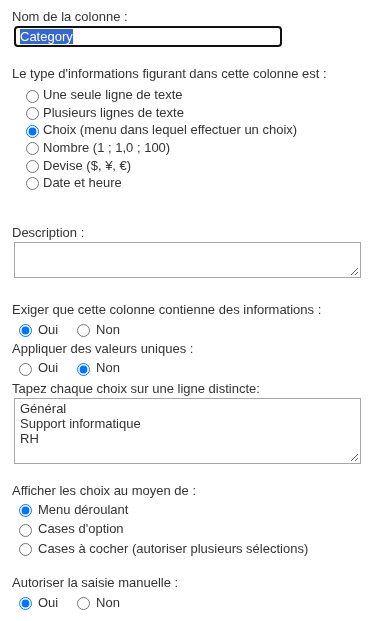
Le composant WebPart affiche les catégories par ordre alphabétique, à la fois comme en-têtes de groupe et comme onglets de filtre. Pour imposer un ordre, préfixez les noms d'un numéro (1. Premiers pas, 2. Comptes) — le préfixe est affiché.
📝 Remarque
Category est une colonne obligatoire dans la liste créée par le composant WebPart ; chaque question en a donc une. Une question soumise avec Ajouter une question (Ask a Question) reçoit la valeur par défaut de la colonne (General, sauf si vous modifiez la valeur par défaut) ; l'éditeur la réattribue lors de la publication.
Étape 2. Regrouper la liste par catégorie
Lorsque Grouper par est activé et que Catégorie est sélectionné dans la liste déroulante située en dessous, les questions sont affichées sous un en-tête par catégorie, dans l'ordre alphabétique des catégories. Au sein de chaque groupe, les questions suivent le paramètre Trier par.
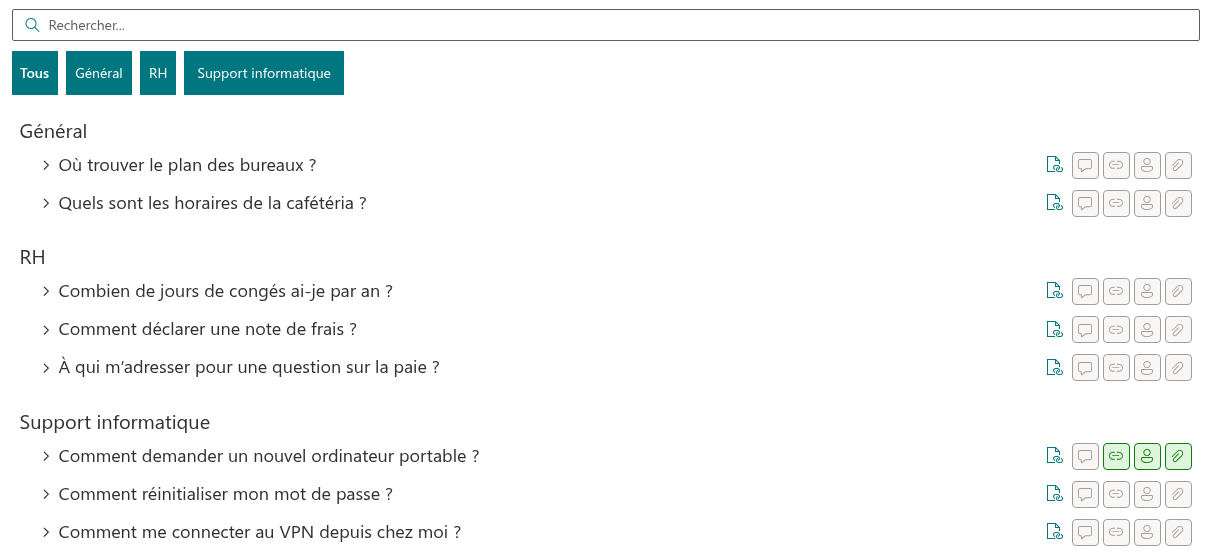
Le regroupement convient aux bases de connaissances de quelques dizaines de questions au plus, que les lecteurs parcourent en défilant : les en-têtes servent de table des matières. Avec le chargement par pages, les groupes sont construits à partir des questions chargées ; la portion suivante y est fusionnée.
Étape 3. Activer le filtre par catégorie
Filtre de catégorie ajoute une rangée d'onglets au-dessus de la liste : Tous et un onglet par catégorie trouvée parmi les questions chargées. Un lecteur clique sur un onglet pour ne voir qu'une seule catégorie. La rangée n'apparaît que lorsqu'au moins deux catégories existent ; avec une seule catégorie, il n'y a rien à filtrer.

Le filtre fonctionne de concert avec le regroupement (un seul groupe subsiste), le tri et la recherche (les correspondances de la catégorie sélectionnée sont affichées ; s'il n'y en a aucune, le filtre revient à Tous). Il convient aux bases de connaissances où un lecteur veut généralement un seul sujet — un centre d'aide avec des sections Informatique, RH et Services généraux sur une même page.
Le regroupement et le filtre peuvent être combinés, mais l'un des deux suffit généralement : des en-têtes pour une page lue de haut en bas, des onglets pour une page consultée pour un seul sujet.
Étape 4. Choisir l'ordre
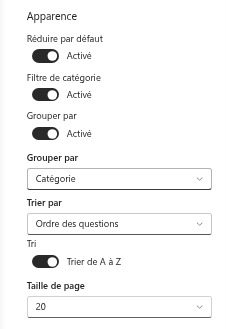
Trier par propose trois colonnes, et Tri bascule entre Trier de A à Z et Trier de Z à A :
| Trier par | Ordre | À utiliser pour |
|---|---|---|
| Ordre des questions | Le nombre de la colonne Order de chaque question, du plus petit au plus grand (A à Z) | Les listes arrangées à la main : les questions les plus importantes ou les plus fréquentes en premier |
| Nom | Le texte de la question par ordre alphabétique | Les glossaires et listes de référence que les gens parcourent par mot-clé |
| Créé | La date d'ajout de la question ; Z à A place les plus récentes en premier | Les bases de connaissances qui grandissent en continu, avec les nouvelles réponses mises en avant en haut |
| (aucun) | L'ordre dans lequel SharePoint renvoie les éléments (par ID) | Rarement utile ; préférez l'une des options ci-dessus |
Le tri est appliqué sur le serveur ; il reste donc cohérent entre les chargements par pages, et à l'intérieur des groupes lorsque le regroupement est activé. Les nouveaux composants WebPart trient par Ordre des questions, de A à Z.
Pour arranger les questions à la main, définissez Trier par → Ordre des questions, ouvrez la liste en mode grille et remplissez la colonne Order avec des nombres — des dizaines (10, 20, 30…) laissent de la place pour des insertions ultérieures. Les questions sans nombre sont triées avant les questions numérotées dans l'ordre de A à Z.
Étape 5. Réduit ou développé
Réduire par défaut (activé pour les nouveaux composants WebPart) n'affiche que les en-têtes des questions ; les lecteurs développent ce dont ils ont besoin. Désactivez-le pour afficher toutes les réponses ouvertes — approprié pour une courte liste de trois à cinq politiques que les gens doivent lire en entier, ou pour un composant WebPart à question unique utilisé comme avis.
Une question ouverte par un lien profond (?questionId=N) est toujours développée, quel que soit le paramètre.
Combinaisons recommandées
| Base de connaissances | Paramètres recommandés |
|---|---|
| Jusqu'à 15 questions, un seul sujet | Pas de regroupement, pas de filtre ; Trier par → Ordre des questions ; réduit |
| 15 à 60 questions, plusieurs sujets, lecture en défilant | Grouper par → Catégorie ; Trier par → Ordre des questions au sein des groupes ; réduit ; Taille de page → Tous ou 50 |
| Plus de 60 questions, les lecteurs viennent pour un seul sujet | Filtre de catégorie activé, regroupement désactivé ; Trier par → Nom ; réduit ; Taille de page → 20 ; zone de recherche activée |
| Une FAQ vivante avec des ajouts fréquents | Trier par → Créé, Z à A ; Filtre de catégorie activé ; zone de recherche activée |
Quelle que soit la structure, laissez la zone de recherche activée : les lecteurs qui ne connaissent pas vos catégories trouvent quand même les réponses grâce aux mots qu'elles contiennent (voir KB10378. Recherche dans la base de connaissances et chargement par pages dans Questions and Answers).