Questions & Answers
 Vue d'ensemble
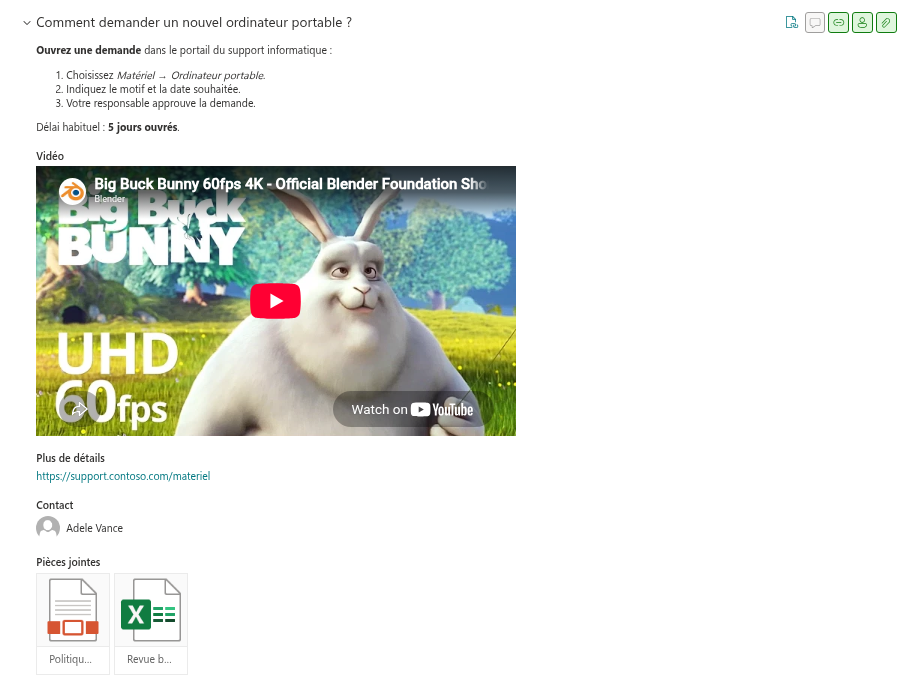
Une réponse dans Questions and Answers est plus qu'un paragraphe. La question développée peut afficher du texte mis en forme, une vidéo, des fichiers joints, un lien vers une ressource plus complète et la personne responsable du sujet — chacun dans son propre bloc, chacun activé ou désactivé pour l'ensemble du composant WebPart. Cet article explique comment un éditeur remplit ces blocs dans la liste SharePoint et comment ils apparaissent aux lecteurs. Les bases de la liste et du flux de publication sont décrites dans KB10219. Créer, modifier et publier des questions dans Questions and Answers.
Le texte de la réponse : Markdown
La colonne Answer (Réponse) est rendue en Markdown. Saisissez le balisage en texte brut dans le champ :
| Vous saisissez | Les lecteurs voient |
|---|---|
**Important :** remettez le formulaire avant vendredi. | Important : remettez le formulaire avant vendredi. |
*italique* | italique |
- premier point / - deuxième point (un par ligne) | Une liste à puces |
1. ouvrez Paramètres / 2. choisissez Compte | Une liste numérotée |
[la politique de voyage](https://intranet/policies/travel) | Un lien avec le texte la politique de voyage |
## Avant de commencer | Un sous-titre à l'intérieur de la réponse |
| Une ligne vide | Un saut de paragraphe |
Gardez les réponses courtes et directes — les premières lignes sont ce qu'un lecteur parcourt — et déplacez les approfondissements vers le lien Plus de détails ou une vidéo. Les titres à l'intérieur d'une réponse sont utiles pour des instructions pas à pas comportant plusieurs étapes.
❗ Important
Rédigez le Markdown en texte brut et n'utilisez pas la barre d'outils de mise en forme du formulaire d'élément SharePoint : la mise en forme appliquée avec la barre d'outils est stockée en HTML, que le composant WebPart ne rend pas — les balises sont supprimées et seul le texte subsiste. Si les listes ou les paragraphes Markdown ne s'affichent pas comme prévu, ouvrez Paramètres de la liste → Answer et définissez la colonne sur Texte brut (Plain text) ; le composant WebPart n'a pas besoin de texte enrichi.
Réponses vidéo
Un court enregistrement d'écran explique souvent une procédure mieux qu'un texte. Placez l'adresse de la vidéo dans la colonne Video URL et basculez Vidéo sur Afficher dans le groupe Afficher/Masquer. Le composant WebPart décide de la façon de rendre l'adresse :
| Adresse | Rendu |
|---|---|
YouTube — youtube.com/watch?v=…, youtu.be/…, youtube.com/shorts/…, youtube.com/embed/…, youtube-nocookie.com/embed/… | Lecteur YouTube intégré |
Vimeo — vimeo.com/<numéro> | Lecteur Vimeo intégré |
Un fichier vidéo direct — .mp4, .webm, .ogg, .ogv, .m4v, par exemple un fichier dans une bibliothèque de documents SharePoint | Le lecteur vidéo propre au navigateur (HTML5), avec ses commandes |
| Toute autre adresse — Microsoft Stream, une page vidéo de l'intranet, une plateforme de formation | Un lien hypertexte sous le titre Vidéo, ouvert dans un nouvel onglet |
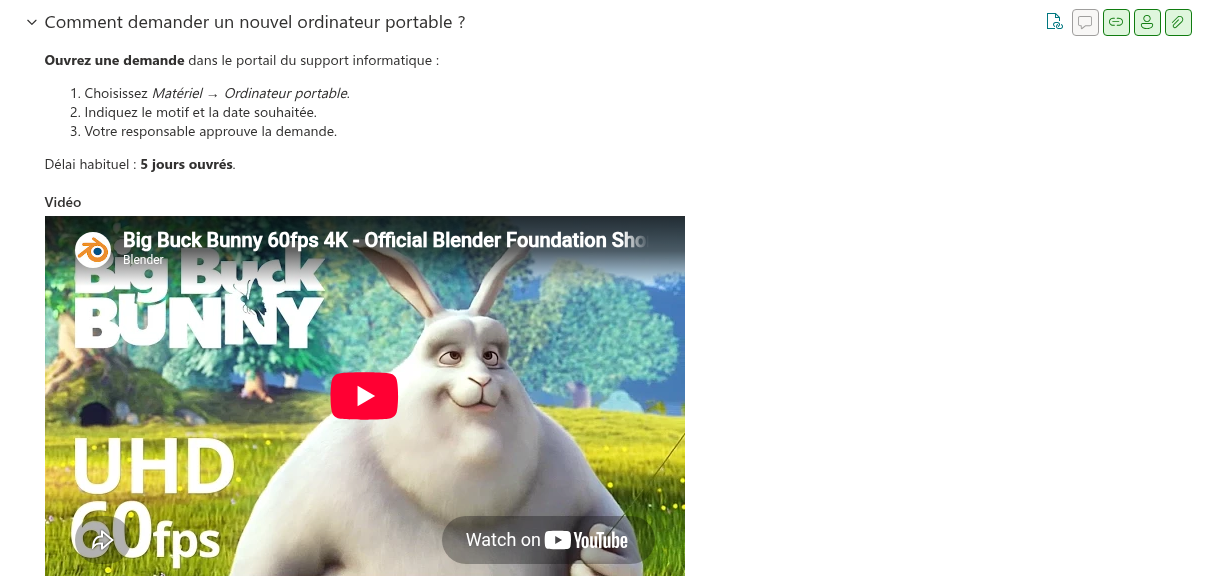
Les vidéos stockées dans SharePoint (une bibliothèque de documents, Microsoft Stream sur SharePoint) sont le bon choix pour les enregistrements internes : l'accès suit les autorisations du fichier. Lorsque le lien est une page Stream, il est affiché comme lien hypertexte — copiez le lien direct vers le fichier .mp4 si vous voulez le lecteur à l'intérieur de la réponse. Les lecteurs YouTube et Vimeo sont chargés depuis les services respectifs ; si votre réseau les bloque, les lecteurs voient un lecteur vide.
Pièces jointes
Les fichiers joints à l'élément de liste — un formulaire à remplir, une liste de contrôle, une politique au format PDF — apparaissent sous le titre Pièces jointes sous forme de cartes avec l'icône du type de fichier et le nom du fichier. Un clic ouvre le fichier ; les documents s'ouvrent dans le navigateur comme n'importe quel fichier dans SharePoint.
Pour joindre un fichier, ouvrez la question dans la liste, utilisez Joindre un fichier (Attach file) dans le formulaire de l'élément (ou faites glisser le fichier sur le formulaire) et enregistrez. Il n'existe aucune limite propre au composant WebPart ; les limites SharePoint des pièces jointes d'éléments de liste s'appliquent. Le commutateur Pièces jointes dans Afficher/Masquer contrôle le bloc pour toutes les questions.
💡 Astuce
Pour les fichiers qui changent souvent — la liste de prix en vigueur, le calendrier des jours fériés de l'année — stockez le fichier dans une bibliothèque de documents et pointez vers lui avec Plus de détails ou un lien Markdown plutôt que d'en joindre une copie. Un lien affiche toujours la dernière version ; une pièce jointe est un instantané.
Le lien de détail
La colonne Link contient une adresse affichée sous le titre Plus de détails — la politique complète, le manuel, le formulaire de demande. Saisissez l'adresse et, facultativement, une description dans les deux champs de la colonne de type lien hypertexte ; la description n'est pas affichée par le composant WebPart, le titre est toujours Plus de détails. Le bloc est contrôlé par le commutateur Lien des détails.
Utilisez-le pour garder des réponses courtes : la réponse donne la version en deux phrases, Plus de détails mène au document de référence.
La personne de contact
La colonne Contact désigne la personne responsable du sujet — le partenaire RH pour les questions de congés, le responsable du service d'assistance pour les comptes. Les lecteurs voient le nom sous le titre Contact ; en le survolant, ils ouvrent la carte de profil dynamique Microsoft 365 avec la fonction, le service, l'e-mail, le téléphone et les boutons permettant de démarrer une conversation ou un appel. Le commutateur Contact contrôle le bloc.
Choisissez une seule personne par question (la colonne accepte un seul utilisateur). Lorsqu'une équipe est responsable, créez une boîte aux lettres partagée ou un groupe doté d'une adresse de messagerie et nommez-le dans le texte de la réponse ; la colonne Contact n'accepte que des personnes.

Les commutateurs Afficher/Masquer
Chaque bloc est activé ou désactivé pour l'ensemble du composant WebPart dans le groupe Afficher/Masquer du volet des propriétés : Pièces jointes, Contact, Lien des détails, Vidéo et Afficher les commentaires. Un bloc activé n'apparaît que pour les questions qui ont du contenu pour lui — une colonne Link vide ne produit aucun titre Plus de détails. Les badges de l'en-tête de la question suivent la même règle : les badges trombone, lien et personne sont colorés lorsque la question a le contenu correspondant, gris dans le cas contraire.
Désactivez un bloc lorsque la base de connaissances ne l'utilise pas, afin que les lecteurs ne voient pas de badges vides, ou lorsqu'une page doit rester minimale — une courte FAQ sur une politique, placée sur la page d'accueil, pourrait n'afficher que le texte et le contact.
Liste de contrôle pour une bonne réponse
- La question est formulée comme les gens la posent, et non comme la politique la nomme.
- La réponse donne la réponse directe dans la première phrase et les étapes sous forme de liste.
- Le document de référence est lié sous Plus de détails, et non collé dans la réponse.
- Une procédure difficile à décrire dispose d'une vidéo.
- Un formulaire ou un modèle dont le lecteur a besoin est joint — ou lié, s'il change.
- Le Contact est la personne qui peut réellement aider, et elle sait qu'elle est nommée.
- Published n'est défini sur Oui que lorsque tout ce qui précède est en place.