Questions & Answers
Vue d'ensemble
Deux fonctionnalités transforment une FAQ statique en un outil que les gens utilisent ensemble. Les commentaires permettent aux lecteurs de compléter une réponse - une astuce, une correction, une question complémentaire - juste en dessous. Les liens profonds permettent à chacun d'orienter un collègue vers une réponse précise avec une seule adresse. Cet article décrit les deux en détail : où se trouvent les données, qui peut faire quoi, et comment le comportement est contrôlé. La liste créée par cette version conserve les noms de champs anglais Title, Answer, Category, Link, VideoUrl, Contact, Order et Published. Les libellés localisés du composant ou de cet article ne renomment pas les champs. Le code de création ne renomme pas Title en Question.
Commentaires
Ce que voient les lecteurs
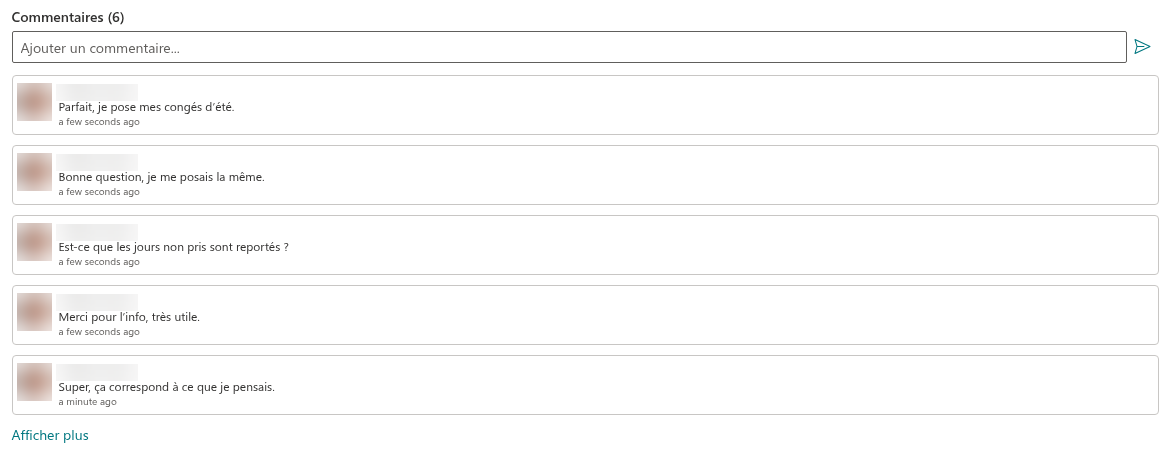
Lorsque Afficher les commentaires est basculé sur Afficher dans le groupe Afficher/Masquer, chaque question développée se termine par un bloc Commentaires : une zone de texte Ajouter un commentaire... avec un bouton d'envoi, et les commentaires existants en dessous, avec la photo de l'auteur, son nom, le texte et l'heure relative. L'en-tête affiche le nombre de commentaires - Commentaires (4) - et le badge en forme de bulle dans l'en-tête de la question est coloré lorsqu'au moins un commentaire existe.
Jusqu'à cinq commentaires sont affichés ; lorsqu'il y en a plus, un lien Afficher plus révèle le reste. Sans commentaire, le bloc indique Aucun commentaire pour l’instant. Soyez le premier à commenter.
Où sont stockés les commentaires
Les commentaires sont les commentaires de liste SharePoint standard de l'élément de liste de la question - les mêmes commentaires que vous voyez lorsque vous ouvrez l'élément dans la liste et développez le volet des commentaires. Rien n'est stocké en dehors de la liste. Conséquences :
- les commentaires rédigés dans le composant WebPart apparaissent dans la liste, et les commentaires rédigés dans la liste apparaissent dans le composant WebPart ;
- SharePoint gère les notifications de commentaires ; le composant WebPart n’envoie pas lui-même de notifications par e-mail.
- la suppression d'une question supprime ses commentaires.
@mentions
Un commentaire qui mentionne un collègue avec @ - rédigé dans le volet des commentaires de la liste SharePoint - est affiché dans le composant WebPart avec le nom sous forme de carte de profil dynamique : en le survolant, on ouvre la carte Microsoft 365 avec les coordonnées et les boutons de conversation et d'appel. La zone de commentaire du composant WebPart lui-même est une simple zone de texte ; pour mentionner quelqu'un, rédigez le commentaire dans la liste, où SharePoint propose le sélecteur de personnes lorsque vous tapez @. Si le composant partagé de carte de profil ne se charge pas, les mentions apparaissent sous forme de simples @noms.
Qui peut commenter
L’accès aux commentaires suit les autorisations de l’élément de liste sous-jacent. Leur ajout ou suppression exige les autorisations SharePoint correspondantes ; les niveaux standard Collaboration et Modification permettent de modifier les éléments. Le composant peut afficher une zone de saisie à un lecteur, mais SharePoint refuse son envoi. La création d’une question utilise une autorisation distincte d’ajout d’éléments. SharePoint ne permet pas de modifier un commentaire existant.
Désactiver les commentaires
Deux niveaux :
- Pour le composant WebPart - basculez Afficher les commentaires sur Masquer dans Afficher/Masquer. Le bloc et le badge disparaissent de la page ; les commentaires restent dans la liste.
- Pour la liste - ouvrez la liste, Paramètres → Paramètres de la liste → Paramètres avancés → Commentaires → Non. SharePoint détermine si les nouveaux commentaires sont acceptés. Le composant WebPart ne masque pas sa zone de saisie en fonction de ce paramètre ; les commentaires existants peuvent rester visibles et SharePoint peut refuser un envoi.
📝 Remarque
Les commentaires servent à la discussion, non à la maintenance de la réponse. Lorsqu'un commentaire signale qu'une réponse est erronée, l'éditeur met à jour la colonne Answer - les lecteurs qui parcourent la réponse ne lisent pas les commentaires.
Liens profonds
Le bouton Copier le lien
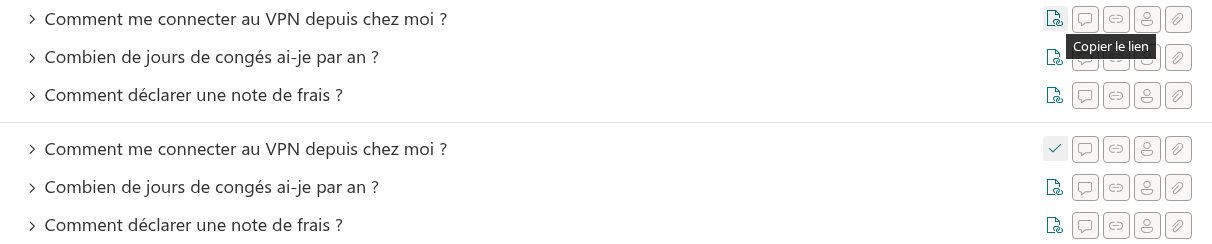
Lorsque Copier le lien est activé dans le groupe Comportement, l'en-tête de chaque question affiche au survol un bouton de lien. Un clic dessus écrit dans le Presse-papiers l'adresse de la page actuelle avec le paramètre ?questionId=<ID>, où <ID> est l'ID de l'élément de liste ; l'icône se transforme en coche pendant deux secondes pour confirmer.
L'adresse ressemble à https://contoso.sharepoint.com/sites/intranet/SitePages/FAQ.aspx?questionId=42. Elle peut être collée dans une conversation, un e-mail, un ticket ou une autre page.
Ce qui se passe à l'ouverture d'un lien
Lorsque la page est ouverte avec ?questionId=N :
- le composant WebPart charge la liste comme d'habitude (la première page, si le chargement par pages est activé) ;
- si la question N est absente et que la première réponse indique d’autres pages, le composant récupère séparément cette question publiée et l’ajoute selon le tri configuré ;
- la question est développée, indépendamment de Réduire par défaut ;
- la page défile jusqu'à elle et la question est mise en surbrillance pendant un instant.
Si la liste connectée ne contient aucune question publiée avec cet ID, rien ne se passe : la page affiche la base de connaissances normalement. Un lien profond ne révèle donc jamais une question non publiée.
Le lien est traité au chargement du composant WebPart ; désactiver Copier le lien masque uniquement le bouton de copie. Une catégorie sélectionnée peut masquer la question liée. L’ID est propre à une liste : plusieurs composants utilisant le même ID numérique dans différentes listes peuvent chacun mettre leur question en évidence. Une question absente n’est récupérée séparément que si un jeton de page suivante existe ; les résultats de recherche n’en ont pas.
Où les liens profonds sont utiles
- Support et service d'assistance - répondez à un ticket avec le lien vers la réponse déjà prête au lieu de la retaper ; l'utilisateur arrive exactement au bon endroit et voit toute la base de connaissances autour.
- Listes de contrôle d'intégration - liez chaque étape d'une liste de contrôle à la question correspondante.
- Annonces et actualités - « La politique de voyage a changé, consultez la réponse mise à jour ici. »
- Teams - collez le lien dans un canal ; il s'ouvre dans le navigateur avec la question développée.
Un lien reste valide tant que la question conserve son ID - la modification de la réponse ne change pas le lien ; la suppression de la question et sa recréation, oui. L’adresse de la page et la liste connectée doivent également rester inchangées, et le lecteur doit conserver son accès.