Discussions
Qu'est-ce qu'un forum
Dans Vitextra Discussions, un forum est un espace nommé avec son propre mode, ses propres catégories et son propre paramètre de modération. Un site peut avoir plusieurs forums - IT Help Desk, Questions RH, Cours 101 - et chaque page ou onglet Microsoft Teams en affiche un. Tous les forums d'un site partagent les mêmes quatre listes et une bibliothèque ; un forum est simplement un élément de la liste Forums de discussion auquel les sujets font référence.
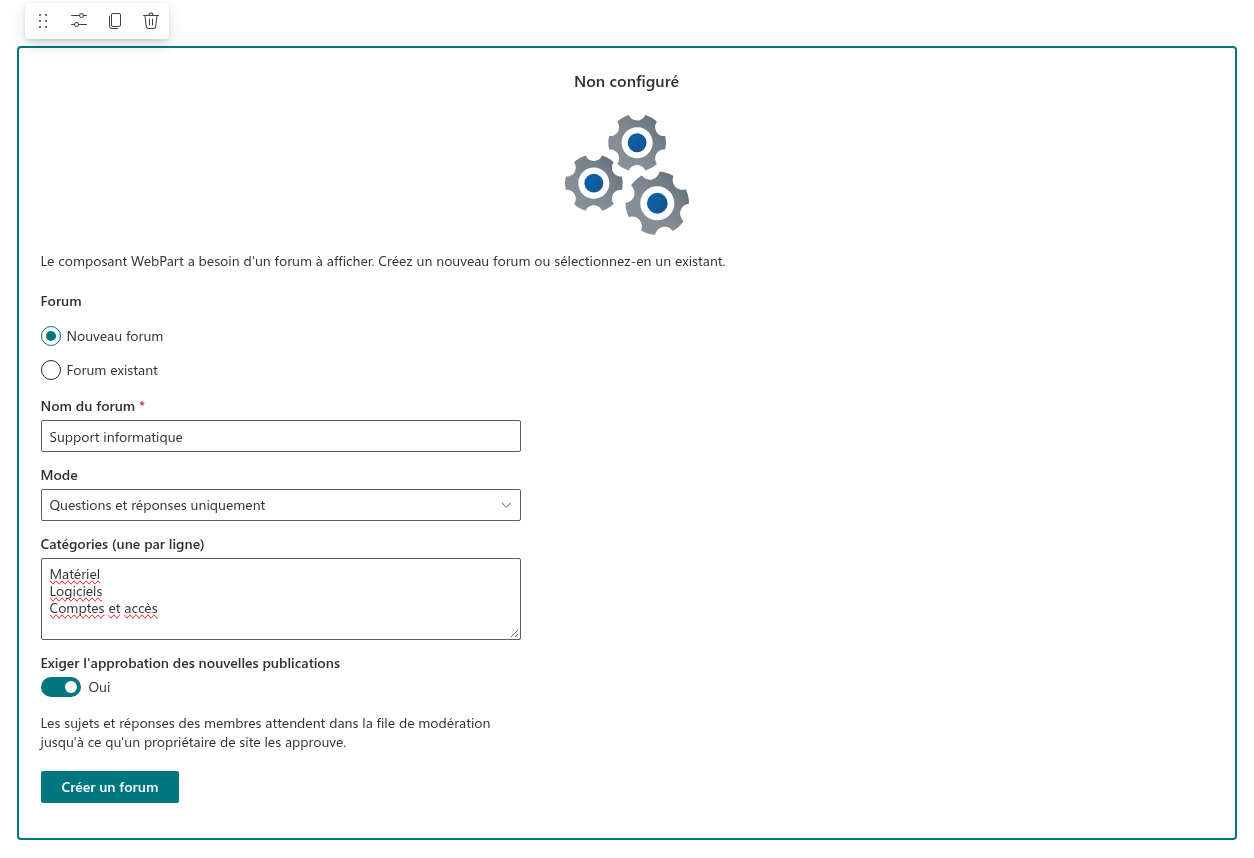
Vous créez un forum sur l'écran Non configuré du composant WebPart Discussions, la première fois que le composant WebPart est placé sur une page (voir KB10391. Comment ajouter et configurer le composant WebPart Discussions), ou à tout moment par la suite en ajoutant le composant WebPart à une autre page et en choisissant Nouveau forum. La création du tout premier forum d'un site crée aussi les listes et nécessite donc l'autorisation Gérer les listes (Manage Lists) ; les propriétaires du site en disposent.
Étape 1. Nommer le forum
Saisissez le Nom du forum - il est obligatoire et peut compter jusqu'à 255 caractères. Le nom apparaît dans la liste déroulante Forum du volet de propriétés, dans la sélection de forum du composant WebPart Discussions Activity et dans le flux d'activité à côté de chaque sujet ; rendez-le donc reconnaissable : IT Help Desk plutôt que Forum 1.
Étape 2. Choisir le mode
Le Mode détermine le type de sujets que le forum contient et les vues que propose la liste des sujets.
| Mode | Sujets | Vues | Usage typique |
|---|---|---|---|
| Discussions et questions (par défaut) | L'auteur choisit le Type - Discussion ou Question - dans le formulaire de nouveau sujet | Récent, Sans réponse, Répondu, En vedette, Mes sujets | Communautés, forums de projet, forums de cours |
| Questions et réponses uniquement | Chaque sujet est une Question | Récent, Sans réponse, Répondu, En vedette, Mes sujets | Centres d'assistance, questions-réponses RH ou informatiques, forums d'experts |
| Discussions uniquement | Chaque sujet est une Discussion | Récent, En vedette, Mes sujets | Annonces avec commentaires, discussion libre |
Une Question peut recevoir une meilleure réponse : l'auteur ou un modérateur clique sur Marquer comme réponse sur une réponse de premier niveau, le sujet reçoit le badge Répondu et passe de la vue Sans réponse à la vue Répondu. L'état « répondu » suit la réponse acceptée : une question le conserve même lorsqu'un modérateur verrouille le sujet, et le perd lorsque la marque de la réponse acceptée est retirée ou que cette réponse est supprimée. Une Discussion n'a pas d'état « répondu ». En mode Discussions uniquement, les deux vues de questions-réponses sont masquées.
📝 Remarque
Le mode régit les nouveaux sujets et les vues ; il ne convertit pas les sujets existants. Si vous faites passer plus tard un forum de Discussions et questions à Questions et réponses uniquement, les discussions déjà publiées conservent leur type.
Étape 3. Définir les catégories
Dans Catégories (une par ligne), indiquez les catégories du forum, chacune sur sa propre ligne, par exemple :
Matériel
Logiciels
Comptes et accès
Les lignes vides sont ignorées, les espaces de début et de fin sont supprimés et les noms en double (quelle que soit la casse) ne sont conservés qu'une fois. Lorsqu'un forum possède des catégories :
- le formulaire de nouveau sujet affiche une liste déroulante Catégorie avec l'option Aucune catégorie et les catégories du forum, de sorte que la catégorie est facultative pour l'auteur ;
- la liste des sujets affiche une liste déroulante des catégories avec Toutes les catégories et une entrée par catégorie, ainsi que la catégorie de chaque sujet à côté de sa dernière activité - tant que Afficher les catégories est activé dans le volet de propriétés.
Laissez le champ vide si vous n'avez pas besoin de catégories ; les listes déroulantes ne s'affichent alors pas du tout. Les catégories peuvent être ajoutées ou renommées plus tard (voir ci-dessous) ; les sujets conservent le texte de catégorie avec lequel ils ont été publiés, de sorte qu'après le renommage d'une catégorie, les anciens sujets affichent toujours l'ancien nom jusqu'à ce que l'auteur ou un modérateur les déplace avec Modifier dans la vue du sujet.
Étape 4. Décider de l'approbation
Le commutateur Exiger l'approbation des nouvelles publications active la pré-modération pour le forum :
- Non (par défaut) - les sujets et les réponses sont visibles par tous dès leur publication.
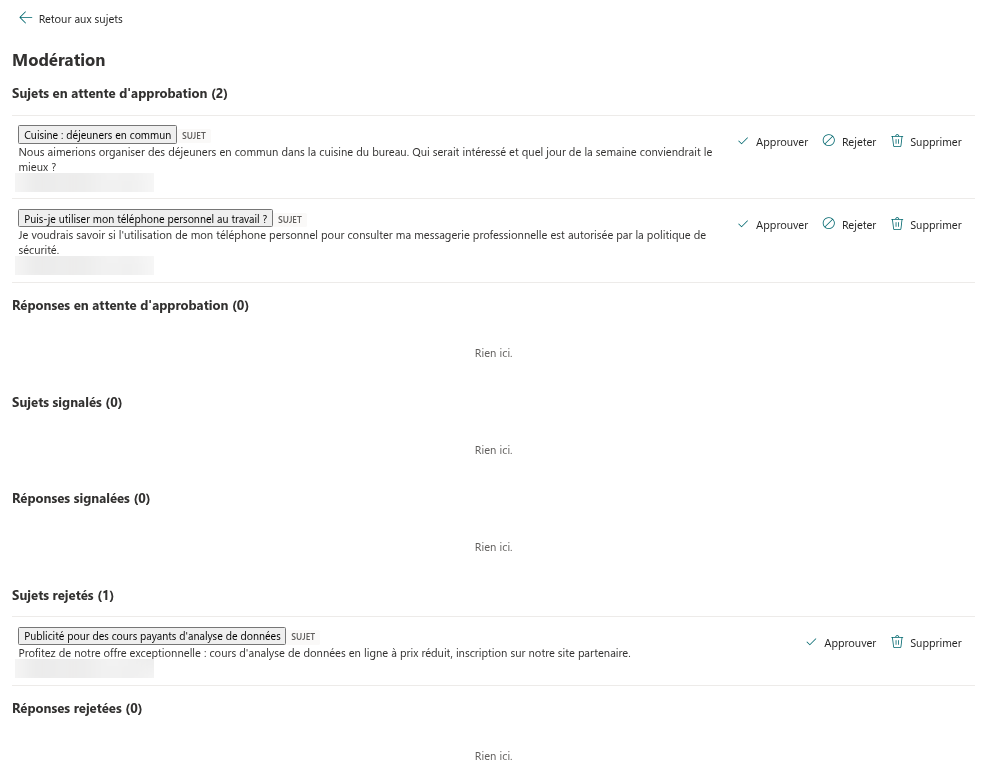
- Oui - les sujets et réponses rédigés par les membres sont créés avec l'état En attente d'approbation et patientent dans la file de modération. L'auteur voit la publication avec un badge En attente d'approbation et le message Merci. Votre publication sera visible après qu'un modérateur l'aura approuvée. ; les autres membres ne la voient pas encore. Les publications des modérateurs - utilisateurs disposant de l'autorisation Gérer les listes - sont approuvées immédiatement.
Les modérateurs ouvrent la file avec le bouton Modération du forum. Elle répertorie Sujets en attente d'approbation et Réponses en attente d'approbation, les sujets et réponses signalés, ainsi que Sujets rejetés et Réponses rejetées, avec les actions Approuver, Rejeter et Supprimer ; Supprimer demande d'abord une confirmation. Une publication rejetée reste dans la liste avec l'état Rejeté et n'est visible que par les modérateurs et par son auteur, qui la voit avec le badge Rejeté ; un modérateur peut l'approuver plus tard depuis la section Sujets rejetés ou Réponses rejetées.
❗ Important
L'approbation est un paramètre propre à chaque forum et s'applique aux utilisateurs sans autorisation de modération. Toute personne disposant de l'autorisation Gérer les listes sur le site - tous les propriétaires du site et, dans Microsoft Teams, tous les propriétaires de l'équipe - publie sans approbation et voit tous les éléments en attente et rejetés. Le niveau standard Modification inclut aussi Gérer les listes. Pour limiter la modération, vérifiez toutes les attributions d’autorisations, pas seulement le groupe des propriétaires. Les règles de visibilité sont décrites dans KB10430. Pourquoi une publication n'est pas visible : approbation, rejet et règles de visibilité.
Étape 5. Créer le forum
Cliquez sur Créer un forum. Pour un utilisateur disposant de Gérer les listes, le composant WebPart crée les listes si le site n'en possède pas - et ajoute toute liste ou colonne manquante sur un site configuré par une version antérieure -, ajoute l'élément de forum et bascule sur le forum vide avec le message Pas encore de sujets. Créez le premier. Publiez la page, et les membres peuvent commencer à publier avec Nouveau sujet.
Modifier un forum plus tard
Les modérateurs - utilisateurs disposant de l'autorisation Gérer les listes - modifient un forum directement depuis le composant WebPart, aussi bien en mode lecture qu'en mode édition. Ouvrez le forum et cliquez sur Paramètres du forum (l'icône d'engrenage) dans la barre de commandes ; un volet s'ouvre avec les paramètres du formulaire de création et un champ Description supplémentaire :
| Champ | Valeurs | Effet |
|---|---|---|
| Nom du forum | Texte, obligatoire | Le nom du forum affiché dans le volet de propriétés et dans le flux d'activité |
| Description | Texte | Description facultative du forum ; elle est enregistrée avec le forum, mais le composant WebPart ne l'affiche pas dans cette version |
| Mode | Discussions et questions, Discussions uniquement, Questions et réponses uniquement | Le mode du forum |
| Catégories (une par ligne) | Une catégorie par ligne | Les catégories proposées aux auteurs et dans le filtre ; nettoyées de la même façon que lors de la création du forum |
| Exiger l'approbation des nouvelles publications | Oui / Non | Pré-modération des publications des membres |
Cliquez sur Enregistrer. Le forum se recharge aussitôt avec les nouveaux paramètres ; les autres pages qui affichent le même forum les prennent en compte à leur prochain chargement.
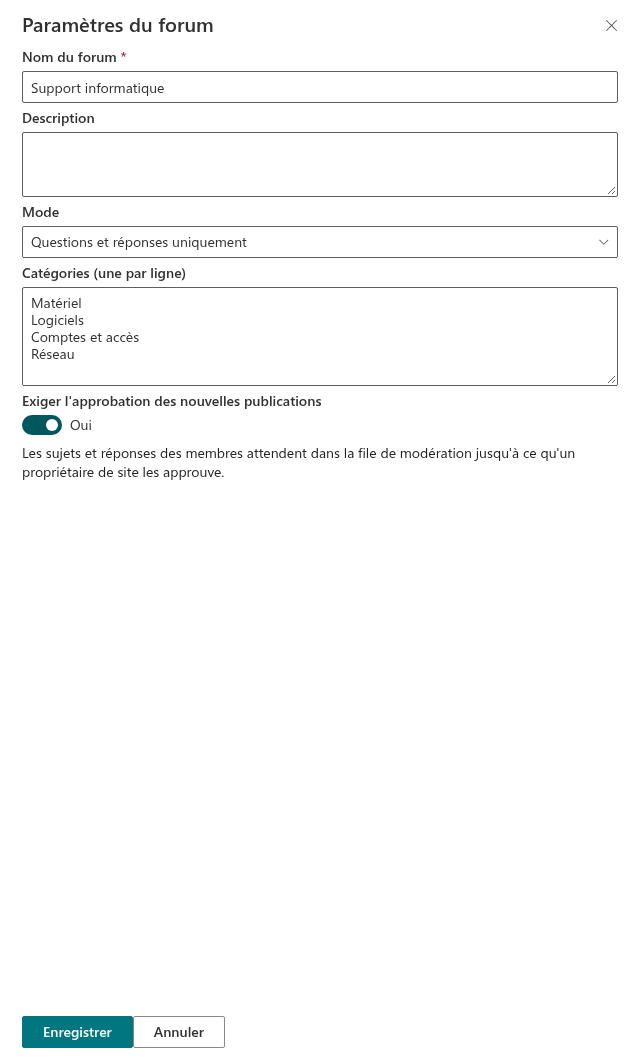
Le forum reste un élément de la liste Forums de discussion ; il peut donc aussi s'y modifier comme n'importe quel élément de liste - ouvrez le Contenu du site, la liste Forums de discussion et l'élément du forum, puis cliquez sur Modifier. Les colonnes correspondent aux champs du volet :
| Colonne | Valeurs | Champ du volet |
|---|---|---|
| Titre | Texte | Nom du forum |
| Description | Texte | Description |
| Mode | Discussion, QnA ou Mixed | Mode : Discussions uniquement, Questions et réponses uniquement ou Discussions et questions |
| Catégories | Une catégorie par ligne | Catégories (une par ligne) |
| Approbation requise | Oui / Non | Exiger l'approbation des nouvelles publications |
Le composant WebPart lit le forum à chaque chargement de la page ; la modification est donc visible après une actualisation. Ne supprimez pas un élément de forum qui possède encore des sujets : les sujets resteraient dans la liste Sujets de discussion sans forum pour les afficher.
💡 Astuce
Plusieurs pages peuvent afficher le même forum, et un même site peut héberger plusieurs forums ; la liste déroulante Forum du volet de propriétés fait basculer un composant WebPart vers un autre forum sans toucher au contenu. La structure des listes est décrite dans KB10426. Référence des listes et des colonnes de Discussions et les catégories plus en détail dans KB10423. Organiser les sujets avec des catégories.
En savoir plus sur le produit : https://vitextra.com/fr/products/discussions