Discussions
Vue d'ensemble
Les mêmes questions parviennent sans cesse au support informatique et à l'équipe RH : « Comment me connecter au VPN ? », « Quelle est la date limite pour la demande de congés ? », « Quel ordinateur portable puis-je commander ? ». Un forum de questions-réponses sur l'intranet transforme ces e-mails individuels en réponses que tout le monde peut retrouver. Cet article décrit pas à pas la création d'un tel forum avec Discussions : un forum en mode questions-réponses, des catégories qui correspondent à la façon dont les gens posent leurs questions, la vue Sans réponse par défaut pour que rien ne reste en suspens, des experts qui suivent le forum, et un bloc sur la page d'accueil qui affiche les dernières questions.
Le scénario ci-dessous prend l'exemple d'un support informatique ; un forum RH, un service financier ou un forum des services généraux se construit exactement de la même manière.
📝 Remarque
Avant de commencer, le package Vitextra Discussions doit être déployé dans le locataire (voir KB10035. Comment installer un produit Vitextra dans SharePoint Online), et la personne qui crée le forum doit disposer de l'autorisation Gérer les listes sur le site - les propriétaires du site en disposent. Le produit ne demande aucune autorisation d'API, aucun consentement administrateur n'est donc nécessaire.
Étape 1. Planifier le forum
Décidez de trois choses avant d'ouvrir l'éditeur de page :
- Un forum par public. Un forum est un espace de discussion autonome avec son propre mode, ses propres catégories et son propre paramètre de modération. Donnez au support informatique son propre forum et aux RH un autre ; plusieurs forums peuvent partager un même site, chacun sur sa propre page. Les forums d’un même site partagent les autorisations. Utilisez des sites distincts si les droits d’accès doivent différer.
- Des catégories qui correspondent aux questions. Les catégories sont le filtre que les personnes utilisent pour restreindre la liste et l'indication qu'elles reçoivent au moment de publier. Pour un support informatique, un bon premier jeu est Comptes et mots de passe, Ordinateurs portables et matériel, Logiciels, VPN et télétravail, Microsoft 365. Gardez la liste courte ; elle peut être modifiée plus tard.
- Qui répond et qui modère. Les membres ont besoin d’un niveau d’autorisation tel que Collaboration pour publier et interagir. Les utilisateurs disposant de Gérer les listes sont modérateurs. Le niveau standard Modification inclut cette autorisation : les membres du site peuvent donc également modérer par défaut. Utilisez Collaboration pour les participants ordinaires et un groupe disposant de Gérer les listes pour les modérateurs désignés.
Étape 2. Créer le forum en mode questions-réponses
- Ouvrez la page de l'intranet où le forum doit se trouver, passez-la en mode édition et ajoutez le composant WebPart Discussions (groupe Communication and collaboration).
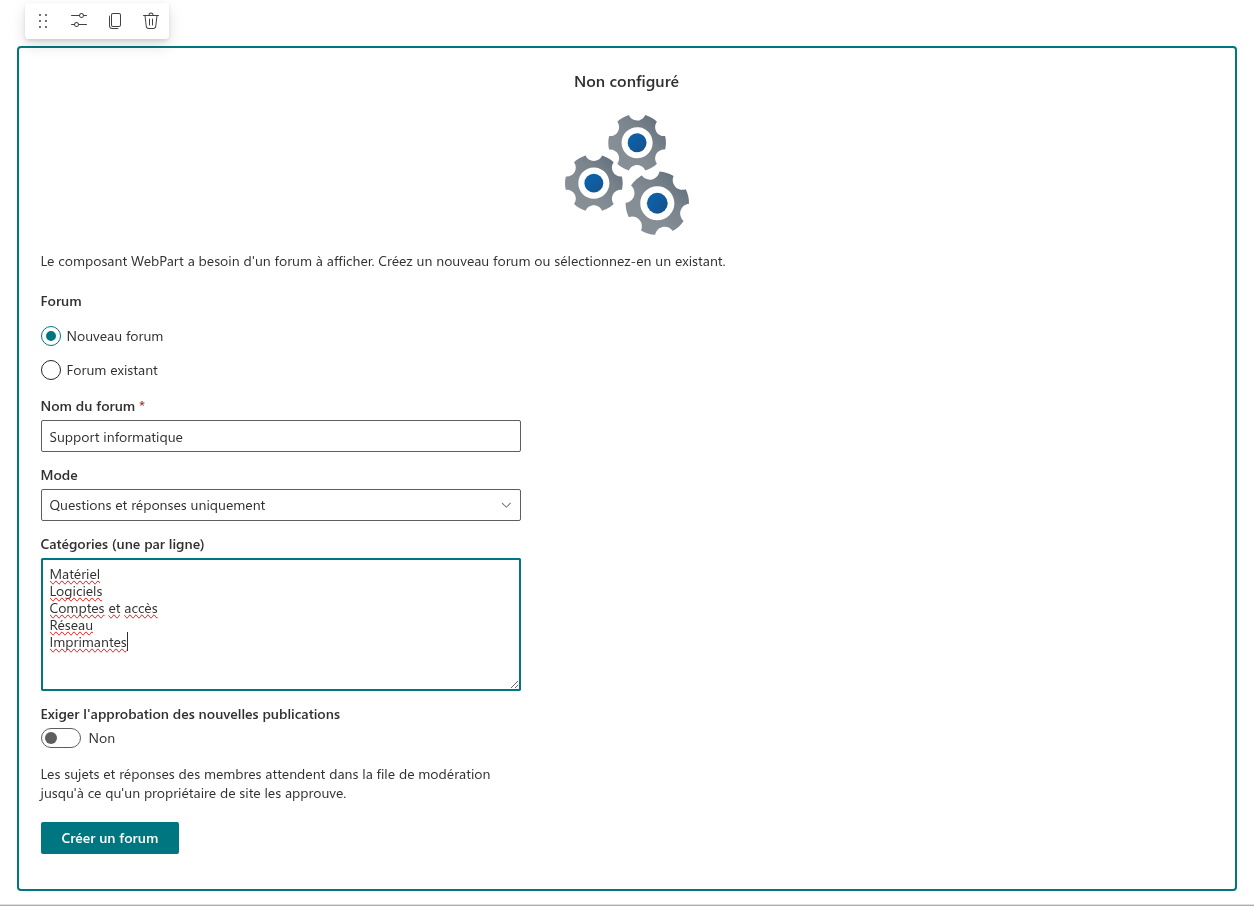
- Le composant WebPart affiche l'espace réservé Non configuré avec le formulaire de configuration du forum. Sous Forum, laissez Nouveau forum sélectionné.
- Saisissez le Nom du forum, par exemple Support informatique.
- Dans Mode, choisissez Questions et réponses uniquement. Dans ce mode, chaque nouveau sujet est une question, et les vues Sans réponse et Répondu sont disponibles.
- Dans Catégories (une par ligne), saisissez les catégories de votre plan, une par ligne.
- Laissez Exiger l'approbation des nouvelles publications sur Non pour un support : les questions doivent apparaître immédiatement. Passez-le sur Oui si votre organisation souhaite qu'un modérateur voie chaque publication avant sa mise en ligne. Les publications des modérateurs sont publiées immédiatement.
- Cliquez sur Créer un forum. Le composant WebPart crée les listes du site à la première utilisation - Forums de discussion, Sujets de discussion, Publications de discussion, Abonnements aux discussions et la bibliothèque Ressources de discussion - et ouvre le forum vide.
Le détail de chaque option se trouve dans KB10392. Créer votre premier forum : modes, catégories et approbation.
Étape 3. Faire des questions sans réponse la vue par défaut
Un forum de support fonctionne lorsque les questions ouvertes sont la première chose qu'un expert voit. Ouvrez le volet de propriétés du composant WebPart (l'icône en forme de crayon) et, dans le groupe Apparence :
- définissez Vue par défaut sur Sans réponse - la liste s'ouvre sur les questions qui n'ont pas encore de réponse acceptée ; les visiteurs peuvent toujours passer à Récent, Répondu, En vedette ou Mes sujets ;
- définissez Sujets par page sur une valeur adaptée à la page (20 par défaut ; les suivants se chargent avec Charger plus) ;
- laissez Afficher les catégories, Afficher les compteurs de réponses et vues et Afficher la zone de recherche activés, pour que les personnes puissent filtrer par catégorie, voir quelles questions sont actives et rechercher dans les titres des sujets.
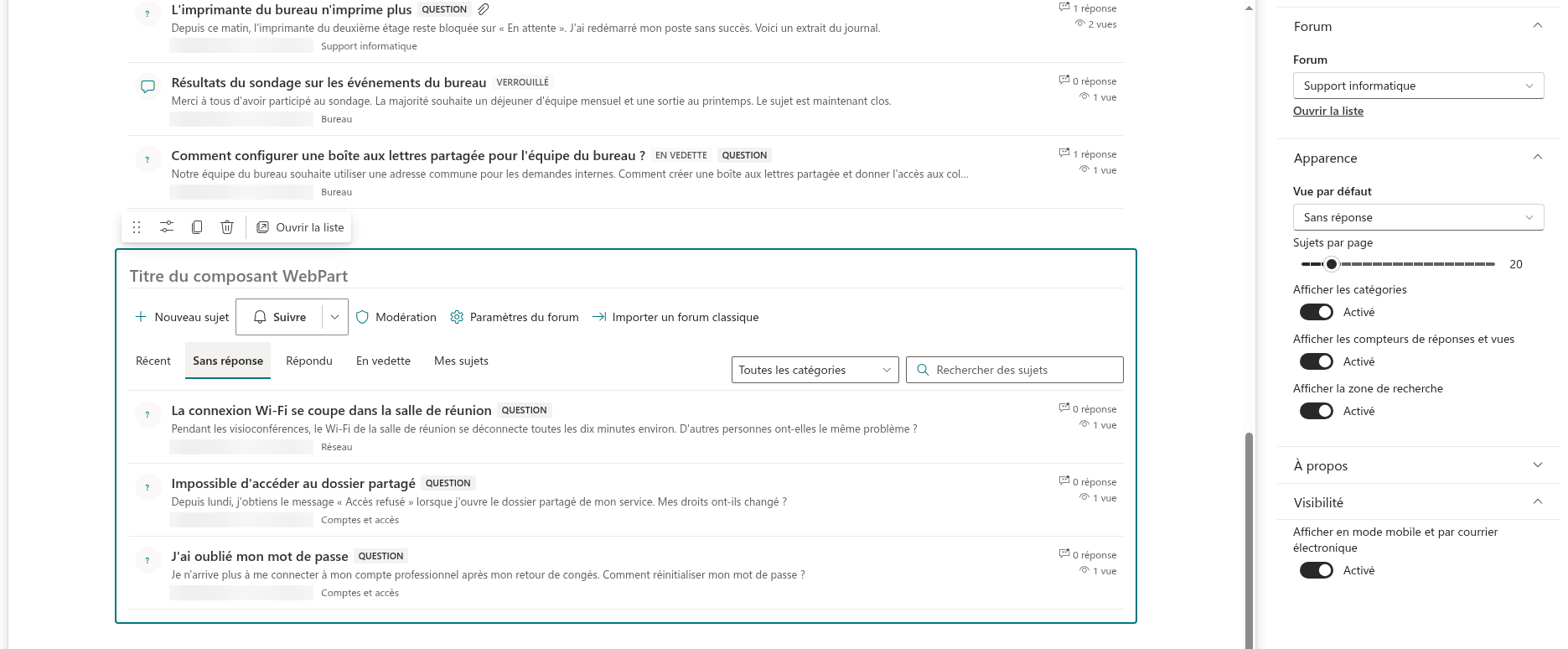
Publiez la page. Chaque paramètre du composant WebPart est décrit dans KB10422. Vues, pagination, recherche et compteurs : paramètres d'affichage du composant WebPart Discussions.
Étape 4. Demander aux experts de suivre le forum
Les experts ne devraient pas avoir à ouvrir la page pour apprendre qu'une nouvelle question a été posée. Chacun d'eux ouvre le forum et clique sur Suivre dans la barre de commandes. Le bouton abonne au forum avec la fréquence Immédiatement ; la partie déroulante du bouton permet de passer à Résumé quotidien ou Résumé hebdomadaire, ou propose Ne plus suivre. Le bouton affiche alors Suivi · Immédiatement.
Deux autres règles jouent en votre faveur :
- la personne qui pose une question la suit automatiquement et apprend donc l'arrivée d'une réponse ;
- un expert peut être sollicité sur une question précise par une @mention dans une réponse.
❗ Important
Le composant WebPart conserve les abonnements et les mentions dans les listes du site ; les e-mails eux-mêmes sont envoyés par un flux Power Automate qu'un propriétaire du site configure à partir de ces listes. Les exigences de ce flux - quels événements, quels destinataires, quelle fréquence - est décrit dans KB10414. Fonctionnement des notifications dans Discussions : abonnements, mentions et Power Automate. Tant que le flux n'est pas en place, suivre un forum enregistre l'abonnement mais n'envoie aucun e-mail.
Étape 5. Répondre et marquer la meilleure réponse
Un expert ouvre la question, rédige la réponse dans l'éditeur de réponse - avec mise en forme, liens, captures d'écran collées dans le texte et fichiers joints si nécessaire - et clique sur Publier. Si la réponse résout la question, l'auteur de la question ou n'importe quel modérateur clique sur Marquer comme réponse sous la réponse. À partir de ce moment :
- la réponse porte le badge Réponse acceptée et est affichée en haut du fil, quelle que soit sa date ;
- la question reçoit le badge Répondu, quitte la vue Sans réponse et apparaît dans Répondu ; l'état suit la réponse acceptée, il est donc conservé lorsque la question est verrouillée, et la suppression de la réponse acceptée remet la question dans Sans réponse ;
- le marquage peut être retiré avec Retirer le marquage, et une autre réponse peut être acceptée à la place - une question n'a qu'une seule réponse acceptée à la fois.
Seules les réponses de premier niveau peuvent être acceptées ; une réponse à une réponse est un commentaire sur cette réponse, pas une réponse à part entière. Ce que voit la personne qui pose la question est décrit dans KB10400. Marquer la meilleure réponse dans les sujets de questions-réponses.
💡 Astuce
Demandez aux experts disposant des droits de modération de marquer une réponse de premier niveau lorsque l’auteur de la question ne revient pas. Les participants ordinaires ne peuvent pas accepter une réponse à la question d’autrui. Retirer les questions résolues de Sans réponse aide les autres utilisateurs à trouver de l’aide.
Étape 6. Afficher les dernières questions sur la page d'accueil
Le forum doit être visible là où les employés se rendent déjà. Ajoutez le composant WebPart Discussions Activity à la page d'accueil de l'intranet et, dans son volet de propriétés :
- sous Forum, choisissez le forum du support, ou laissez Tous les forums pour mélanger les derniers sujets de tous les forums du site ;
- dans URL de la page du forum, saisissez l'adresse de la page qui contient le composant WebPart Discussions - les titres renvoient alors vers le sujet (
?topic=ID) sur cette page ; - dans le groupe Apparence, définissez Éléments maximum (cinq par défaut) et laissez Afficher le nom du forum activé lorsque plusieurs forums sont affichés.
Chaque sujet est affiché avec le nom du forum, l'auteur, l'heure de la dernière activité, le nombre de réponses et le badge Répondu pour les questions résolues. Tant qu'il n'y a aucun sujet, le composant WebPart se masque en mode lecture. Voir KB10415. Afficher les discussions récentes sur n'importe quelle page avec le composant WebPart Discussions Activity.
Maintenir un forum utile
Quelques habitudes de modération gardent un forum de support utile à mesure qu'il grandit :
- Épinglez les réponses intemporelles. Ouvrez une question que tout le monde pose - « Comment réinitialiser mon mot de passe ? » - et cliquez sur Épinglé ; les sujets épinglés apparaissent en premier parmi ceux qui correspondent à la vue et aux filtres actuels. Cliquez sur En vedette pour l'ajouter à la vue En vedette, qui fait office de FAQ organisée.
- Verrouillez ce qui est réglé. Lorsqu'une question a reçu sa réponse et que le fil commence à dériver, cliquez sur Verrouillé : le sujet reste lisible, mais les nouvelles réponses ne sont plus acceptées. Une question verrouillée conserve son badge Répondu et sa place dans la vue Répondu ; Marquer comme réponse et Retirer le marquage sont masqués tant que le sujet est verrouillé, déverrouillez-le donc d'abord si la réponse doit changer. Voir KB10410. Épingler, mettre en avant et verrouiller des sujets.
- Surveillez la file de modération. Le bouton Modération ouvre la file avec les publications en attente d'approbation (si l'approbation est activée), les publications signalées par les membres et les publications rejetées. Approuvez, rejetez, classez les signalements ou supprimez.
- Ajustez les catégories. Cliquez sur Paramètres du forum dans la barre de commandes du forum - le bouton est affiché aux modérateurs - et modifiez Catégories (une par ligne) ; Enregistrer applique la modification immédiatement. Le nom du forum, la description, le mode et le paramètre d'approbation se modifient dans le même volet. Les sujets qui utilisent déjà une catégorie renommée conservent l'ancien nom ; l'auteur ou un modérateur déplace un tel sujet avec Modifier dans la vue du sujet - voir KB10423. Organiser les sujets avec des catégories.
- Partagez des liens vers les réponses. Chaque sujet a une adresse avec
?topic=ID; un agent du support peut répondre à un e-mail par un lien vers la réponse toute prête.