Discussions
Vue d'ensemble
Une communauté de pratique - les créateurs Power Platform d'une entreprise, les analystes de données d'une université - et un forum de cours ont les mêmes besoins : un lieu où les membres partagent ce qu'ils apprennent et se posent des questions, tandis qu'un animateur ou un formateur maintient la conversation sur les rails. Le contenu est un mélange : des discussions ouvertes (« Comment structurez-vous vos flux ? ») à côté de questions concrètes qui ont une bonne réponse (« Pourquoi cette formule renvoie-t-elle une erreur ? »).
Cet article montre comment animer un tel forum avec Discussions : un forum en mode mixte, l'approbation des nouvelles publications lorsque le paramètre l'exige, un sujet de règles épinglé et verrouillé, des blocs de code et des captures d'écran dans les réponses, la file de modération du formateur et un résumé hebdomadaire pour les membres qui ne passent pas tous les jours. Le forum de cours sert d'exemple ; une communauté de pratique suit les mêmes étapes, généralement avec l'approbation désactivée.
📝 Remarque
Le forum réside sur un site SharePoint et utilise ses autorisations. Pour un cours, un site d'équipe connecté à l'équipe de classe dans Microsoft Teams est l'emplacement naturel : les étudiants sont membres du site, le formateur et les assistants d'enseignement sont propriétaires du site. Les propriétaires du site disposent de l'autorisation Gérer les listes et sont donc les modérateurs de tous les forums du site. Le produit ne demande aucune autorisation d'API, aucun consentement administrateur n'est donc nécessaire.
Étape 1. Créer le forum en mode mixte
- Ouvrez la page du site de cours qui doit accueillir le forum, passez en mode édition et ajoutez le composant WebPart Discussions.
- Dans le formulaire de configuration du forum, laissez Nouveau forum sélectionné et saisissez le Nom du forum, par exemple Analyse de données 101 - Forum.
- Dans Mode, choisissez Discussions et questions. Les membres choisissent alors eux-mêmes le type de chaque sujet - Discussion ou Question - et le forum propose les cinq vues : Récent, Sans réponse, Répondu, En vedette et Mes sujets.
- Dans Catégories (une par ligne), saisissez la structure du cours ou de la communauté : pour un cours, les modules (Semaine 1 - Introduction, Semaine 2 - Nettoyage des données, …) plus Organisation ; pour une communauté, ses domaines de pratique.
- Définissez Exiger l'approbation des nouvelles publications sur Oui si le formateur veut voir chaque sujet et chaque réponse avant qu'ils ne soient visibles par le groupe. Avec l'approbation activée, une publication d'un membre attend dans la file de modération ; son auteur la voit avec le badge En attente d'approbation et le message Merci. Votre publication sera visible après qu'un modérateur l'aura approuvée., les autres membres ne la voient pas du tout, et les modérateurs voient tout. Les publications des modérateurs sont publiées immédiatement.
- Cliquez sur Créer un forum.
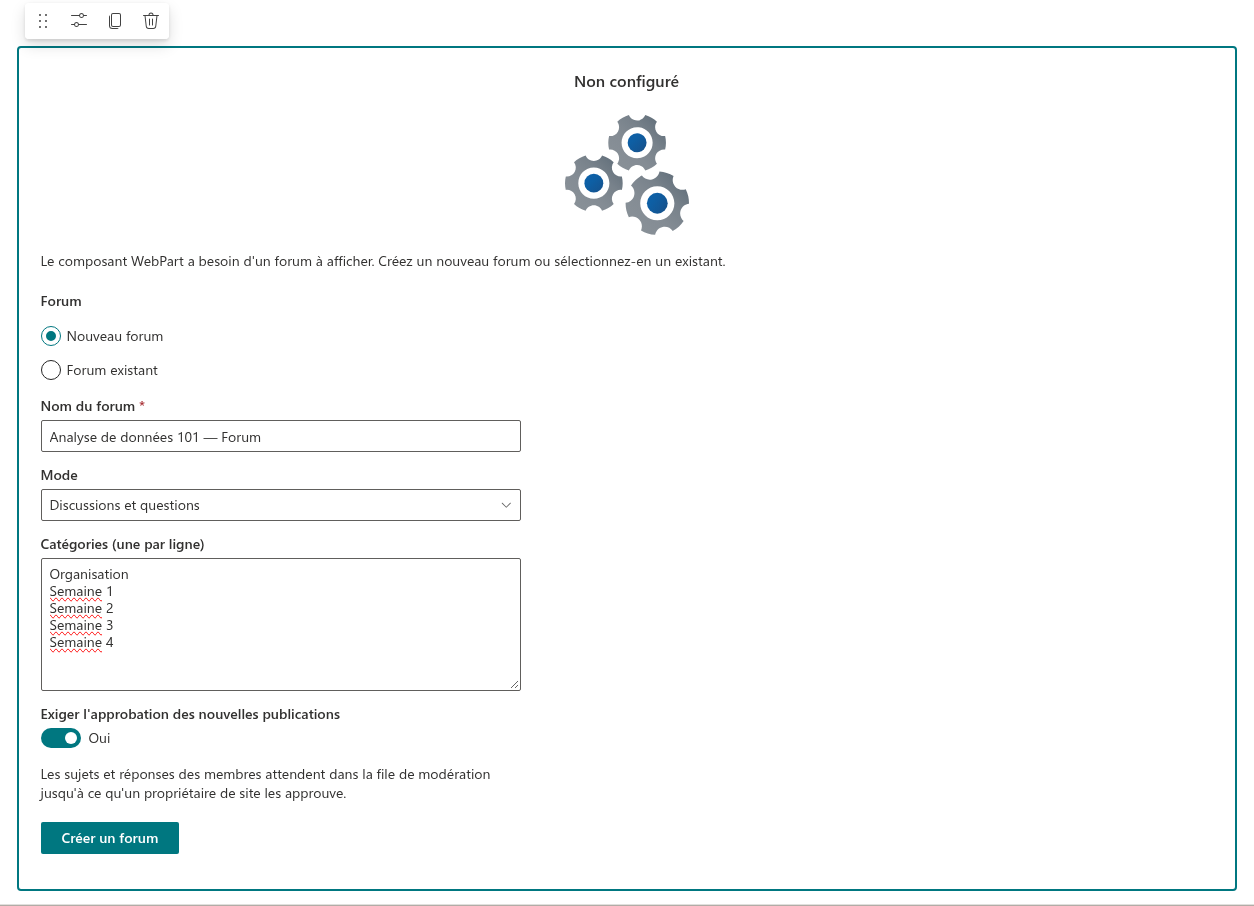
Le nom du forum, la description, le mode, les catégories et le paramètre d'approbation peuvent être modifiés plus tard par un modérateur avec Paramètres du forum dans la barre de commandes du forum - voir KB10392. Créer votre premier forum : modes, catégories et approbation.
❗ Important
L’approbation s’applique aux utilisateurs sans Gérer les listes. Le niveau standard Modification inclut cette autorisation : les membres du site peuvent donc déjà être modérateurs. Attribuez Collaboration aux étudiants dont les publications doivent être approuvées, en vérifiant toutes leurs appartenances aux groupes. Accordez aux formateurs et assistants désignés un niveau incluant Gérer les listes.
Étape 2. Publier les règles et les épingler
Le premier sujet du forum doit expliquer son fonctionnement : quelle catégorie utiliser, comment formuler une question, que faire avant de poser une question. En tant que modérateur :
- Cliquez sur Nouveau sujet, saisissez le titre (Règles du forum - à lire avant de publier), choisissez le type Discussion, la catégorie Organisation, rédigez les règles et cliquez sur Publier.
- Ouvrez le sujet et cliquez sur Épinglé. Il apparaît en premier parmi les sujets correspondant à la vue et aux filtres actuels, avec le badge Épinglé. Un sujet de règles de type Discussion n’apparaît pas dans les vues réservées aux questions Sans réponse et Répondu.
- Cliquez sur En vedette si vous le voulez aussi dans la vue En vedette, qui fait office de liste de lecture organisée du forum.
- Cliquez sur Verrouillé pour que personne ne réponde aux règles : le badge Verrouillé apparaît, l'éditeur de réponse disparaît et les lecteurs voient Ce sujet est verrouillé. Les nouvelles réponses ne sont pas acceptées.
Les trois mêmes boutons servent pour la lecture de la semaine, pour une annonce qui doit rester visible ou pour clore une discussion arrivée à son terme. Voir KB10410. Épingler, mettre en avant et verrouiller des sujets.
Étape 3. Discussions et questions côte à côte
En mode mixte, le formulaire de nouveau sujet comporte un champ Type avec deux valeurs :
- Discussion - une conversation ouverte. Elle n'a pas d'état répondu ou sans réponse ; les réponses forment un arbre dont le chemin des réponses parentes stocké est limité à 255 caractères, et le sujet est classé selon sa dernière activité.
- Question - un sujet qui attend une réponse. Il affiche le badge Question, apparaît dans la vue Sans réponse jusqu'à ce qu'une réponse soit acceptée, puis passe dans Répondu avec la Réponse acceptée épinglée en haut du fil.
Demandez aux membres d'utiliser Question pour tout ce qui a une bonne réponse ; la vue Sans réponse devient alors la liste de tâches du formateur. L'auteur d'une question et tout modérateur peuvent cliquer sur Marquer comme réponse sous une réponse de premier niveau ; le marquage se retire avec Retirer le marquage. Les détails se trouvent dans KB10398. Créer un sujet : discussions et questions et KB10400. Marquer la meilleure réponse dans les sujets de questions-réponses.
Étape 4. Blocs de code, images et pièces jointes dans les réponses
L'éditeur de réponse dispose d'une barre d'outils avec Gras (Ctrl+B), Italique (Ctrl+I), Souligné (Ctrl+U), Barré, Liste à puces, Liste numérotée, Citation, Bloc de code, Lien (Ctrl+K), Insérer une image et Effacer la mise en forme :
- Bloc de code transforme le paragraphe courant en bloc préformaté qui conserve l'indentation et les sauts de ligne - collez la formule, la requête ou le script, sélectionnez-le et cliquez sur le bouton.
- Citation marque la partie du message d'une autre personne à laquelle vous répondez.
- Insérer une image charge une image depuis le disque ; une capture d'écran peut aussi être collée depuis le presse-papiers ou déposée dans l'éditeur. Les images jusqu'à 10 Mo sont stockées dans la bibliothèque Ressources de discussion du site, dans un dossier par année, et affichées dans le texte.
- Joindre un fichier, sous l'éditeur, ajoute des fichiers - un jeu de données, un notebook, un PDF - comme pièces jointes du sujet ou de la réponse ; ils peuvent aussi être ajoutés ou retirés plus tard par l'auteur ou un modérateur.
Tout ce qu'un membre saisit ou colle passe par un filtre de nettoyage à liste d'autorisation, de sorte que les scripts et le balisage dangereux n'atteignent jamais la liste.
L'éditeur est décrit dans KB10401. Mise en forme des publications : l'éditeur de texte enrichi, les images et les blocs de code ; les pièces jointes dans KB10402. Joindre des fichiers aux sujets et aux réponses.
Étape 5. Modérer en tant que formateur
Les modérateurs voient le bouton Modération dans la barre de commandes du forum. La file comporte six sections - Sujets en attente d'approbation, Réponses en attente d'approbation, Sujets signalés, Réponses signalées, Sujets rejetés et Réponses rejetées - chacune avec le nombre d'éléments, un extrait, l'auteur et l'heure. Pour chaque élément :
- Approuver le publie - un élément en attente ou un élément rejeté qui mérite un second examen ; une réponse approuvée met à jour le compteur de réponses et la dernière activité de son sujet, et enregistre l'auteur de la réponse comme dernière personne ayant répondu ;
- Rejeter conserve l'élément dans la liste avec le statut Rejeté ; les autres membres ne le voient pas, son auteur le voit avec le badge Rejeté. Une publication signalée qui était déjà publiée peut aussi être rejetée depuis les sections Sujets signalés / Réponses signalées ;
- Ignorer les signalements efface les signalements d'un élément que des membres ont signalé mais qui est acceptable ;
- Supprimer retire l'élément après confirmation ; un sujet est supprimé avec toutes ses réponses, tandis qu'une réponse qui a elle-même des réponses ne peut pas être supprimée tant que celles-ci n'ont pas été retirées.
Les éléments en attente peuvent aussi être approuvés directement dans le sujet : un modérateur qui ouvre le fil voit le badge En attente d'approbation et le bouton Approuver sous la publication. Les membres, de leur côté, disposent d'un bouton Signaler sous chaque publication qui n'est pas la leur - chaque membre peut avoir un signalement actif par publication - et les modérateurs peuvent Modifier et Supprimer n'importe quelle réponse et n'importe quel sujet : Modifier dans la vue du sujet modifie le titre, la catégorie et le corps d'un sujet ; l'auteur d'un sujet peut aussi le modifier tant que le sujet n'est pas verrouillé, et le supprimer. Voir KB10406. Signaler des publications inappropriées dans Discussions.
Étape 6. Garder les membres informés : résumé et mentions
Tous les membres ne visitent pas le forum chaque jour. Chaque membre clique sur Suivre sur le forum et, dans la liste déroulante du bouton, choisit Résumé hebdomadaire - ou Résumé quotidien pour une semaine chargée avant un examen. Les auteurs de sujets suivent automatiquement leurs propres sujets et sont donc avertis lorsque quelqu'un répond. Dans une réponse, taper @ et choisir une personne dans la liste mentionne un membre du site ; les mentions sont stockées avec la publication et sont destinées à atteindre la personne quel que soit son réglage de résumé.
💡 Astuce
Le composant WebPart conserve les abonnements et les mentions dans la liste Abonnements aux discussions et la colonne Mentions ; les e-mails sont envoyés par un flux Power Automate qu'un propriétaire du site configure sur ces listes. Les événements, les destinataires et les fréquences que le flux doit gérer sont décrits dans KB10414. Fonctionnement des notifications dans Discussions : abonnements, mentions et Power Automate. Configurez le flux avant le début du semestre ; d'ici là, le suivi enregistre l'abonnement mais n'envoie aucun e-mail.
Pendant le semestre et après
- Ajoutez le forum à l'équipe de classe. Le même forum s'ouvre comme onglet de canal dans Microsoft Teams - voir KB10393. Comment ajouter Discussions à Microsoft Teams.
- Gardez le rythme visible. Le composant WebPart Discussions Activity sur la page d'accueil du site affiche les derniers sujets avec le nombre de réponses et le badge Répondu.
- Clôturez le semestre. Verrouillez les sujets qui ne doivent pas se poursuivre ; le contenu reste lisible sur le site. La promotion suivante reçoit un nouveau forum sur le même site - chaque page affiche le forum sélectionné dans son volet de propriétés. Les forums d’un même site partagent les autorisations ; utilisez un site distinct si les promotions doivent avoir des accès différents.
- Passez en revue ce qui reste ouvert. La vue Sans réponse et la file de modération constituent la liste de contrôle avant la clôture du cours.