Discussions
Ce que vous voyez sur le tableau
Discussions est un forum de discussion et de questions-réponses disponible sur une page SharePoint ou dans un onglet Microsoft Teams. Un tableau est une liste de sujets ; chaque sujet a un fil de réponses. Vous ouvrez le tableau comme n'importe quelle autre page de votre intranet, et tout ce que vous publiez est stocké dans des listes du même site SharePoint, protégé par les autorisations du site - rien ne quitte votre locataire Microsoft 365 (voir KB10363. Où les produits Vitextra stockent vos données : confidentialité, résidence des données et RGPD).
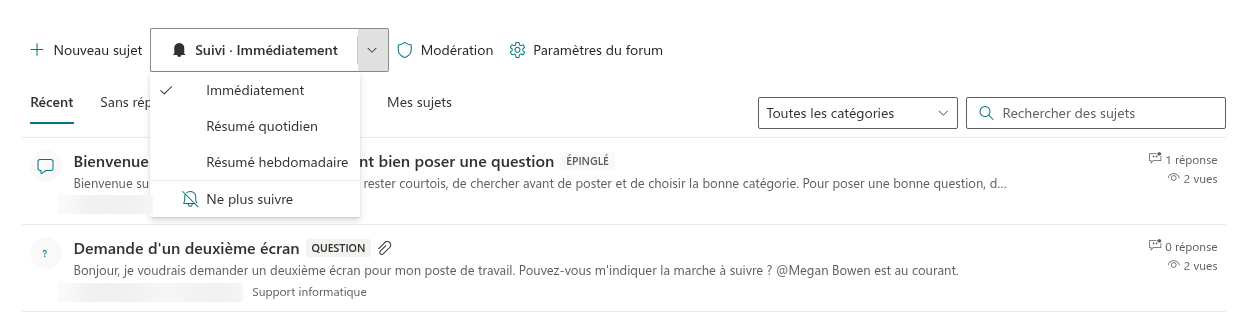
Le tableau s'ouvre sur la liste des sujets. Chaque ligne affiche le titre du sujet, un court extrait de son texte, l'auteur, la date de sa dernière activité et, si le propriétaire de la page les a activés, la catégorie ainsi que les compteurs de réponses et de vues. Les sujets épinglés par un modérateur restent en haut ; tous les autres sont classés par dernière activité, les plus récents en premier. Une icône à gauche indique le type du sujet d'un coup d'œil : une bulle pour une discussion, un point d'interrogation pour une question ouverte et une coche pour une question avec une réponse acceptée.
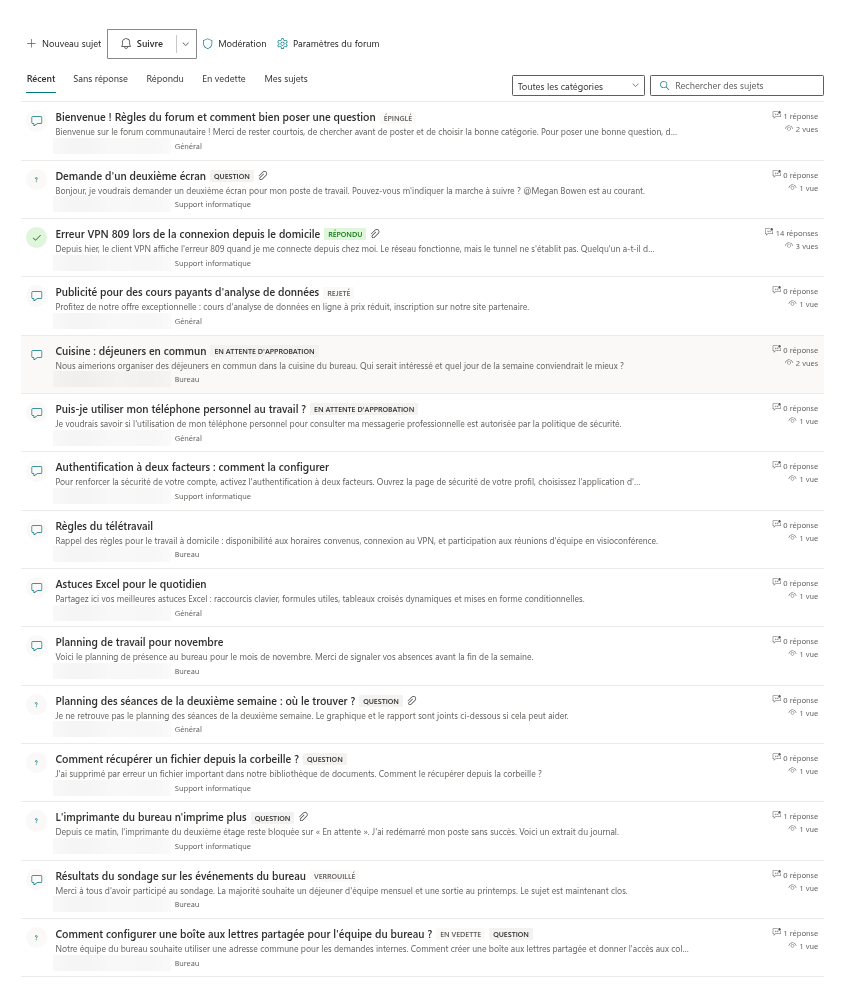
De petits badges à côté d'un titre expliquent son état :
| Badge | Signification |
|---|---|
| Épinglé | Un modérateur maintient le sujet en haut de la liste. |
| En vedette | Le sujet est mis en avant par un modérateur et apparaît dans l'affichage En vedette. |
| Question | Une question qui n'a pas encore de réponse acceptée. |
| Répondu | Une question dont l'auteur ou un modérateur a marqué la meilleure réponse. |
| Verrouillé | Le sujet est fermé aux nouvelles réponses. |
| En attente d'approbation | Votre sujet attend un modérateur (visible uniquement par vous et par les modérateurs). |
Une icône de trombone signifie que le sujet contient des pièces jointes.
Affichages : Récent, Sans réponse, Répondu, En vedette et Mes sujets
Les onglets au-dessus de la liste basculent entre les affichages du tableau :
- Récent - tous les sujets, classés par dernière activité.
- Sans réponse - les questions qui n'ont pas encore de réponse acceptée. C'est là qu'il faut regarder si vous voulez aider.
- Répondu - les sujets avec une réponse acceptée ; utile comme base de connaissances toute prête.
- En vedette - les sujets qu'un modérateur a mis en avant.
- Mes sujets - les sujets que vous avez créés.
Le propriétaire de la page décide quel affichage s'ouvre en premier. Sur un tableau configuré uniquement pour les discussions, les onglets Sans réponse et Répondu ne sont pas affichés, car un tel tableau ne contient pas de questions auxquelles répondre.
Les longs tableaux se chargent page par page. Lorsqu'il existe plus de sujets que n'en contient une page, un bouton Charger plus apparaît sous la liste et récupère la page suivante sans quitter l'affichage.
Filtrer par catégorie et rechercher
Si le tableau a des catégories, une liste déroulante à côté des onglets d'affichage restreint la liste à une seule catégorie ; Toutes les catégories rétablit la liste complète. La zone Rechercher des sujets recherche dans les titres des sujets : saisissez un mot ou une expression et appuyez sur Entrée ; effacez la zone pour revenir à la liste non filtrée. Les affichages, le filtre par catégorie et la recherche fonctionnent ensemble, de sorte que vous pouvez, par exemple, lister uniquement les questions sans réponse de la catégorie Support informatique dont le titre contient VPN.
Lorsqu'aucun sujet ne correspond au filtre ou à la recherche en cours, le tableau indique Rien trouvé. ; un tableau vide, sans aucun sujet, affiche Pas encore de sujets. Créez le premier.
📝 Remarque
La recherche ne porte que sur les titres des sujets, pas sur le texte des sujets ou des réponses. Donnez à vos sujets des titres parlants pour que vos collègues puissent les retrouver plus tard.
Ouvrir et lire un sujet
Cliquez sur un sujet pour l'ouvrir. La page du sujet affiche l'auteur, la date de publication (survolez l'heure pour voir la date exacte), sa catégorie et le nombre de vues, puis le texte, les pièces jointes et le fil des réponses en dessous. Le bouton Retour aux sujets vous ramène à la liste.
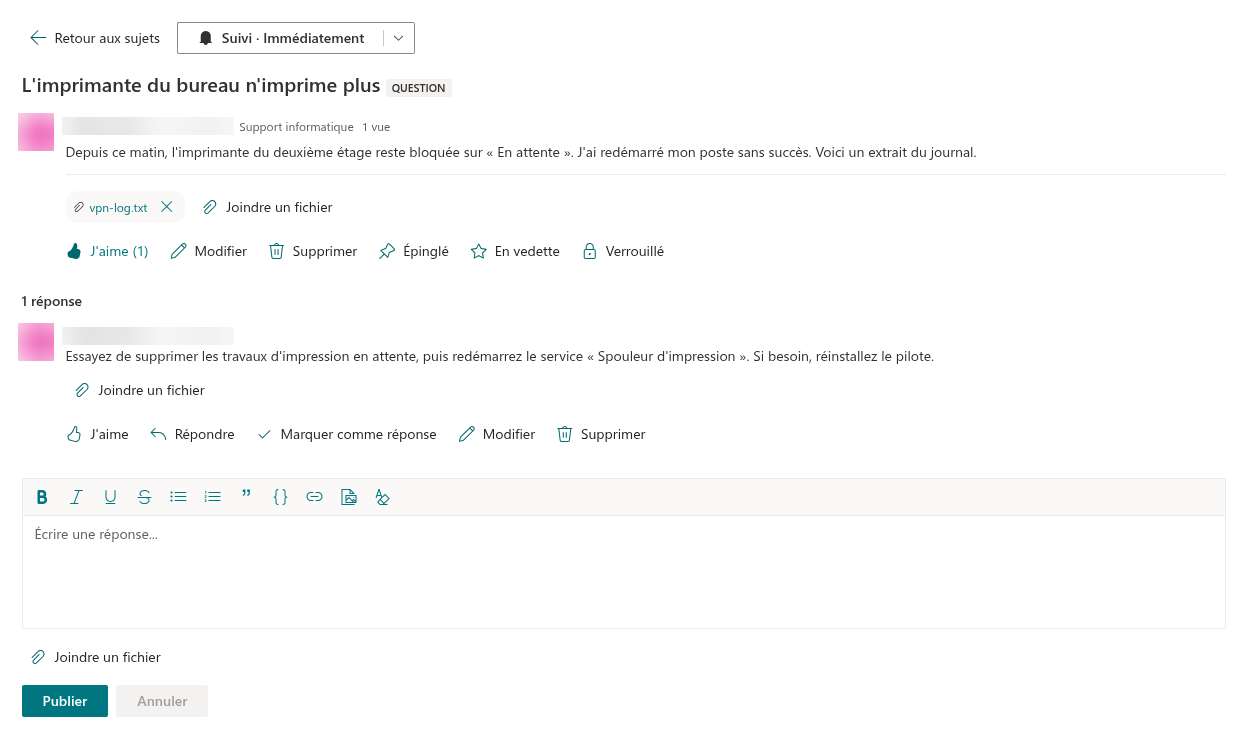
Tant qu'un sujet est ouvert, l'adresse de la page contient le numéro du sujet (?topic=ID). Copiez l'adresse depuis le navigateur et envoyez-la à un collègue : le lien ouvre le tableau avec ce sujet déjà ouvert. Pour partager un sujet, utilisez son adresse de page SharePoint ; copier l'adresse de la fenêtre Teams ne crée pas de lien profond Teams vers ce sujet. Un lien vers un sujet encore en attente d'approbation ou rejeté ne fonctionne que pour son auteur et pour les modérateurs ; toute autre personne voit le message Ce sujet n'est pas disponible. Il est peut-être en attente d'approbation ou a été supprimé. et le bouton Retour aux sujets. Les pièces jointes apparaissent sous forme de petites étiquettes sous le texte ; cliquez sur une étiquette pour télécharger le fichier.
Les réponses sont affichées sous forme d'arborescence : une réponse à une réponse est mise en retrait sous le message auquel elle répond, dans la limite de 255 caractères du chemin des réponses parentes. Au sein d'un même niveau, la réponse la plus ancienne vient en premier. Dans un sujet de type question, la réponse acceptée est placée en haut du fil et porte le badge Réponse acceptée.
Créer un sujet
Cliquez sur Nouveau sujet dans la barre de commandes au-dessus de la liste. Saisissez un Titre du sujet (obligatoire), choisissez le type (Discussion ou Question) lorsque le tableau autorise les deux, choisissez une Catégorie si le tableau en a, rédigez le texte dans l'éditeur, joignez des fichiers si nécessaire et cliquez sur Publier. Le nouveau sujet s'ouvre immédiatement et vous y êtes automatiquement abonné. En tant qu'auteur, vous pouvez ensuite modifier votre sujet avec Modifier - son titre, sa catégorie et son texte - tant qu'il n'est pas verrouillé, et le supprimer avec Supprimer avec toutes ses réponses ; le tableau demande une confirmation avant la suppression. Le formulaire et les différences entre discussions et questions sont décrits dans KB10398. Créer un sujet : discussions et questions.
Répondre et aimer
Pour répondre au sujet lui-même, écrivez dans l'éditeur situé en bas du fil et cliquez sur Publier. Pour répondre à un message précis, cliquez sur Répondre en dessous : un éditeur intégré intitulé Répondre à [nom] s'ouvre et votre réponse est imbriquée sous ce message. L'éditeur prend en charge la mise en forme, les liens, les images, les blocs de code, les pièces jointes et les @mentions.
Vous pouvez à tout moment modifier vos propres réponses avec Modifier et les supprimer avec Supprimer tant que personne n'y a répondu ; le tableau vous demande de confirmer la suppression. Les détails se trouvent dans KB10399. Répondre dans les fils : répondre, modifier et supprimer.
J'aime marque un sujet ou une réponse que vous avez trouvé utile ; le nombre de mentions J'aime s'affiche à côté du bouton, et un second clic retire la vôtre. Si vous avez posé une question et qu'une des réponses l'a résolue, marquez-la avec Marquer comme réponse - voir KB10400. Marquer la meilleure réponse dans les sujets de questions-réponses. Si vous voyez un message qui enfreint les règles, cliquez sur Signaler pour le signaler aux modérateurs ; chaque personne peut avoir un signalement actif par message.
❗ Important
Sur un tableau où un propriétaire du site a activé l'approbation des nouveaux messages, les sujets et réponses des participants ordinaires s'affichent avec le badge En attente d'approbation et le message Merci. Votre publication sera visible après qu'un modérateur l'aura approuvée. Tant qu'un modérateur ne les a pas approuvés, vous et les modérateurs êtes les seuls à les voir.
Suivre un tableau ou un sujet
Le bouton Suivre apparaît dans la barre de commandes du tableau et en haut de chaque sujet. Un clic vous abonne avec la fréquence Immédiatement ; la flèche à côté du bouton ouvre un menu où vous choisissez Immédiatement, Résumé quotidien ou Résumé hebdomadaire, ou bien Ne plus suivre. Tant que vous êtes abonné, le bouton indique Suivi avec la fréquence choisie. Suivre un tableau couvre les nouveaux sujets de ce tableau ; suivre un sujet couvre les nouvelles réponses qu'il reçoit. Vous suivez automatiquement les sujets que vous créez.
💡 Astuce
Le tableau enregistre votre abonnement ; l'e-mail lui-même est envoyé par un flux Power Automate que votre propriétaire du site met en place. Si vous suivez un sujet mais ne recevez aucun e-mail, demandez au propriétaire si le flux est en place. Voir KB10404. Suivre des forums et des sujets : abonnements et fréquence des résumés.
Ce que vous pouvez faire dépend de vos autorisations
Discussions n'a pas de comptes d'utilisateurs ni de rôles qui lui soient propres : il utilise les autorisations que vous avez déjà sur le site SharePoint.
| Vous avez | Vous pouvez |
|---|---|
| Lecture sur le site (visiteur) | Parcourir les affichages, filtrer et rechercher, ouvrir des sujets, télécharger des pièces jointes, suivre des liens profonds. Les boutons J'aime, Répondre et Suivre ne sont pas disponibles. |
| Ajouter des éléments (membre avec Collaboration ou Modification) | Tout ce qui précède, plus créer des sujets, répondre, aimer, suivre, signaler des messages, modifier et supprimer vos propres sujets et réponses (une réponse seulement tant qu'elle n'a pas de réponses) et joindre des fichiers. |
| Gérer les listes (propriétaire du site, modérateur) | Tout ce qui précède, plus approuver, rejeter, épingler, mettre en avant et verrouiller des sujets, modifier et supprimer les sujets et réponses des autres, ouvrir la file Modération et changer les paramètres du tableau dans le panneau Paramètres du forum. |
Les invités du site participent selon les mêmes règles. Si un bouton décrit dans cet article vous manque, votre niveau d'autorisation sur le site peut en être la raison - voir KB10408. Autorisations dans Discussions : qui peut lire, publier et modérer.
Les sujets épinglés doivent toujours correspondre à l'affichage, à la catégorie et à la recherche en cours. Seules les réponses approuvées de premier niveau dans une question non verrouillée peuvent être marquées comme meilleures réponses. Les modérateurs publient immédiatement, même si l'approbation est activée. Le niveau Modification par défaut inclut Gérer les listes et donne donc les droits de modération ; utilisez Collaboration pour les participants ordinaires. La disponibilité des boutons dépend aussi de l'état du sujet et des paramètres du forum.