Discussions
Vue d'ensemble
Une @mention fait entrer une personne précise dans un fil de discussion : l'expert qui connaît la réponse, le collègue qui a posé la même question le mois dernier, le responsable du système que vous décrivez. Dans Discussions, vous mentionnez quelqu'un en tapant @ et quelques lettres de son nom dans n'importe quelle publication - un nouveau sujet, une réponse ou une modification - puis en le choisissant parmi les suggestions. La mention s'affiche sous forme de nom mis en évidence dans le texte et est enregistrée dans la colonne Mentions de l'élément, d'où le flux de notification de votre site peut la récupérer pour envoyer un e-mail à la personne.
Les mentions font partie des fonctionnalités que le Forum de discussion SharePoint classique n'a jamais eues ; avec les abonnements (voir KB10404. Suivre des forums et des sujets : abonnements et fréquence des résumés), ce sont elles qui font vivre un forum.
Mentionner quelqu'un
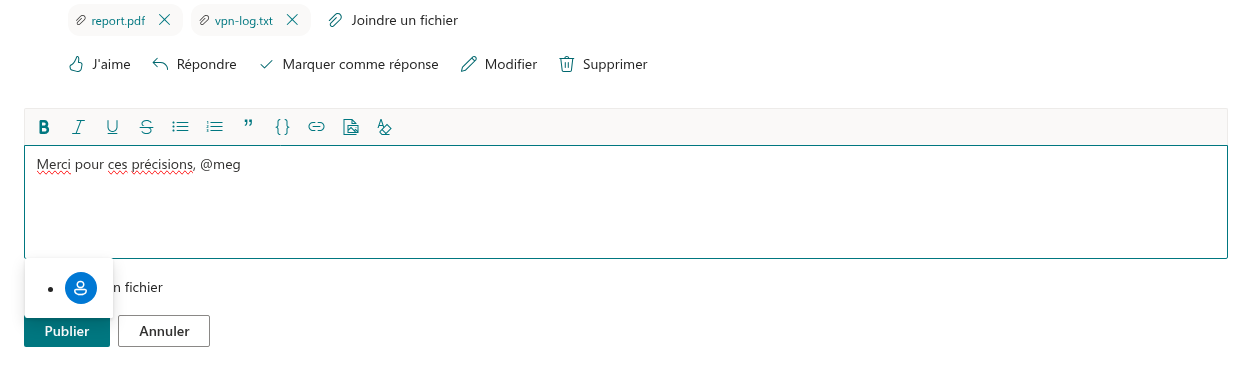
- Dans l'éditeur, tapez
@en début de ligne ou après une espace, suivi des premières lettres du nom de la personne - par exemple@ann. - Après une courte pause, la liste de suggestions apparaît sous l'éditeur avec jusqu'à huit personnes correspondantes, chacune avec son nom et son adresse e-mail.
- Choisissez une personne :
- à la souris - cliquez sur l'entrée ;
- au clavier - déplacez la surbrillance avec ↓ et ↑, puis appuyez sur Entrée ou Tab.
- Le
@annsaisi est remplacé par le nom d'affichage complet -@Ann Lee- suivi d'une espace, et vous continuez à écrire.
Appuyez sur Échap pour fermer la liste sans rien insérer ; la saisie d'une espace met également fin à la recherche, car une requête de mention ne peut pas contenir d'espaces. Vous pouvez mentionner autant de personnes que vous le souhaitez dans une même publication.
📝 Remarque
La recherche démarre après au moins un caractère saisi à la suite de @ et interroge le sélecteur de personnes de SharePoint - le même service qui résout les noms dans une colonne Personne. Elle ne renvoie que des utilisateurs individuels ; les groupes, les listes de distribution et les simples adresses e-mail ne sont pas proposés. La recherche sur une partie du nom de famille ou sur l'alias de messagerie fonctionne comme dans le sélecteur de personnes.
Apparence d'une mention
Dans la publication publiée, la mention est un lien en gras qui se lit @Display Name (le nom d'affichage de la personne). Un clic dessus ouvre un nouvel e-mail destiné à la personne dans votre client de messagerie lorsque son adresse est connue. La mention conserve cette apparence après la modification de la publication - elle fait partie du texte de la publication.

Techniquement, l'éditeur écrit la mention sous la forme d'un lien doté d'un attribut data-mention-id qui contient l'identifiant d'utilisateur du site de la personne. Lorsque vous publiez ou enregistrez, le composant WebPart collecte ces identifiants et les écrit dans la colonne de type personne Mentions du sujet ou de la réponse. Le flux qui envoie la notification n'a donc pas besoin d'analyser le HTML. Si la personne n'avait jamais visité le site auparavant, la mentionner l'ajoute à la liste d'informations utilisateur du site - il s'agit du comportement standard de SharePoint, qui n'accorde aucune autorisation.
La modification d'une réponse relit les mentions à partir du nouveau texte : un nom que vous supprimez disparaît de la colonne Mentions, un nom que vous ajoutez y apparaît. Taper @Somebody à la main, sans choisir d'entrée dans la liste, produit du texte brut et aucune mention.
Qui peut être mentionné
La liste de suggestions propose les utilisateurs que le sélecteur de personnes de votre locataire trouve - en pratique, les personnes de l'annuaire de votre organisation, y compris les invités qui ont été invités dans le locataire. La liste n'est pas limitée aux personnes qui ont déjà accès au site.
❗ Important
Une mention ne donne pas accès au contenu. Si vous mentionnez une personne qui ne peut pas ouvrir le site, elle recevra peut-être une notification mais ne pourra pas lire la publication. Avant de faire intervenir quelqu'un d'extérieur à l'équipe, assurez-vous qu'un propriétaire du site lui a donné accès au site - voir KB10408. Autorisations dans Discussions : qui peut lire, publier et modérer.
Toute personne qui peut écrire sur le forum - les utilisateurs disposant de l'autorisation Ajouter des éléments (Add items) - peut mentionner ; les lecteurs n'ont pas d'éditeur et donc pas de mentions. Une mention dans une publication en attente d'approbation est stockée comme n'importe quelle autre, de sorte que le flux peut décider de notifier avant ou seulement après l'approbation de la publication.
De la mention à l'e-mail
Le composant WebPart n'envoie pas d'e-mail lui-même. Il enregistre qui suit quoi et qui a été mentionné où, et c'est un flux Power Automate déployé par le propriétaire du site qui se charge de l'envoi. Pour les mentions, le contrat est simple :
- la source de l'événement est un élément créé ou modifié dans
Discussions TopicsouDiscussions Postsdont la colonne Mentions contient des personnes ; - chaque personne mentionnée reçoit l'e-mail, qu'elle suive ou non le forum ou le sujet et quelle que soit sa fréquence de résumé ;
- l'e-mail renvoie au sujet via le paramètre
?topic=<Id>de la page qui héberge le composant WebPart ; - un utilisateur ne peut pas désactiver les notifications de mention - la suppression des abonnements arrête les résumés, pas les mentions.
Le modèle de flux n'est pas encore livré avec la version préliminaire ; tant qu'aucun flux n'est configuré sur le site, les mentions sont enregistrées mais aucun e-mail n'est envoyé. Le contrat complet, avec les événements, les destinataires et les fréquences, se trouve dans KB10414. Fonctionnement des notifications dans Discussions : abonnements, mentions et Power Automate.
💡 Astuce
Mentionnez avec parcimonie et précision : une personne capable de répondre réellement vaut mieux que cinq personnes mises en copie pour information. Si toute une équipe doit voir un forum, demandez-lui plutôt de le suivre avec Suivre - chaque membre choisit alors sa propre fréquence. Aucune autorisation Microsoft Graph n'intervient dans tout cela ; la recherche de personnes et la colonne Mentions relèvent purement de SharePoint, voir KB10413. Autorisations d'API et consentement administrateur pour Discussions.