Discussions
Vue d'ensemble
Un forum n'est utile que si les gens y reviennent. Discussions laisse chaque membre décider comment : suivre un forum entier pour être informé de chaque nouveau sujet, suivre un seul sujet pour être informé de ses réponses, et choisir pour chaque abonnement si les nouvelles doivent arriver immédiatement, une fois par jour ou une fois par semaine. Les auteurs sont abonnés automatiquement à leurs propres sujets, et un seul clic suffit pour cesser de suivre quoi que ce soit.
Les abonnements remplacent les alertes SharePoint classiques sur lesquelles reposait l'ancien Forum de discussion - un mécanisme que Microsoft a retiré de SharePoint dans Microsoft 365 en juillet 2026. Le composant WebPart conserve les abonnements dans une liste de votre site ; l'e-mail lui-même est envoyé par un flux Power Automate configuré par le propriétaire du site.
Le bouton Suivre
Le bouton Suivre, avec une icône de cloche, apparaît à deux endroits :
- dans la barre de commandes du forum, à côté de Nouveau sujet - il permet de suivre le forum ;
- dans l'en-tête d'un sujet ouvert, à côté de Retour aux sujets - il permet de suivre ce sujet.
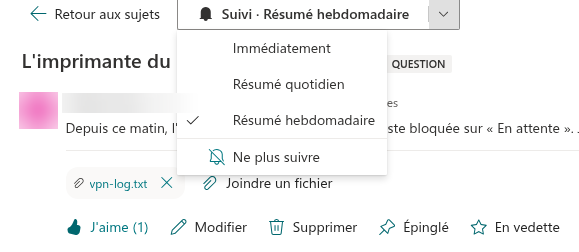
Il s'agit d'un bouton fractionné. Un clic sur sa partie principale suit le forum ou le sujet avec la fréquence Immédiatement ; un clic sur la flèche ouvre un menu avec les trois fréquences et Ne plus suivre.
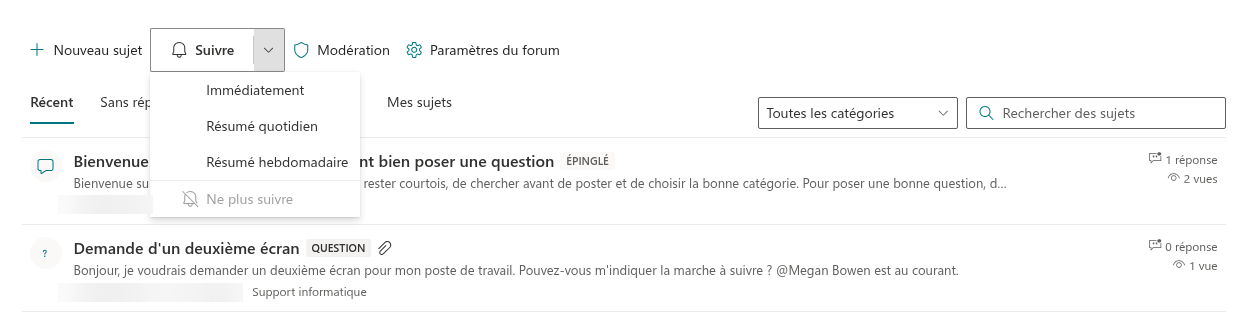
Une fois que vous suivez, le bouton devient Suivi avec une cloche pleine et affiche la fréquence choisie - par exemple Suivi · Résumé quotidien. À partir de là :
- un clic sur la partie principale du bouton désabonne ;
- le choix d'une autre fréquence dans le menu la modifie sur place, sans créer de second abonnement ;
- Ne plus suivre dans le menu fait la même chose que le bouton principal.
Le bouton est affiché aux utilisateurs qui peuvent publier sur le forum (autorisation Ajouter des éléments (Add items)) ; les lecteurs ne peuvent pas suivre. Il est masqué lorsque la liste Discussions Subscriptions est absente du site - voir Où les abonnements sont stockés.
Fréquences
| Fréquence | Ce que vous recevez |
|---|---|
| Immédiatement | Un e-mail par événement, envoyé au moment où il se produit |
| Résumé quotidien | Un e-mail par jour récapitulant les éléments qui ont eu de l'activité pendant la journée |
| Résumé hebdomadaire | Un e-mail par semaine récapitulant les éléments qui ont eu de l'activité pendant la semaine |
La fréquence est propre à chaque abonnement : vous pouvez suivre le forum chaque semaine et un sujet brûlant immédiatement. Il n'existe pas de commutateur « muet » global - pour arrêter tous les e-mails d'un forum, cessez de suivre le forum et les sujets que vous y suivez. Les mentions sont indépendantes de tout cela : une personne @mentionnée est notifiée quels que soient ses abonnements (voir KB10403. Utiliser les @mentions dans Discussions).
Abonnements automatiques
Lorsque vous créez un sujet, le composant WebPart vous y abonne avec la fréquence Immédiatement, de sorte que vous êtes informé des réponses à votre propre question sans rien faire. Ouvrez le sujet et utilisez le bouton Suivi pour passer à un résumé ou vous désabonner. Répondre à un sujet ne vous y abonne pas ; suivez-le explicitement si vous voulez voir comment le fil se poursuit.
📝 Remarque
Les sujets importés depuis un Forum de discussion classique ne reçoivent pas d'abonnements automatiques, et les alertes SharePoint classiques de l'ancienne liste ne sont pas converties. Demandez aux membres d'un forum migré de le suivre une fois ; les alertes de l'ancienne liste peuvent ensuite être supprimées.
Ce que délivre chaque abonnement
Le contrat de notification de Discussions définit quels abonnés sont visés par quel événement :
| Événement | Qui est notifié |
|---|---|
| Un nouveau sujet est publié sur le forum (ou approuvé par un modérateur) | Les abonnés du forum |
| Une nouvelle réponse est publiée dans un sujet (ou approuvée) | Les abonnés du sujet et les abonnés du forum ; l'auteur de la réponse est ignoré |
| Une réponse est marquée comme meilleure réponse | L'auteur de cette réponse et les abonnés du sujet |
| Quelqu'un est @mentionné | Les personnes mentionnées, quels que soient leurs abonnements |
| Une publication est en attente d'approbation | Les propriétaires du site |
Seul le contenu approuvé déclenche des notifications : sur un forum qui exige une approbation, un sujet ou une réponse est annoncé lorsque le modérateur l'approuve, et non au moment de sa soumission. Chaque e-mail renvoie au sujet via le paramètre ?topic=<Id> de la page qui héberge le composant WebPart, de sorte que le destinataire arrive directement dans le fil - voir KB10407. Partager un lien vers un sujet dans Discussions (liens profonds).
❗ Important
Le composant WebPart enregistre les abonnements et les mentions ; il n'envoie pas d'e-mail lui-même et ne demande aucune autorisation de messagerie. La remise est le travail d'un flux Power Automate que le propriétaire du site déploie sur le site. Le modèle de flux n'est pas encore livré avec la version préliminaire 26.10.2 : les abonnements que vous créez aujourd'hui sont stockés et seront honorés dès que le flux sera en place, mais aucun e-mail n'arrive d'ici là. Le contrat que le flux met en œuvre est décrit dans KB10414. Fonctionnement des notifications dans Discussions : abonnements, mentions et Power Automate.
Où les abonnements sont stockés
Chaque abonnement est un élément de la liste Discussions Subscriptions du site - une ligne par utilisateur et par objet suivi :
| Colonne | Contenu |
|---|---|
| Utilisateur | L'abonné |
| Type de cible | Board ou Topic |
| ID cible | L'identifiant du forum dans Discussions Boards ou du sujet dans Discussions Topics |
| Fréquence | Immediate, Daily ou Weekly |
| Forum | Une colonne de recherche liée au forum, pour que le flux puisse lire tous les abonnements d'un forum en une seule requête |
Suivre crée la ligne, changer la fréquence la met à jour et se désabonner la supprime. La liste est créée en même temps que les autres listes de Discussions ; sur un site où le forum a été configuré par la première version préliminaire, un propriétaire du site l'ajoute en ouvrant une fois la page en mode édition. Comme toutes les listes de Discussions, elle hérite des autorisations du site, de sorte que les membres peuvent techniquement l'ouvrir dans Contenu du site (Site contents) et voir qui suit quoi ; un propriétaire du site qui préfère garder cela privé peut donner à la liste des autorisations uniques - le composant WebPart la lit et l'écrit au nom de l'utilisateur actuel et a seulement besoin que cet utilisateur puisse ajouter, modifier et supprimer ses propres lignes.
💡 Astuce
Un abonnement est le moyen le plus léger de garder une communauté vivante : suggérez le Résumé hebdomadaire aux membres occasionnels et Immédiatement aux experts qui répondent. Le modèle de données des cinq listes est documenté dans KB10426. Référence des listes et des colonnes de Discussions ; l'emplacement des données et ce qui ne quitte jamais le locataire sont décrits dans KB10411. Où Discussions stocke vos données : listes, colonnes et confidentialité.