Discussions
Vue d'ensemble
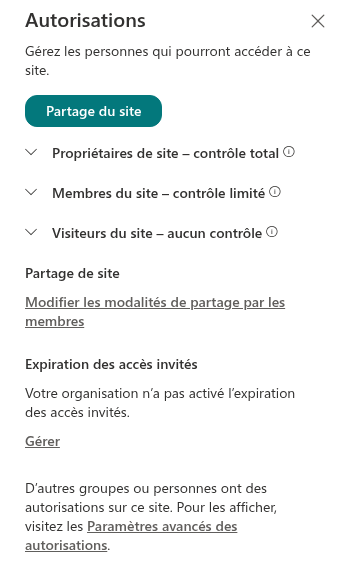
Discussions n'a pas de modèle d'autorisations propre. Chaque forum réside dans des listes SharePoint du site où s'exécute le composant WebPart, et chaque lecture et chaque écriture sont effectuées par l'utilisateur connecté via l'API SharePoint. Qui peut lire un forum, qui peut y publier et qui peut le modérer découle donc des autorisations SharePoint du site - les mêmes groupes et niveaux d'autorisation que vous gérez déjà dans Autorisations du site (Site permissions).
Cet article explique comment le composant WebPart déduit ses trois rôles de ces autorisations, ce que chaque rôle peut faire action par action, ce que voient les invités et les visiteurs en lecture seule, et ce qu'il faut garder à l'esprit si vous souhaitez donner aux listes Discussions des autorisations qui leur sont propres.
📝 Remarque
La solution ne demande aucune autorisation d'API et n'appelle jamais Microsoft Graph ; rien n'a à être approuvé dans le Centre d'administration SharePoint. Voir KB10413. Autorisations d'API et consentement administrateur pour Discussions.
Synthèse pour les administrateurs
| Question | Réponse |
|---|---|
| Où les autorisations sont-elles gérées ? | Dans les Autorisations du site SharePoint (groupes du site et niveaux d'autorisation) ; le composant WebPart n'a pas de paramètres de rôles |
| Qui peut lire un forum ? | Toute personne disposant de Lecture sur le site (et sur la page) |
| Qui peut publier, répondre, aimer, suivre et signaler ? | Les utilisateurs dont le niveau d'autorisation sur le site inclut Ajouter des éléments - Collaboration, Modification, Conception, Contrôle total |
| Qui peut modérer ? | Les utilisateurs dont le niveau d'autorisation sur le site inclut Gérer les listes - Modification, Conception, Contrôle total |
| Les invités fonctionnent-ils ? | Oui, selon leurs autorisations sur le site, sans configuration supplémentaire |
| Qui peut créer un forum et les listes ? | « Gérer les listes » est nécessaire pour créer les listes ou la bibliothèque de ressources manquantes. Lorsque les quatre listes et la bibliothèque existent, un éditeur de page disposant de « Ajouter des éléments » dans la liste des forums peut créer un autre forum. |
| Qui voit les publications en attente d'approbation ? | Leur auteur et les modérateurs |
Comment le composant WebPart décide de ce que vous pouvez faire
Au chargement de la page, le composant WebPart lit les autorisations effectives de l'utilisateur actuel sur le site et définit deux indicateurs :
- peut écrire - l'utilisateur dispose de l'autorisation de base Ajouter des éléments sur le site ;
- peut modérer - l'utilisateur dispose de l'autorisation de base Gérer les listes sur le site.
Ces indicateurs déterminent quelles commandes et quels boutons sont affichés : Nouveau sujet, Répondre, Suivre et Signaler pour ceux qui écrivent ; Modération, Approuver, Épinglé, En vedette et Verrouillé pour les modérateurs. Tout ce que l'utilisateur fait ensuite est une requête ordinaire vers les listes Discussions Topics, Discussions Posts, Discussions Subscriptions et Discussions Assets, et SharePoint applique les autorisations de la liste à chaque requête. Sur un site aux autorisations héritées, les deux concordent toujours.
Les trois rôles
| Rôle | Requiert sur le site | Peut |
|---|---|---|
| Lecteur | Lecture (le groupe Visiteurs du site) | Ouvrir le forum, passer d'un affichage à l'autre - Récent, Sans réponse, Répondu, En vedette et Mes sujets -, filtrer par catégorie, rechercher, ouvrir les sujets et les réponses, télécharger les pièces jointes, suivre les liens profonds |
| Membre | Ajouter des éléments - inclus dans Collaboration, Modification, Conception et Contrôle total | Tout ce qu'un lecteur peut faire, plus Nouveau sujet, Répondre, J'aime, Suivre sur un forum ou un sujet, Signaler sur les publications des autres, Modifier et Supprimer sur ses propres réponses, joindre et retirer des fichiers sur ses propres publications, Marquer comme réponse dans ses propres questions |
| Modérateur | Gérer les listes - inclus dans Modification, Conception et Contrôle total | Tout ce qu'un membre peut faire, plus la file Modération (approuver, rejeter, ignorer les signalements, supprimer), Approuver directement dans le sujet, Épinglé, En vedette et Verrouillé sur n'importe quel sujet, Modifier et Supprimer sur n'importe quelle réponse, retirer n'importe quelle pièce jointe, Marquer comme réponse dans n'importe quelle question, voir les éléments En attente d'approbation et Rejeté, créer des forums et lancer Importer un forum classique |
Les sujets et réponses d'un modérateur sont publiés immédiatement, même sur un forum qui exige l'approbation ; les publications des membres attendent dans la file.
❗ Important
Sur les sites d'équipe et les sites de communication modernes, le groupe par défaut Membres du site (Site members) a le niveau d'autorisation Modification, et Modification inclut Gérer les listes. Avec les valeurs par défaut, chaque membre est donc un modérateur. Pour séparer les membres des modérateurs, ouvrez Autorisations du site → Paramètres d'autorisation avancés (Advanced permissions settings), remplacez le niveau d'autorisation du groupe des membres par Collaboration, et laissez les modérateurs dans Propriétaires du site ou dans un groupe disposant de Modification.
Action par action
| Action | Requis | Remarques |
|---|---|---|
| Lire les sujets et les réponses | Lecture | Éléments approuvés uniquement, plus les éléments propres de l'utilisateur |
| Compteur de vues | - | Incrémenté au nom du visiteur ; la tentative échoue silencieusement pour les lecteurs, de sorte que les vues des utilisateurs en lecture seule ne sont pas comptées |
| Nouveau sujet, Répondre | Ajouter des éléments | Va dans la file de modération lorsque le forum exige l'approbation et que l'utilisateur n'est pas modérateur |
| Aimer un sujet ou une réponse | Ajouter des éléments | Le bouton est affiché aux lecteurs mais désactivé |
| Suivre / Ne plus suivre | Ajouter des éléments | Nécessite la liste Discussions Subscriptions ; voir KB10404. Suivre des forums et des sujets : abonnements et fréquence des résumés |
| Signaler / Signalé | Ajouter des éléments | Non affiché sur les publications propres de l'utilisateur ; un signalement par utilisateur et par élément. Après le classement des signalements par un modérateur, le même utilisateur peut signaler de nouveau. |
| Modifier une réponse | Auteur ou Gérer les listes | |
| Supprimer une réponse | Auteur ou Gérer les listes | Seule une réponse sans réponses imbriquées peut être supprimée depuis le fil |
| Joindre un fichier, retirer une pièce jointe | Auteur ou Gérer les listes | |
| Marquer comme réponse, Retirer le marquage | Auteur du sujet ou Gérer les listes | Réponses de premier niveau d'un sujet de type question |
| Approuver, Rejeter, Ignorer les signalements | Gérer les listes | Dans la file Modération ou directement dans le sujet |
| Épinglé, En vedette, Verrouillé | Gérer les listes | Voir KB10410. Épingler, mettre en avant et verrouiller des sujets |
| Supprimer un sujet | Gérer les listes | Depuis la file Modération |
| Créer un forum, provisionner les listes | « Gérer les listes » est nécessaire pour créer les listes ou la bibliothèque de ressources manquantes. Lorsque les quatre listes et la bibliothèque existent, un éditeur de page disposant de « Ajouter des éléments » dans la liste des forums peut créer un autre forum. | — |
| Importer un forum classique | Gérer les listes + droits de modification de la page | La commande n'apparaît que lorsque la page est en mode édition |
| Configurer le composant WebPart | Droits de modification de la page | Forum, affichage par défaut, taille de page, commutateurs du volet des propriétés |
Visibilité des publications en attente et rejetées
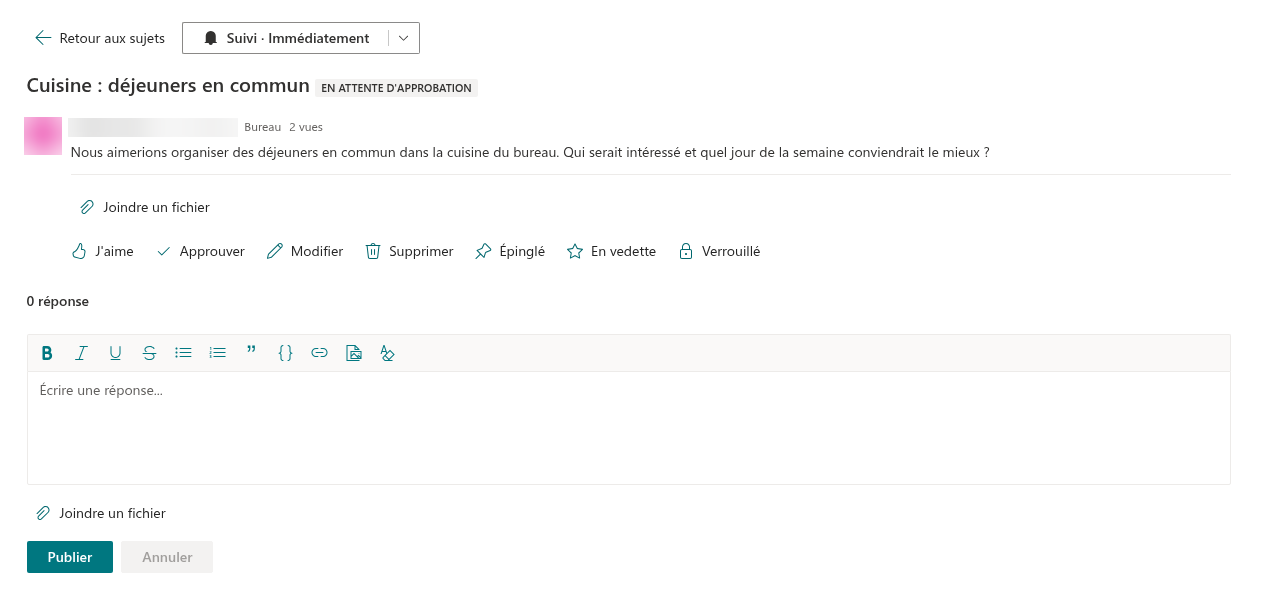
Sur un forum où Exiger l'approbation des nouvelles publications est activé, le composant WebPart applique une même règle aux sujets et aux réponses : un membre voit les éléments approuvés et ses propres éléments quel que soit leur état, un modérateur voit tout. Le sujet en attente d'un membre porte le badge En attente d'approbation, un sujet rejeté le badge Rejeté ; les autres utilisateurs sans droits de modération ne les voient pas. Le composant WebPart Discussions Activity n'affiche que les sujets approuvés, quel que soit l'observateur. Les détails et le dépannage sont dans KB10430. Pourquoi une publication n'est pas visible : approbation, rejet et règles de visibilité.
Invités et visiteurs en lecture seule
Les utilisateurs invités (Microsoft Entra B2B) participent selon leurs autorisations sur le site : un invité dans Visiteurs du site lit, un invité dans un groupe disposant de Collaboration publie et répond. Aucune configuration supplémentaire n'est nécessaire. Un lecteur sans Ajouter des éléments voit l'intégralité du forum - y compris le nombre de J'aime et les pièces jointes - mais pas de zone de réponse, pas de Nouveau sujet et un bouton J'aime désactivé ; le bouton Suivre n'est pas affiché.
Les mêmes règles s'appliquent dans Microsoft Teams : l'onglet s'exécute dans le contexte du site d'équipe, de sorte que c'est le niveau d'autorisation SharePoint du membre de l'équipe qui décide du rôle, et non le rôle Teams.
📝 Remarque
Un utilisateur doit avoir accès à la fois à la page et aux listes. Si une page est partagée avec des personnes qui n'ont pas accès aux listes du site, elles voient une erreur dans le composant WebPart au lieu du forum.
Autorisations uniques sur les listes Discussions
Les listes sont des listes de site ordinaires du Contenu du site (Site contents) et héritent des autorisations du site. Vous pouvez rompre l'héritage, mais gardez trois points à l'esprit :
- Les boutons suivent le site, le résultat suit la liste. Pour afficher les commandes de participation et de modération, le composant WebPart vérifie les autorisations de l’utilisateur sur le site, pas sur les listes. Un utilisateur disposant de Collaboration sur le site et seulement de Lecture sur
Discussions Postsvoit toujours le bouton Répondre et obtient une erreur à la publication. Gardez les autorisations des listes au moins aussi larges que celles du site pour les mêmes personnes, ou modifiez plutôt les autorisations du site. - N'utilisez pas d'autorisations au niveau des éléments. Aimer, signaler, le compteur de vues et les compteurs de réponses écrivent dans des éléments créés par d'autres utilisateurs. Le paramètre avancé de liste Créer des éléments et modifier les éléments créés par l'utilisateur empêche leur fonctionnement.
- Toutes les listes ensemble.
Discussions Boards,Discussions Topics,Discussions Posts,Discussions Subscriptionset la bibliothèqueDiscussions Assetssont utilisées dans une même opération ; donnez au même public le même niveau sur les cinq.
Comme les listes sont partagées par tous les forums du site, un forum ne peut pas avoir son propre public. Pour un forum que seule une partie de l'organisation peut voir, créez-le sur un site ayant ce public.
💡 Astuce
Pour vérifier ce qu'un utilisateur donné peut faire, ouvrez Autorisations du site → Paramètres d'autorisation avancés → Vérifier les autorisations (Check Permissions) et cherchez Ajouter des éléments et Gérer les listes dans le résultat. Ces deux autorisations de base constituent tout le modèle de rôles de Discussions.