Vue d'ensemble
Discussions gère deux types de fichiers. Les images en ligne sont des images insérées dans le texte d'un sujet ou d'une réponse ; l'éditeur les charge dans la bibliothèque de documents Discussions Assets du site et insère un lien. Les pièces jointes sont des fichiers ajoutés avec le bouton Joindre un fichier ; elles sont stockées comme pièces jointes d'élément de liste sur le sujet ou la réponse, dans la liste Discussions Topics ou Discussions Posts. Les deux exigent que l'utilisateur dispose de Ajouter des éléments sur le site, et les deux peuvent échouer pour une poignée de raisons bien définies. Cet article les recense avec la vérification et la solution pour chacune ; l'utilisation prévue de ces fonctionnalités est décrite dans KB10401. Mise en forme des publications : l'éditeur de texte enrichi, les images et les blocs de code et KB10402. Joindre des fichiers aux sujets et aux réponses.
Commencez ici
| Ce que vous voyez | Consultez |
|---|---|
| Un message rouge tel que L'image est plus grande que 10 Mo. apparaît au-dessus de l'éditeur et aucune image n'est insérée | L'image n'est pas insérée |
| Désolé, une erreur s'est produite. Veuillez actualiser la page et réessayer. lors de l'insertion d'une image sur un tableau qui fonctionnait avant la mise à jour | La bibliothèque Assets est manquante |
| Access denied. lors de l'insertion d'une image ou de l'ajout d'une pièce jointe | Autorisations |
| Une erreur technique en cliquant sur Joindre un fichier | Les pièces jointes sont refusées |
| L'auteur voit l'image, les autres lecteurs voient une image cassée | Les lecteurs ne voient pas l'image |
| Les images collées depuis un e-mail ou une page web ne s'affichent pas pour les autres | Contenu collé |
| Pas de bouton Joindre un fichier | Le bouton est absent |
L'image n'est pas insérée
Symptôme. Vous cliquez sur Insérer une image, collez ou déposez une image ; le petit indicateur de chargement de la barre d'outils tourne puis s'arrête, rien n'est inséré dans le texte, et une barre de message rouge au-dessus de l'éditeur indique la raison. La barre peut être fermée avec son x.
Causes et solutions.
- Le fichier dépasse 10 Mo. L'éditeur refuse les images de plus de 10 Mo avant de les charger (le message de limite est L'image est plus grande que 10 Mo.). Redimensionnez ou compressez l'image ; les captures d'écran et les photos prises avec un téléphone sont généralement bien en dessous de la limite une fois exportées en JPEG ou PNG à la taille de l'écran.
- Le fichier n'est pas une image. Seuls les fichiers dont le type est une image (
image/png,image/jpeg,image/gif,image/webp, etc.) sont chargés ; un PDF ou un document déposé dans l'éditeur est ignoré. Ajoutez ces fichiers avec Joindre un fichier à la place. - Plusieurs fichiers à la fois. Les images sont chargées les unes après les autres ; si l'une d'elles échoue, les suivantes ne sont pas insérées, et la barre de message indique la raison pour l'image en échec. Insérez de nouveau les images restantes.
📝 Remarque
Chaque image chargée reçoit un nom unique généré et est stockée dans un dossier portant le nom de l'année en cours à l'intérieur de Discussions Assets, par exemple Discussions Assets/2026/. Le nom de fichier d'origine est conservé comme texte de remplacement de l'image.
La bibliothèque Assets est manquante
Symptôme. Sur un tableau créé avec la version 26.10.1 et dont la page n'a été ouverte par aucun modérateur depuis la mise à jour, l'insertion d'une image échoue avec Désolé, une erreur s'est produite. Veuillez actualiser la page et réessayer., et le bouton Suivre est lui aussi absent.
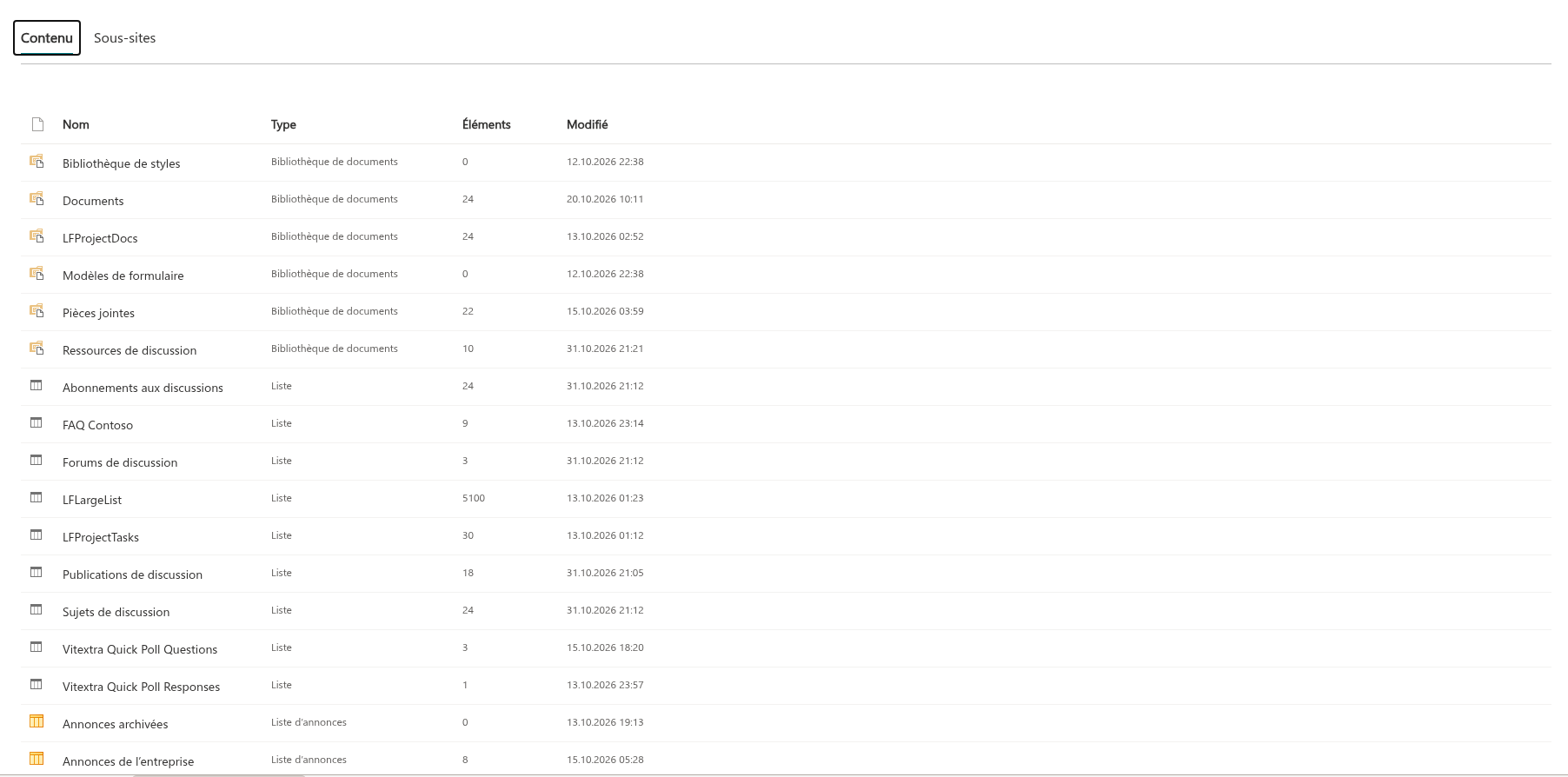
Cause. La première préversion ne créait que trois listes. La version 26.10.2 a ajouté la liste Discussions Subscriptions et la bibliothèque Discussions Assets ; un composant WebPart configuré avant la mise à jour ne les possède pas tant qu'elles n'ont pas été créées. Depuis la version 26.10.3, cela se fait automatiquement : la première fois qu'un utilisateur disposant de Gérer les listes (un propriétaire du site ou un modérateur) ouvre la page, le composant WebPart crée les listes et les colonnes manquantes. D'ici là, les membres qui ouvrent la page ne font que rechercher les listes et obtiennent l'erreur. Sans la bibliothèque, il n'y a nulle part où charger les images.
Solution. Un utilisateur disposant de Gérer les listes sur le site (un propriétaire du site) ouvre simplement la page du tableau : le composant WebPart crée la liste et la bibliothèque manquantes et ajoute les colonnes introduites par les versions ultérieures. Autre possibilité : le propriétaire du site modifie une page, ajoute un nouveau composant WebPart Discussions, choisit Forum existant, sélectionne le tableau et clique sur Utiliser le forum ; la configuration du tableau met toujours les listes à jour, et le composant WebPart supplémentaire peut ensuite être retiré. Les composants WebPart existants sur les autres pages trouvent automatiquement la nouvelle bibliothèque à leur prochain chargement. Voir KB10050. Comment mettre à jour une solution Vitextra SPFx dans SharePoint Online pour la mise à jour du package lui-même.
Autorisations
Symptôme. Access denied. apparaît lors de l'insertion d'une image ou de l'ajout d'une pièce jointe, alors que l'utilisateur peut publier des sujets et des réponses.
Cause. Publier nécessite Ajouter des éléments sur les listes Discussions Topics et Discussions Posts ; charger une image nécessite Ajouter des éléments sur la bibliothèque Discussions Assets, et ajouter une pièce jointe nécessite le droit de modifier l'élément auquel elle est attachée. Les quatre listes et la bibliothèque héritent par défaut des autorisations du site ; un membre qui peut publier peut donc aussi charger des fichiers. L'erreur apparaît lorsqu'un propriétaire du site a attribué des autorisations uniques à la bibliothèque ou à une liste en oubliant le public, ou lorsque l'élément appartient à quelqu'un d'autre et que l'utilisateur n'est pas modérateur.
Vérification. Dans Contenu du site, ouvrez les paramètres de Discussions Assets et des deux listes. Consultez les autorisations de bibliothèque pour la bibliothèque et les autorisations de liste pour chaque liste. Comparez-les aux autorisations du site.
Solution. Rétablissez l'héritage (Supprimer les autorisations uniques, Delete unique permissions) ou accordez au groupe Membres du site Collaboration sur la bibliothèque. Seuls les modérateurs peuvent ajouter ou supprimer des pièces jointes aux publications d’autres personnes dans le composant WebPart ; les lecteurs peuvent ouvrir les fichiers. Voir KB10408. Autorisations dans Discussions : qui peut lire, publier et modérer.
Les pièces jointes sont refusées
Symptôme. Cliquer sur Joindre un fichier et choisir un fichier produit une barre d'erreur rouge avec un message de SharePoint.
Causes et solutions.
- Les pièces jointes ont été désactivées sur la liste. Les listes sont créées avec les pièces jointes activées ; si un propriétaire du site a réglé Paramètres de la liste → Paramètres avancés → Pièces jointes (List settings → Advanced settings → Attachments) sur Désactivé, SharePoint refuse tout chargement. Réactivez les pièces jointes sur
Discussions TopicsetDiscussions Posts. - Un fichier du même nom est déjà joint à ce sujet ou à cette réponse. SharePoint n'autorise qu'une seule pièce jointe par nom sur un élément. Renommez le fichier, ou supprimez d'abord l'ancienne pièce jointe avec le x de son étiquette.
- Le nom contenait des caractères que SharePoint n'accepte pas. Le composant WebPart remplace
\ / : * ? " < > | # % & { } ~par un trait de soulignement et raccourcit les noms de plus de 120 caractères avant le chargement ; ce cas est donc rare. Un nom vide ou composé uniquement d’espaces devientfile, tandis que les caractères réservés deviennent des traits de soulignement. - Le fichier est trop volumineux pour une pièce jointe d'élément de liste. Le composant WebPart n'impose aucune limite propre ; les limites de SharePoint Online s'appliquent. Les fichiers très volumineux ont davantage leur place dans une bibliothèque de documents, avec un lien depuis la publication.
- Le sujet a été publié, mais l'un de ses fichiers ne l'a pas été. Lorsqu'un nouveau sujet est créé avec plusieurs fichiers, le sujet est d'abord enregistré, puis les fichiers sont chargés un par un ; un fichier en échec affiche une erreur, mais le sujet et les autres fichiers sont conservés. Ouvrez le sujet et ajoutez le fichier manquant avec Joindre un fichier.
Les lecteurs ne voient pas l'image
Symptôme. L'auteur voit l'image dans la publication ; les collègues voient une image cassée ou seulement son texte de remplacement.
Cause. L'image est un fichier de Discussions Assets, et les lecteurs ont besoin de Lecture sur cette bibliothèque. Si la bibliothèque possède des autorisations uniques qui excluent une partie du public, ou si la page est partagée avec des personnes qui n'ont aucun accès au site, le navigateur ne peut pas charger le fichier alors que le texte de la publication (stocké dans la liste) s'affiche toujours.
Solution. Accordez aux lecteurs au moins Lecture sur Discussions Assets, de préférence en rétablissant l'héritage des autorisations. Les invités du site voient les images comme tout le monde.
Contenu collé
Symptôme. Du texte collé depuis Outlook, Word ou une page web affiche ses images pour l'auteur mais pas pour les autres, ou n'affiche aucune image du tout.
Cause. Lorsqu'une image est collée sous forme de fichier (par exemple une capture d'écran depuis le presse-papiers), l'éditeur la charge sur le site. Lorsque le contenu collé est du HTML qui renvoie vers des images situées ailleurs, l'éditeur conserve les liens et les fichiers ne sont pas copiés : une image sur une page intranet ou dans une boîte aux lettres est accessible pour l'auteur mais pas pour les autres lecteurs, et les images dont l'adresse n'est pas sûre sont supprimées par le nettoyeur de l'éditeur.
Solution. Enregistrez l'image sous forme de fichier et insérez-la avec Insérer une image, ou faites glisser le fichier dans l'éditeur. Les images de la publication sont alors stockées sur le site comme toutes les autres.
Le bouton Joindre un fichier est absent
Symptôme. Il n'y a pas de bouton Joindre un fichier sous un sujet ou une réponse, alors qu'il apparaît sous d'autres.
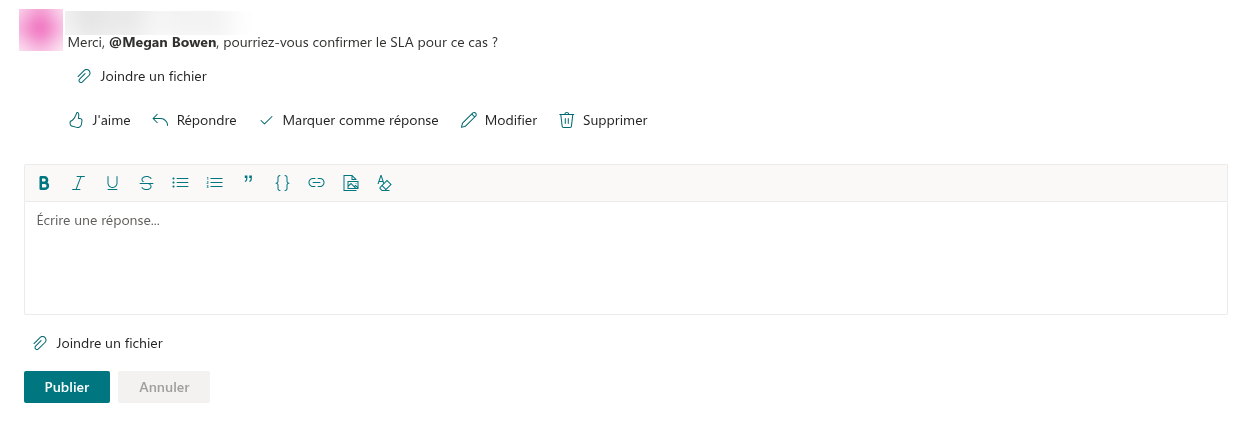
Cause. Des fichiers ne peuvent être ajoutés à une publication existante que par son auteur et par les modérateurs ; les autres utilisateurs voient les pièces jointes, mais pas le bouton. Dans l'éditeur de réponse et le formulaire de nouveau sujet, le bouton est affiché pour toute personne autorisée à publier. Un sujet verrouillé n'a pas d'éditeur de réponse, et seuls les modérateurs peuvent répondre à un sujet en attente tant qu'il n'est pas approuvé.
❗ Important
La suppression d’un sujet ou d’une réponse supprime aussi ses pièces jointes. Le composant WebPart tente ensuite de supprimer de Discussions Assets les images référencées dans le texte ; ce nettoyage peut échouer et les images externes ne sont pas supprimées. La suppression d’un sujet traite aussi ses réponses. Supprimer un élément directement dans la liste laisse ses images intégrées dans la bibliothèque. Vérifiez séparément les paramètres de rétention, d’étiquetage et de récupération des fichiers de bibliothèque et des pièces jointes de liste ; leur prise en charge peut différer et la récupération n’est pas garantie.
💡 Astuce
Pour les documents volumineux ou fréquemment mis à jour, chargez le fichier dans une bibliothèque de documents du site et collez un lien dans la publication avec le bouton Lien (Ctrl+K) de l'éditeur ; les lecteurs obtiennent toujours la version actuelle et la publication reste légère.