Password Vault
Vue d'ensemble
Cet article explique comment placer le composant WebPart Password Vault sur une page SharePoint Online moderne et créer votre coffre-fort personnel lors de la première ouverture. Le composant WebPart n'a aucun paramètre d'affichage à configurer : une fois qu'il est sur la page, chaque utilisateur qui ouvre la page travaille avec son propre coffre-fort, stocké dans son propre OneDrive.
Pour une présentation du produit, voir KB10437. Password Vault. Présentation de la solution.
Prérequis
Avant que le composant WebPart puisse être utilisé, un administrateur doit effectuer deux tâches uniques pour le locataire :
- Déployer le package dans le catalogue d'applications et, si vous utilisez un catalogue d'applications de collection de sites ou n'avez pas effectué de déploiement à l'échelle du locataire, ajouter l'application au site. Voir KB10035. Comment installer un produit Vitextra dans SharePoint Online et KB10361. Catalogue d'applications du locataire ou de la collection de sites : où déployer les applications Vitextra.
- Approuver l'autorisation Microsoft Graph
Files.ReadWrite.AppFolderdans le Centre d'administration SharePoint (Accès aux API). Le composant WebPart l'utilise pour lire et écrire le fichier du coffre-fort dans son propre dossier d'application du OneDrive de chaque utilisateur ; elle ne donne accès à aucun autre fichier de l'utilisateur. Voir KB10454. Autorisation Microsoft Graph Files.ReadWrite.AppFolder : pourquoi Password Vault en a besoin et comment l'approuver et KB10360. Comment approuver les autorisations d'API Microsoft Graph pour les solutions Vitextra dans le Centre d'administration SharePoint.
En outre :
- Pour ajouter le composant WebPart, vous devez avoir l'autorisation de modifier les pages du site.
- Aucune autorisation sur des listes SharePoint n'est nécessaire. Le composant WebPart ne crée aucune liste sur le site, et tout utilisateur qui peut ouvrir la page peut l'utiliser.
- Chaque utilisateur a besoin d'un OneDrive dans le locataire, car le coffre-fort y est stocké.
❗ Important
Tant que l'autorisation Files.ReadWrite.AppFolder n'est pas approuvée, le composant WebPart ne peut ni lire ni créer le coffre-fort et affiche Désolé, nous avons rencontré un problème. Veuillez actualiser la page, puis réessayer. Voir KB10459. Pourquoi Password Vault ne se charge pas : « Nous avons rencontré un problème » et erreurs d'autorisation.
Ajouter le composant WebPart à une page
- Ouvrez la page où vous voulez placer le coffre-fort et cliquez sur Modifier dans l'angle supérieur droit.
- Survolez l'emplacement où le composant WebPart doit être placé et cliquez sur le bouton rond + (Ajouter un nouveau composant WebPart).
- Dans la boîte à outils, commencez à taper Password Vault et sélectionnez le composant WebPart Password Vault. Sans recherche, il figure dans le groupe Autre.
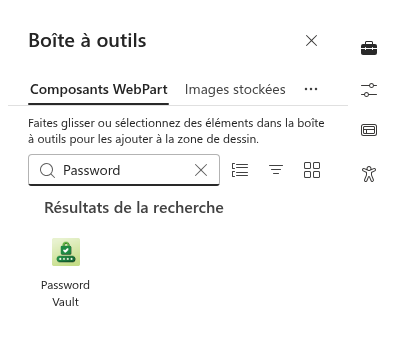
Le composant WebPart est ajouté à la page et charge immédiatement votre coffre-fort. Si vous n'avez jamais utilisé Password Vault, il crée un coffre-fort vide dans votre OneDrive et affiche l'écran Configurer le code PIN (voir ci-dessous).
📝 Remarque
Password Vault peut aussi fonctionner dans Microsoft Teams.
Modifier le titre du composant WebPart
Le composant WebPart dispose d'un titre modifiable au-dessus du coffre-fort. Lorsque la page est en mode édition, cliquez sur la zone Titre du composant WebPart et tapez un intitulé, par exemple Mes mots de passe ou Identifiants personnels. Laissez-la vide si vous ne souhaitez pas de titre.
Lorsque vous avez terminé, cliquez sur Publier (ou Republier) pour publier la page.
📝 Remarque
Placer le composant WebPart sur une page partagée - la page d'accueil d'un site d'équipe, par exemple - ne partage aucun mot de passe. Chaque personne qui ouvre la page ne voit que son propre coffre-fort, le même que celui qu'elle voit sur n'importe quelle autre page ou dans Teams.
Première ouverture : créer votre coffre-fort
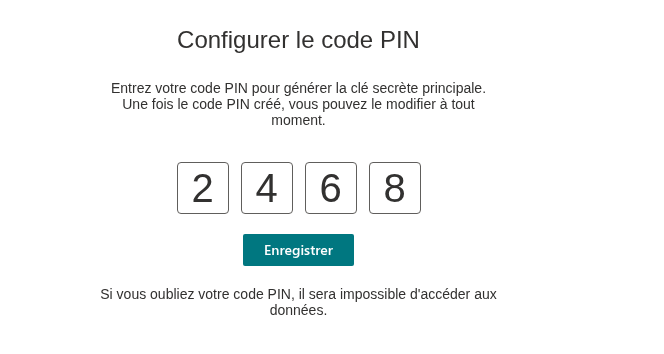
La première fois qu'un utilisateur ouvre une page contenant le composant WebPart, le coffre-fort est créé et l'écran Configurer le code PIN apparaît avec le texte Entrez votre code PIN pour générer la clé secrète principale. Une fois le code PIN créé, vous pouvez le modifier à tout moment.
- Tapez un code PIN à 4 chiffres dans les quatre cases. Les chiffres restent visibles pendant la saisie ; assurez-vous donc que personne ne regarde votre écran.
- Cliquez sur Enregistrer. Le bouton devient disponible après le quatrième chiffre.
Le coffre-fort est créé et déverrouillé, et la liste affiche Il n’y a aucun élément dans la liste. Vous pouvez maintenant ajouter votre première entrée avec Nouvel élément. Si le code PIN ne peut pas être enregistré, la barre d'erreur rouge Désolé, nous avons rencontré un problème. Veuillez actualiser la page, puis réessayer. s'affiche sur l'écran Configurer le code PIN.
❗ Important
Comme l'indique l'écran, Si vous oubliez votre code PIN, il sera impossible d'accéder aux données. Le code PIN ne peut être récupéré ni par vous, ni par votre administrateur, ni par Vitextra. Conservez-le en lieu sûr. Détails : KB10442. Comment configurer votre code PIN dans Password Vault.
En tant qu'éditeur de la page, vous ne créez que votre propre coffre-fort. Chaque autre utilisateur passe par la même étape Configurer le code PIN la première fois qu'il ouvre une page contenant le composant WebPart.
Le volet de propriétés : À propos de
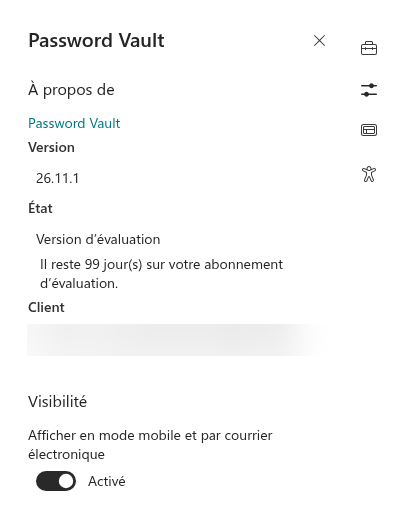
Sélectionnez le composant WebPart et cliquez sur l'icône de crayon (Modifier le composant WebPart) pour ouvrir le volet de propriétés. Il contient un seul groupe, À propos de, avec les informations de licence :
- État - l'état de la licence de votre locataire ;
- Version - la version du composant WebPart installé (voir KB10319. Versions des produits Vitextra : comment lire les numéros de version) ;
- Client - l'ID de votre locataire Microsoft 365 (voir KB10034. Comment trouver l'ID de locataire (Tenant ID) Microsoft 365 pour la licence Vitextra) ;
Le volet de propriétés ne contient aucun paramètre d’affichage ou de comportement. L’apparence suit le thème de la page et la largeur disponible.
Lorsqu'une version plus récente du produit est disponible, le composant WebPart affiche Une nouvelle version de cette application est disponible. Téléchargez-la maintenant. tant que la page est en mode édition. Pour mettre à jour le package, voir KB10050. Comment mettre à jour une solution Vitextra SPFx dans SharePoint Online. Mettez à jour Password Vault dans chaque catalogue d'applications du locataire où il est déployé (voir KB10361. Catalogue d'applications du locataire ou de la collection de sites : où déployer les applications Vitextra) : les coffres-forts enregistrés par une version antérieure du composant WebPart sont convertis automatiquement au format de fichier et au chiffrement actuels la première fois que chaque utilisateur saisit le bon code PIN, et les versions plus anciennes du composant WebPart ne peuvent pas ouvrir un coffre-fort converti. Les pages ouvertes avant la mise à jour doivent être rechargées.
📝 Remarque
Lorsque la licence a expiré, le composant WebPart affiche Nous espérons que vous avez apprécié votre version d'évaluation gratuite. Achetez une licence maintenant pour continuer à utiliser l'application. à la place du coffre-fort. Les utilisateurs ne peuvent pas ouvrir leurs entrées tant que la licence n'est pas renouvelée ; les fichiers de leurs coffres-forts dans OneDrive ne sont pas modifiés. Voir KB10206. Licences et compte Vitextra : acheter et activer une licence et KB10365. Pourquoi un composant WebPart Vitextra affiche-t-il « Nous espérons que vous avez apprécié votre version d'évaluation gratuite » ? Messages de licence et solutions.
💡 Astuce
Partagez KB10441. Password Vault : guide rapide pour les utilisateurs finaux avec vos collègues lorsque vous publiez la page - il les guide à travers toute l'interface.
En savoir plus sur le produit : https://vitextra.com/fr/products/password-vault