Password Vault
Vue d'ensemble
Password Vault est votre gestionnaire de mots de passe personnel dans Microsoft 365. Vous le trouvez sur une page SharePoint ou dans Microsoft Teams - comme onglet de canal ou comme application personnelle Passwords. Où que vous l'ouvriez, vous voyez votre propre coffre-fort : vos entrées sont stockées chiffrées dans votre propre OneDrive, et les collègues qui ouvrent la même page ne voient que leurs propres entrées.
Ce guide passe en revue les tâches quotidiennes. Chaque section renvoie à un article détaillé.
Étape 1. Configurer votre code PIN
La première fois que vous ouvrez Password Vault, l'écran Configurer le code PIN apparaît.
- Tapez un code PIN à 4 chiffres dans les quatre cases.
- Cliquez sur Enregistrer.
Votre coffre-fort est prêt, et la liste affiche Il n’y a aucun élément dans la liste.
❗ Important
Si le coffre-fort est encore déverrouillé, vous pouvez changer le code PIN sans saisir l’ancien. Terminez et enregistrez le changement avant le verrouillage ; les entrées sont conservées si l’enregistrement réussit. Si toutes les sessions sont verrouillées et que vous avez oublié le code PIN, Password Vault ne propose aucune fonction de récupération, ni pour vous, ni pour votre administrateur, ni pour Vitextra. La réinitialisation d’un coffre-fort bloqué supprime toutes les entrées. Conservez aussi les identifiants importants dans un autre emplacement approuvé par votre organisation. KB10442. Comment configurer votre code PIN dans Password Vault
L'écran principal
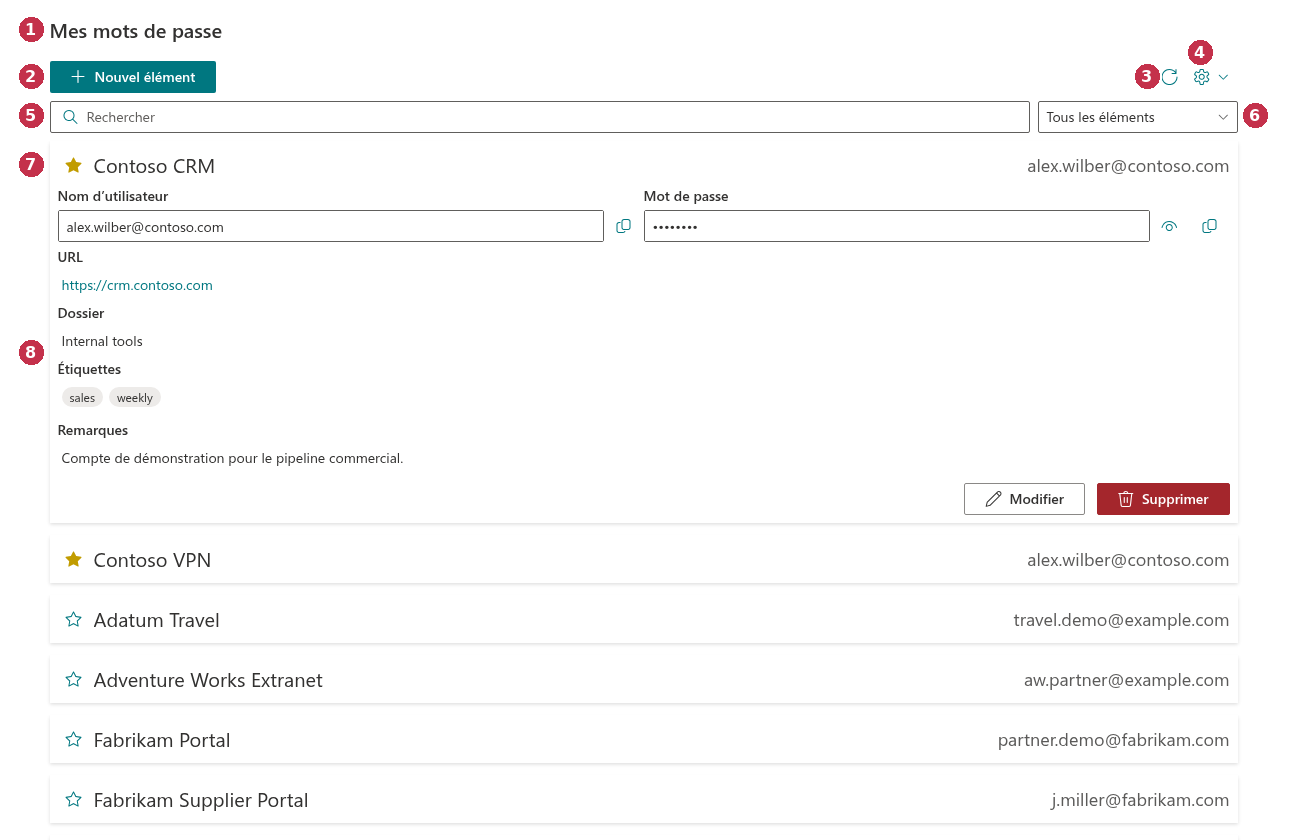
- Nouvel élément - ajoute une entrée. Affiché après le déverrouillage du coffre-fort.
- Actualiser (flèche circulaire) - recharge votre coffre-fort depuis OneDrive. Le seul bouton affiché tant que le coffre-fort est verrouillé.
- Configuration (engrenage) - ouvre le menu contenant Changer le code PIN. Affiché après le déverrouillage du coffre-fort.
- Rechercher et la liste déroulante de filtre - apparaissent dès que le coffre-fort contient au moins une entrée.
- La liste - une ligne par entrée avec une étoile, le nom et le nom d'utilisateur. Cliquez sur une ligne pour la développer.
Déverrouiller le coffre-fort
Lorsque vous ouvrez la page, le coffre-fort est verrouillé : au lieu de vos entrées, le composant WebPart affiche l'invite Entrez le code PIN avec Entrez votre code PIN pour continuer et quatre cases. Tapez les 4 chiffres - ils sont masqués, et le code PIN est vérifié dès que vous tapez le quatrième - et votre liste apparaît. Un code PIN erroné affiche Le code PIN est incorrect et Tentatives restantes.
Vous saisissez le code PIN une seule fois, pour ouvrir le coffre-fort. Tant qu'il est déverrouillé, vous pouvez afficher et copier les mots de passe, créer, modifier et supprimer des entrées, marquer des favoris et changer le code PIN sans que le code PIN vous soit redemandé.
Le coffre-fort reste déverrouillé tant que vous travaillez avec lui et se verrouille de nouveau après 5 minutes sans clic ni frappe de touche dans le composant WebPart, ou lorsque vous rechargez la page. Lors du verrouillage, la liste est masquée et une boîte de dialogue ouverte est fermée sans enregistrement. Voir KB10451. Verrouillage automatique : quand Password Vault demande à nouveau le code PIN.
Ajouter une entrée
- Cliquez sur Nouvel élément.
- Renseignez Nom, Nom d’utilisateur et Mot de passe - ces trois champs sont obligatoires.
- Si vous le souhaitez, renseignez URL, choisissez ou tapez un Dossier, ajoutez des Étiquettes séparées par des virgules et rédigez des Remarques.
- Cliquez sur Enregistrer. Le message Le nouvel élément a été créé. le confirme.
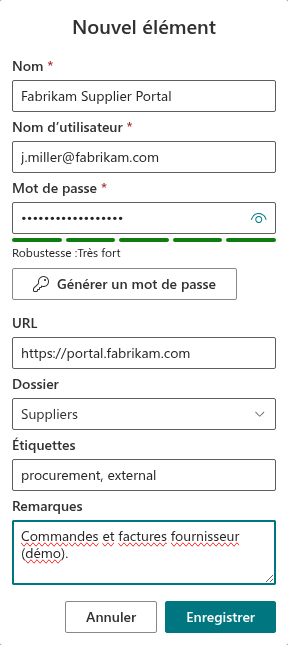
Détails : KB10443. Comment ajouter, modifier et supprimer des entrées dans Password Vault.
Créer un mot de passe robuste
Dans la boîte de dialogue Nouvel élément ou Modifier les propriétés, cliquez sur Générer un mot de passe. Un mot de passe aléatoire est immédiatement placé dans le champ Mot de passe, et un panneau s'ouvre dans lequel vous pouvez définir la Longueur (de 8 à 64 caractères, 16 par défaut), choisir Lettres majuscules (A-Z), Lettres minuscules (a-z), Chiffres (0-9) et Symboles (!@#$), et activer Exclure les caractères similaires (I, l, 1, O, 0, o). Chaque modification crée un nouveau mot de passe ; Générer à nouveau en crée un autre avec les mêmes options. Voir KB10445. Comment générer un mot de passe robuste avec le générateur de Password Vault.
Sous le mot de passe, l'indicateur Robustesse affiche une estimation allant de Très faible à Très fort. Il ne s'agit que d'une indication, qui n'empêche pas d'enregistrer un mot de passe faible. Voir KB10446. Indicateur de robustesse des mots de passe dans Password Vault : signification des niveaux.
📝 Remarque
Générer un mot de passe dans Password Vault ne modifie pas le mot de passe dans le système auquel il appartient. Changez-le d'abord dans ce système (ou en même temps), puis enregistrez le même mot de passe dans l'entrée.
Se connecter avec une entrée
- Cliquez sur l'entrée pour la développer.
- Cliquez sur l'URL pour ouvrir le site web dans un nouvel onglet.
- Utilisez Copier dans le Presse-papiers à côté de Nom d’utilisateur et collez-le dans le formulaire de connexion.
- Utilisez Copier dans le Presse-papiers à côté de Mot de passe et collez-le. Copié(e) apparaît brièvement pour le confirmer.
Pour afficher plutôt le mot de passe à l'écran, cliquez sur le bouton en forme d'œil à côté de celui-ci. Voir KB10444. Comment afficher et copier un mot de passe ou un nom d'utilisateur dans Password Vault.
💡 Astuce
Copier est plus sûr qu'afficher le mot de passe : personne à proximité ne peut le lire sur votre écran.
Modifier et supprimer une entrée
- Modifier ouvre la boîte de dialogue Modifier les propriétés ; modifiez les champs et cliquez sur Enregistrer. Le message est Enregistrement réussi.
- Supprimer demande Êtes-vous sûr de vouloir supprimer cet élément ? ; cliquez sur Supprimer pour confirmer. La suppression est définitive - il n'y a pas de corbeille dans le composant WebPart.
Organiser les entrées
- Dossiers - attribuez un Dossier à une entrée en choisissant un dossier existant ou en tapant un nouveau nom. Chaque entrée se trouve dans un seul dossier au plus. Les noms de dossiers ne sont pas sensibles à la casse : Finance et finance désignent le même dossier. Voir KB10447. Organiser les entrées avec des dossiers et des étiquettes dans Password Vault.
- Étiquettes - ajoutez des étiquettes dans la limite de 200 caractères du champ, séparées par des virgules ; elles apparaissent sous forme de pastilles sur l'entrée.
- Favoris - cliquez sur l'étoile d'une entrée pour la garder en haut de la liste. Voir KB10448. Favoris dans Password Vault : garder les entrées fréquemment utilisées en haut de la liste.
Trouver une entrée
Tapez dans la zone Rechercher pour trouver des entrées par nom, nom d'utilisateur, URL, dossier, remarques ou étiquettes (les mots de passe ne sont pas pris en compte dans la recherche). Utilisez la liste déroulante de filtre pour afficher Tous les éléments, Favoris, un dossier (ou Aucun dossier) ou une étiquette. La recherche et le filtre fonctionnent ensemble ; si rien ne correspond, la liste affiche Aucun résultat. Voir KB10449. Rechercher et filtrer les entrées dans Password Vault.
Changer votre code PIN
Cliquez sur l'engrenage Configuration, sélectionnez Changer le code PIN, tapez le nouveau code PIN à 4 chiffres et cliquez sur Changer le code PIN. Le message Le code PIN a été modifié. le confirme. Voir KB10450. Comment changer votre code PIN dans Password Vault.
Utiliser le coffre-fort à plusieurs endroits
Oui. Le coffre-fort se trouve dans votre OneDrive : vous voyez donc les mêmes entrées sur chaque page, chaque site et chaque onglet Teams contenant le composant WebPart, sur tout ordinateur où vous vous connectez avec votre compte professionnel. Une modification enregistrée sur un appareil apparaît sur un autre après que vous y avez cliqué sur Actualiser, enregistré une modification ou déverrouillé le coffre-fort. Avant d’enregistrer, le composant WebPart vérifie si le fichier a changé et applique, si nécessaire, votre modification à la version la plus récente, en conservant les modifications apportées aux autres entrées. Si deux sessions modifient la même entrée, la dernière version enregistrée avec succès remplace ses champs modifiables ; les champs ne sont pas fusionnés individuellement. Après un changement de code PIN sur un appareil, une autre page ouverte se verrouille lorsqu’elle recharge le fichier à jour, par exemple lors d’une actualisation, d’une vérification du code PIN ou d’un conflit d’enregistrement. Aucune notification immédiate n’est envoyée aux autres pages.
Si vous saisissez un code PIN erroné
Un code PIN erroné affiche Le code PIN est incorrect et le nombre de tentatives restantes. Si l’enregistrement réussit, le compteur est stocké dans le fichier du coffre-fort et cumule les tentatives sur plusieurs appareils et sessions. Un code PIN correct ou une modification du code PIN remet le compteur à zéro ; ce résultat doit lui aussi être enregistré avec succès dans le fichier. Si le fichier ne peut pas être lu ou le compteur enregistré, la page peut utiliser des données déjà chargées et compter une tentative échouée uniquement en local. Rétablissez la connexion et actualisez les données avant de continuer. Après 5 codes PIN incorrects consécutifs, le coffre-fort est bloqué avec Vous avez saisi un code PIN incorrect trop de fois., et la seule option est Réinitialiser. Après avoir confirmé Voulez-vous vraiment réinitialiser votre coffre-fort ? Cette action supprimera tous les mots de passe qui y sont enregistrés., toutes les entrées sont effacées et vous recommencez avec un nouveau code PIN. Voir KB10461. Pourquoi Password Vault est bloqué : « Vous avez saisi un code PIN incorrect trop de fois » et KB10460. J'ai oublié mon code PIN dans Password Vault : quelles sont mes options ?.
Bonnes pratiques
- Choisissez un code PIN difficile à deviner (pas 1234 ni une année), car un code PIN ne comporte que 4 chiffres ; la protection de votre compte professionnel et de votre OneDrive est tout aussi importante.
- Verrouillez votre ordinateur lorsque vous vous en éloignez, même pour peu de temps.
- Gardez aussi vos identifiants importants à un autre endroit approuvé par votre organisation, au cas où vous oublieriez votre code PIN.
- Utilisez Password Vault pour vos identifiants personnels ; pour les comptes partagés ou hautement privilégiés, suivez la politique de votre organisation.
💡 Astuce
D'autres réponses se trouvent dans KB10439. Password Vault : questions fréquentes. Pour savoir comment vos données sont protégées, voir KB10452. Comment Password Vault protège vos données : chiffrement, code PIN et stockage.
En savoir plus sur le produit : https://vitextra.com/fr/products/password-vault