Password Vault
Introduction
L'utilisation quotidienne de Password Vault est simple : trouver l'entrée, copier et coller le nom d’utilisateur, puis copier et coller le mot de passe dans le formulaire de connexion du site ou du service. Cet article explique chaque étape et indique quand votre code PIN est nécessaire.
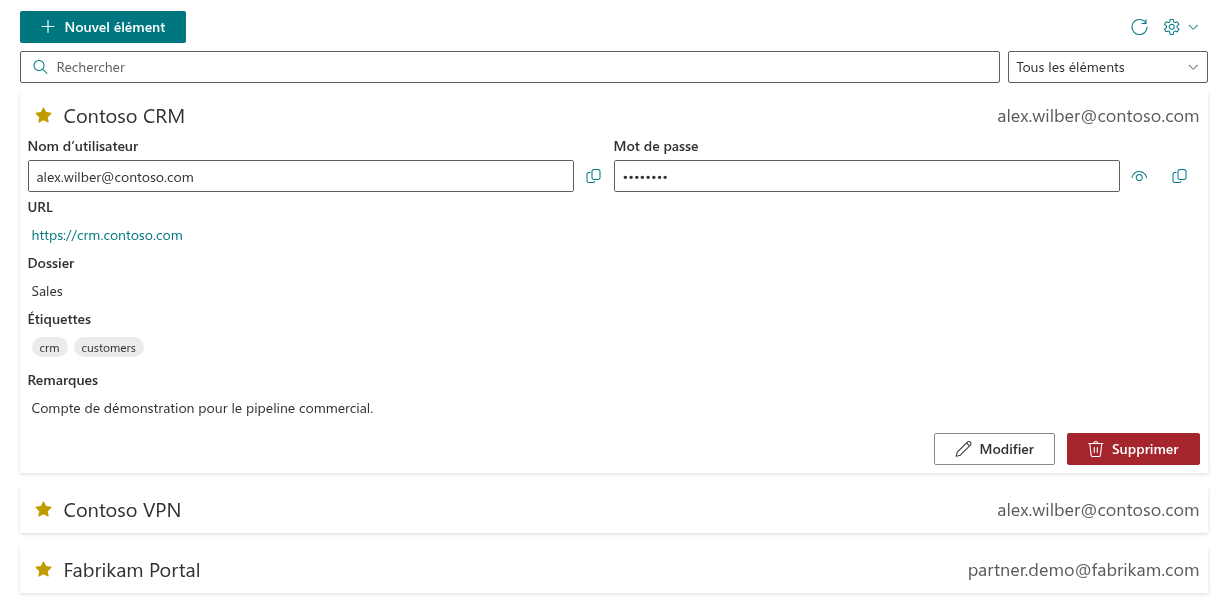
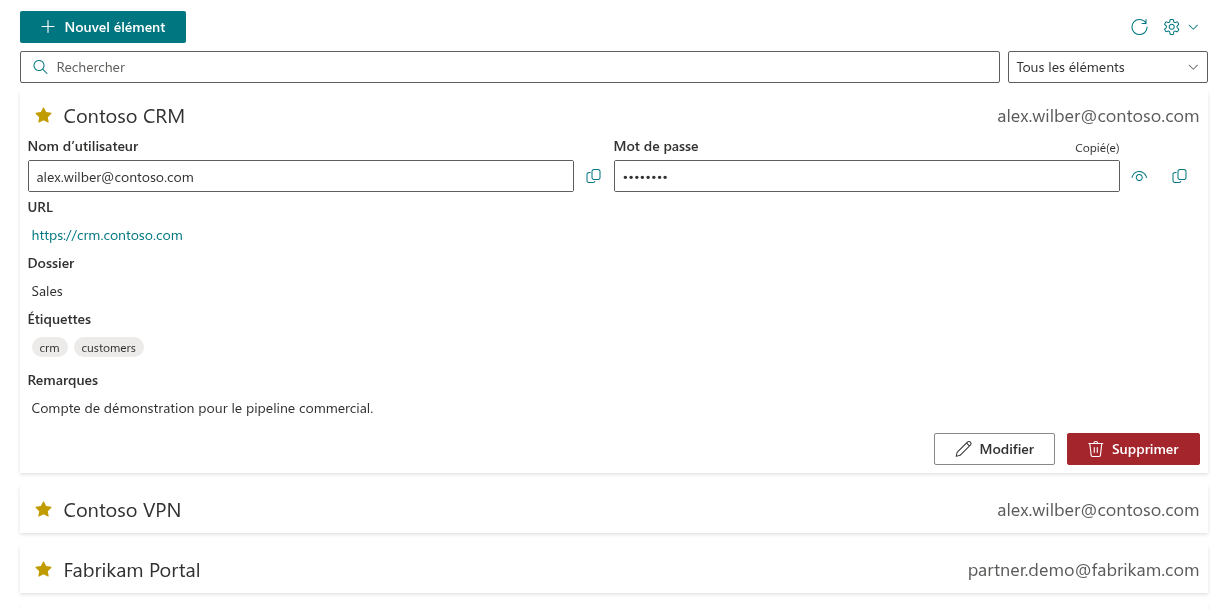
La liste n'est affichée que lorsque le coffre-fort est déverrouillé. Chaque ligne de la liste affiche le bouton en forme d'étoile pour les favoris, le nom de l'entrée et, en dessous, le nom d'utilisateur. Pour trouver une entrée dans une longue liste, utilisez la zone Rechercher et le filtre au-dessus de la liste (voir KB10449. Rechercher et filtrer les entrées dans Password Vault).
Développer une entrée
Cliquez sur le nom d'une entrée pour la développer, ou placez-vous dessus avec la touche Tab et appuyez sur Entrée ou sur Espace. Cliquez de nouveau pour la réduire. Plusieurs entrées peuvent être développées en même temps.
L'entrée développée affiche :
- Nom d’utilisateur - un champ en lecture seule avec le bouton Copier dans le Presse-papiers ;
- Mot de passe - un champ en lecture seule avec le mot de passe masqué sous la forme
••••••••, le bouton en forme d'œil et le bouton Copier dans le Presse-papiers ; - URL - un lien vers le site ou le service, si l'entrée en comporte un ;
- Dossier, Étiquettes (sous forme de pastilles) et Remarques - chacun uniquement s'il est renseigné ;
- les boutons Modifier et Supprimer (voir KB10443. Comment ajouter, modifier et supprimer des entrées dans Password Vault).
Le masque comporte toujours huit points, quelle que soit la longueur réelle du mot de passe.
Ce qui nécessite le code PIN
| Action | Coffre-fort verrouillé | Après le déverrouillage |
|---|---|---|
| Voir la liste, développer une entrée et lire son nom, son nom d'utilisateur, son URL, son dossier, ses étiquettes et ses remarques | Non | Oui |
| Copier le nom d'utilisateur | Non | Oui |
| Ouvrir le lien URL | Non | Oui |
| Afficher le mot de passe (bouton en forme d'œil) | Non | Oui |
| Copier le mot de passe | Non | Oui |
| Modifier ou supprimer l'entrée | Non | Oui |
Le code PIN n'est nécessaire qu'une seule fois, pour ouvrir le coffre-fort. Tant que le coffre-fort est verrouillé (après le chargement de la page, après le verrouillage automatique ou après un rechargement), le composant WebPart n'affiche aucune entrée, pas même leur nom. À la place de la liste, il affiche l'invite Entrez le code PIN avec le texte Entrez votre code PIN pour continuer et quatre cases ; seul le bouton Actualiser est affiché au-dessus. Les chiffres sont masqués pendant la saisie. Le code PIN est vérifié dès que le quatrième chiffre est saisi et, si le code PIN est correct, la liste apparaît avec les boutons Nouvel élément et Configuration. Dès lors, toutes les actions du tableau ci-dessus fonctionnent directement, sans que le code PIN soit redemandé.
Un code PIN erroné affiche Le code PIN est incorrect et le nombre de tentatives restantes (Tentatives restantes). Cette ligne est affichée dans l'invite lorsqu’il existe des tentatives infructueuses ; après un rechargement ou sur un autre appareil, cela suppose que le compteur a été enregistré avec succès. Après cinq codes PIN erronés de suite, le coffre-fort est bloqué et ne peut plus qu'être réinitialisé, ce qui supprime toutes les entrées - voir KB10455. Tentatives de code PIN incorrect dans Password Vault : que se passe-t-il après cinq échecs.
Une fois le code PIN saisi, le coffre-fort reste déverrouillé pendant que vous travaillez ; lorsqu'il se verrouille, la liste est de nouveau masquée et l'invite Entrez le code PIN s'affiche. Il se verrouille à nouveau après 5 minutes sans clic ni frappe de touche dans le composant WebPart, ainsi que lors du rechargement de la page (voir KB10451. Verrouillage automatique : quand Password Vault demande à nouveau le code PIN).
Afficher le mot de passe
- Développez l'entrée.
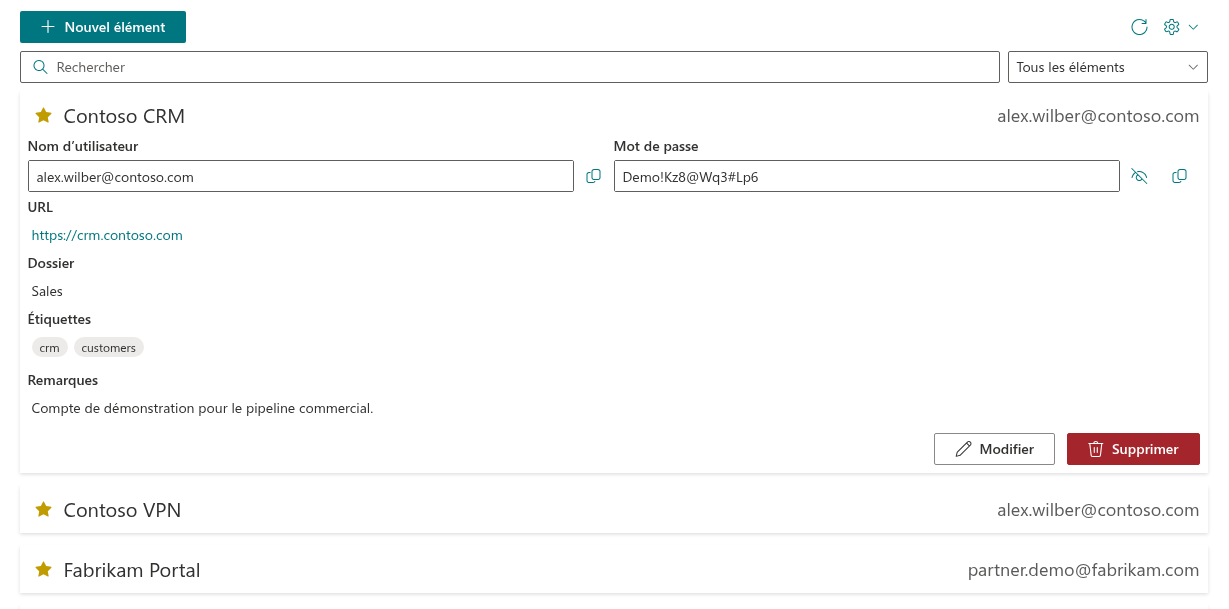
- Cliquez sur le bouton en forme d'œil à côté du champ Mot de passe.
- Le mot de passe s'affiche en clair et le bouton se transforme en œil barré.
Cliquez de nouveau sur le bouton pour masquer le mot de passe. Un mot de passe affiché est également masqué automatiquement lorsque le coffre-fort se verrouille.
Copier le nom d'utilisateur ou le mot de passe
- Nom d’utilisateur : cliquez sur Copier dans le Presse-papiers à côté du champ Nom d’utilisateur.
- Mot de passe : cliquez sur Copier dans le Presse-papiers à côté du champ Mot de passe. Il n'est pas nécessaire d'afficher le mot de passe au préalable.
Après la copie, le libellé Copié(e) apparaît à côté du nom du champ pendant 2 secondes. Collez ensuite la valeur dans le formulaire de connexion comme d'habitude (Ctrl+V sous Windows, Cmd+V sous macOS).
❗ Important
Password Vault n'efface pas le Presse-papiers après la copie : le mot de passe y reste jusqu'à ce que vous copiiez autre chose. Sur un ordinateur partagé ou public, copiez un autre texte après vous être connecté. Si l'historique du Presse-papiers est activé dans Windows (Windows + V), le mot de passe copié est également conservé dans cet historique.
Ouvrir l'URL
Si l'entrée comporte une URL, celle-ci s'affiche sous forme de lien dans l'entrée développée. Un clic sur le lien ouvre l'adresse dans un nouvel onglet du navigateur ; le coffre-fort reste ainsi ouvert dans l'onglet d'origine et vous pouvez y revenir pour copier le mot de passe. Un lien e-mail (mailto:) ouvre l’application de messagerie configurée, et non une page de connexion.
- Une adresse sans schéma, comme
crm.contoso.com, est ouverte en tant quehttps://crm.contoso.com. Le texte du lien affiche la valeur telle que vous l'avez saisie. - Seules les adresses web (
http://,https://) et les liens e-mail (mailto:) sont affichés sous forme de liens. Une valeur avec un autre schéma est conservée dans l'entrée et peut être consultée dans la boîte de dialogue Modifier les propriétés, mais elle n'est pas affichée dans l'entrée développée.
💡 Astuce
Une routine pratique : développez l'entrée, cliquez sur le lien URL, copiez le nom d'utilisateur et collez-le dans la page de connexion, puis revenez copier le mot de passe. Si vous vous connectez tous les jours aux mêmes comptes, marquez-les comme favoris pour qu'ils restent en haut de la liste - voir KB10448. Favoris dans Password Vault : garder les entrées fréquemment utilisées en haut de la liste.
📝 Remarque
Tant que le coffre-fort est déverrouillé, le nom, le nom d'utilisateur, l'URL, le dossier, les étiquettes et les remarques de vos entrées sont visibles par toute personne qui voit votre écran ; au verrouillage, la liste est masquée. Verrouillez l'écran de votre ordinateur lorsque vous vous absentez, et ne conservez pas de secrets dans Remarques. Qui peut voir quoi est expliqué dans KB10456. Qui peut voir vos mots de passe dans Password Vault.