Password Vault
Vue d'ensemble
Password Vault demande un code PIN à 4 chiffres pour ouvrir le coffre-fort ; jusque-là, il n'affiche aucune entrée. Pour rendre la découverte du code PIN plus difficile, le nombre de tentatives incorrectes est limité : après cinq codes PIN erronés consécutifs, le coffre-fort est bloqué et ne peut plus qu'être réinitialisé, ce qui efface toutes les entrées. Cet article décrit comment les tentatives sont comptées et ce que fait la réinitialisation.
Résumé
| Question | Réponse |
|---|---|
| Combien de codes PIN erronés sont autorisés ? | 4 ; le 5e code PIN erroné consécutif bloque le coffre-fort |
| Où le compteur est-il conservé ? | Dans le fichier du coffre-fort, dans le OneDrive de l'utilisateur |
| Compte-t-il sur tous les appareils, toutes les pages et dans Teams ? | Oui, si le fichier le plus récent peut être lu et le compteur mis à jour enregistré ; voir les limites ci-dessous |
| Se réinitialise-t-il avec le temps ? | Non |
| Qu'est-ce qui le remet à zéro ? | Un code PIN correct (et un changement de code PIN) |
| Que se passe-t-il après 5 codes PIN erronés ? | Seul l'écran Réinitialiser est affiché ; Réinitialiser, après une confirmation, efface toutes les entrées et le code PIN |
| Un administrateur ou Vitextra peut-il déverrouiller le coffre-fort ? | Non |
Lorsqu'un code PIN est erroné
Tant que le coffre-fort est verrouillé, le composant WebPart affiche l'invite Entrez le code PIN au lieu des entrées. Elle vérifie le code PIN dès que le quatrième chiffre est saisi ; les chiffres sont masqués pendant la saisie. Si le code PIN est erroné, les cases sont vidées et l'invite affiche :
- « Le code PIN est incorrect »
- Tentatives restantes : le nombre d'essais restants avant que le coffre-fort soit bloqué.

La ligne Tentatives restantes est affichée dans l'invite dès le départ lorsque des tentatives erronées antérieures existent - y compris après le rechargement de la page ou sur un autre appareil -, et pas seulement après un échec sur la page actuelle. Vous pouvez réessayer immédiatement ou quitter la page et revenir plus tard. Quitter ou recharger la page ne remet pas le compteur à zéro.
Comment les tentatives sont comptées
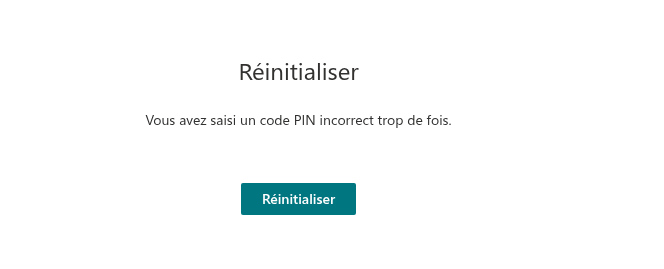
Le composant WebPart affiche Le code PIN est incorrect et le nombre de tentatives restantes. Si l’enregistrement réussit, le compteur est stocké dans le fichier du coffre-fort et cumule les tentatives sur plusieurs appareils et sessions. Un code PIN correct ou une modification du code PIN remet le compteur à zéro ; ce résultat doit lui aussi être enregistré avec succès dans le fichier. Si le fichier ne peut pas être lu ou le compteur enregistré, la page peut utiliser des données déjà chargées et compter une tentative échouée uniquement en local. Rétablissez la connexion et actualisez les données avant de continuer. Après 5 codes PIN incorrects consécutifs, le coffre-fort est bloqué avec le message Vous avez saisi un code PIN incorrect trop de fois. et seul Réinitialiser est disponible.
Après cinq échecs : l'écran de réinitialisation
Le cinquième code PIN erroné consécutif bloque le coffre-fort. Le composant WebPart n'affiche plus la liste des entrées ; à la place, il affiche l'écran Réinitialiser avec le message « Vous avez saisi un code PIN incorrect trop de fois. » et un seul bouton Réinitialiser. Aucune autre action n'est disponible, et les entrées ne peuvent pas être ouvertes. Les autres pages et appareils affichent cet écran après avoir chargé l’état de blocage enregistré. Une session déjà déverrouillée ne reçoit pas de notification immédiate de ce changement.
Effets de la réinitialisation
Un clic sur Réinitialiser ouvre la boîte de dialogue Confirmation avec le texte « Voulez-vous vraiment réinitialiser votre coffre-fort ? Cette action supprimera tous les mots de passe qui y sont enregistrés. » et les boutons Annuler et Réinitialiser. Ce n'est qu'après avoir cliqué sur Réinitialiser dans cette boîte de dialogue que le fichier du coffre-fort est vidé :
- toutes les entrées - noms, noms d'utilisateur, mots de passe, URL, remarques, dossiers, étiquettes et favoris - sont supprimées ;
- le code PIN et le compteur de tentatives infructueuses sont supprimés ;
- l'écran Configurer le code PIN s'affiche, et vous repartez d'un coffre-fort vide avec un nouveau code PIN (voir KB10442. Comment configurer votre code PIN dans Password Vault).
❗ Important
La réinitialisation ne peut pas être annulée dans Password Vault. Avant de cliquer sur Réinitialiser, assurez-vous de pouvoir rétablir l'accès aux comptes stockés dans le coffre-fort par un autre moyen, par exemple au moyen de la récupération du mot de passe de chaque service.
Avant la réinitialisation, Password Vault relit le fichier le plus récent. Si le compteur d’échecs est inférieur à cinq, le coffre-fort n’est pas réinitialisé et son état actuel est affiché. Cela peut arriver si un code PIN correct a été accepté avant l’enregistrement du blocage ou si le coffre-fort a déjà été réinitialisé dans une autre session. Si la réinitialisation ne peut pas être enregistrée, l'écran affiche la barre d'erreur rouge « Désolé, nous avons rencontré un problème. Veuillez actualiser la page, puis réessayer. »
Le coffre-fort ne peut être réinitialisé qu'à partir de cet écran : Password Vault ne propose aucune commande permettant de réinitialiser volontairement le coffre-fort.
Aucun déverrouillage par un administrateur
Le compteur et les données servant à vérifier le code PIN se trouvent uniquement dans le fichier de votre coffre-fort ; le code PIN lui-même n'est stocké nulle part. Il n'existe aucune fonction de déverrouillage pour les administrateurs, et Vitextra ne stocke aucune copie de votre coffre-fort, de votre code PIN ni d'une clé de récupération. Ni votre administrateur Microsoft 365 ni le support Vitextra ne peuvent, au moyen de Password Vault, débloquer le coffre-fort, récupérer le code PIN ou restaurer les entrées. De même, il n'existe aucun moyen de récupérer un code PIN oublié ; consultez KB10460. J'ai oublié mon code PIN dans Password Vault : quelles sont mes options ?.
Comment éviter le blocage du coffre-fort
- Notez votre code PIN en lieu sûr.
- Après deux ou trois tentatives erronées, arrêtez-vous et vérifiez que vous saisissez le bon code PIN au lieu d'essayer d'autres combinaisons.
- Verrouillez votre ordinateur lorsque vous vous en éloignez : toute personne pouvant utiliser votre navigateur connecté peut saisir des codes PIN erronés, et cinq d'entre eux bloquent votre coffre-fort.
- Conservez également les identifiants importants dans un autre emplacement approuvé par votre organisation.
💡 Astuce
Si le coffre-fort est déjà bloqué, consultez KB10461. Pourquoi Password Vault est bloqué : « Vous avez saisi un code PIN incorrect trop de fois ». Pour une vue d'ensemble de toutes les couches de protection, consultez KB10452. Comment Password Vault protège vos données : chiffrement, code PIN et stockage.