Password Vault
Symptôme
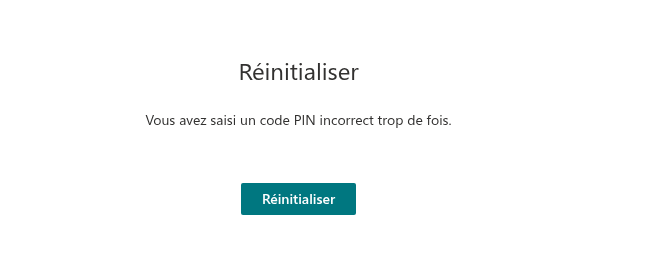
Au lieu de vos entrées, Password Vault affiche l'écran Réinitialiser avec le texte Vous avez saisi un code PIN incorrect trop de fois. et un unique bouton Réinitialiser. L'écran ne contient rien d'autre : la liste des entrées, Nouvel élément, Actualiser et Configuration ne sont pas disponibles.
Le blocage enregistré est détecté lorsque le dernier fichier est chargé avec succès : à l’ouverture de la page, à l’actualisation, à la vérification du code PIN ou lors d’une nouvelle tentative après un conflit d’enregistrement. Une page déjà ouverte ne reçoit pas de notification immédiate.
Cause
Un code PIN incorrect a été saisi cinq fois de suite. Password Vault compte les codes PIN incorrects et bloque le coffre-fort lorsque le cinquième est saisi. Le blocage protège les entrées contre une personne qui essaierait des codes PIN les uns après les autres.
Ce qu'il faut savoir sur le compteur :
- Le compteur est partagé via le fichier du coffre-fort dans OneDrive uniquement après un enregistrement réussi. Si la lecture du dernier fichier échoue, le code PIN est vérifié avec les données déjà chargées. Si l’enregistrement d’une tentative incorrecte échoue, l’incrément reste local à la session ouverte et peut disparaître au rechargement.
- Un compteur enregistré n’expire pas et n’est pas remis à zéro par un rechargement. Avant le blocage, un code PIN correct ouvre le coffre-fort et tente d’enregistrer un compteur à zéro. Si cet enregistrement échoue, le compteur enregistré reste inchangé, même si le coffre-fort s’ouvre.
Détails du mécanisme : KB10455. Tentatives de code PIN incorrect dans Password Vault : que se passe-t-il après cinq échecs.
📝 Remarque
Le blocage enregistré est détecté lorsque le dernier fichier est chargé avec succès : à l’ouverture de la page, à l’actualisation, à la vérification du code PIN ou lors d’une nouvelle tentative après un conflit d’enregistrement. Une page déjà ouverte ne reçoit pas de notification immédiate.
Ce que fait le bouton Réinitialiser
Réinitialiser vide le fichier de votre coffre-fort : il supprime toutes les entrées et le code PIN. Auparavant, Password Vault vous demande de confirmer dans la boîte de dialogue Confirmation : Voulez-vous vraiment réinitialiser votre coffre-fort ? Cette action supprimera tous les mots de passe qui y sont enregistrés. Une fois que vous avez confirmé, l'écran Configurer le code PIN s'affiche et vous repartez d'un coffre-fort vide. Ce coffre-fort vide est le même sur chaque page et dans Microsoft Teams. La modification prend effet uniquement après un enregistrement réussi.
Si le dernier fichier n’est plus bloqué, la réinitialisation ne l’efface pas. L’écran correspond à son état actuel : saisie du code PIN s’il existe, ou configuration du code si une réinitialisation précédente l’a supprimé.
❗ Important
Une réinitialisation ne peut pas être annulée dans Password Vault. Si le dernier fichier reste bloqué, le produit ne propose aucun contournement administrateur. La réinitialisation exige une confirmation et un enregistrement réussi ; le cinquième code PIN incorrect ne supprime pas les entrées à lui seul. Récupérez les identifiants perdus auprès des services concernés.
Comment réinitialiser le coffre-fort et recommencer
- Sur l'écran Réinitialiser, cliquez sur Réinitialiser.
- Dans la boîte de dialogue Confirmation, cliquez sur Réinitialiser pour supprimer toutes les entrées, ou sur Annuler pour revenir à l'écran Réinitialiser sans rien modifier. Le bouton est indisponible pendant un instant, le temps d'enregistrer le fichier du coffre-fort.
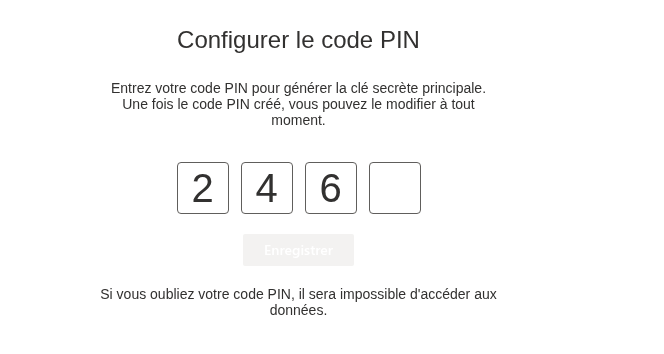
- L'écran Configurer le code PIN s'affiche avec le texte Entrez votre code PIN pour générer la clé secrète principale. Une fois le code PIN créé, vous pouvez le modifier à tout moment. La modification prend effet uniquement après un enregistrement réussi.
- Tapez un nouveau code PIN à 4 chiffres dans les quatre cases. Choisissez un code PIN dont vous vous souviendrez.
- Cliquez sur Enregistrer. Le coffre-fort est créé et déverrouillé, et la liste affiche Il n’y a aucun élément dans la liste. La modification prend effet uniquement après un enregistrement réussi.
- Ajoutez de nouveau vos entrées avec Nouvel élément. Pour les comptes dont vous ne connaissez plus le mot de passe, utilisez d'abord la réinitialisation du mot de passe du service, puis enregistrez le nouveau mot de passe ; le générateur intégré vous aide à en créer un robuste, voir KB10445. Comment générer un mot de passe robuste avec le générateur de Password Vault.
Si le fichier du coffre-fort ne peut pas être enregistré - généralement en raison d'une interruption du réseau -, l'écran Réinitialiser reste ouvert et affiche le message rouge Désolé, nous avons rencontré un problème. Veuillez actualiser la page, puis réessayer. Vérifiez la connexion et cliquez de nouveau sur Réinitialiser. Si l'erreur persiste, voir KB10459. Pourquoi Password Vault ne se charge pas : « Nous avons rencontré un problème » et erreurs d'autorisation.
💡 Astuce
Pour en savoir plus sur la création du code PIN : KB10442. Comment configurer votre code PIN dans Password Vault. Si vous n'êtes pas encore bloqué mais que vous ne vous souvenez plus de votre code PIN, lisez KB10460. J'ai oublié mon code PIN dans Password Vault : quelles sont mes options ? avant d'épuiser les tentatives restantes - l'article explique ce que vous pouvez faire avant la réinitialisation.
Comment éviter d'être de nouveau bloqué
- Surveillez Tentatives restantes. Après un code PIN incorrect, arrêtez-vous et réfléchissez avant de saisir le suivant. Le code PIN est vérifié dès que le quatrième chiffre est saisi ; avant cela, vous pouvez quitter l'invite Entrez le code PIN à tout moment sans consommer de tentative.
- Un compteur enregistré n’expire pas et n’est pas remis à zéro par un rechargement. Avant le blocage, un code PIN correct ouvre le coffre-fort et tente d’enregistrer un compteur à zéro. Si cet enregistrement échoue, le compteur enregistré reste inchangé, même si le coffre-fort s’ouvre.
- Le compteur est partagé via le fichier du coffre-fort dans OneDrive uniquement après un enregistrement réussi. Si la lecture du dernier fichier échoue, le code PIN est vérifié avec les données déjà chargées. Si l’enregistrement d’une tentative incorrecte échoue, l’incrément reste local à la session ouverte et peut disparaître au rechargement.
- Ne laissez pas d'autres personnes essayer votre code PIN. Verrouillez votre ordinateur lorsque vous vous en éloignez, afin que personne ne puisse épuiser les tentatives dans votre session ouverte.
- Notez votre code PIN dans un endroit sûr autorisé par votre organisation, et conservez également vos identifiants importants dans un autre emplacement approuvé.
- Changez le code PIN s'il est difficile à retenir - Configuration → Changer le code PIN, voir KB10450. Comment changer votre code PIN dans Password Vault.