Short URL Online
Introduction
Dans le composant WebPart Short URL Management, vous pouvez créer un lien, modifier l'adresse vers laquelle il mène, le renommer et supprimer les liens dont vous n'avez plus besoin. Les commandes affichées dépendent du nombre de lignes sélectionnées dans la liste.
| Lignes sélectionnées | Commandes de la barre de commandes |
|---|---|
| Aucune | Nouvelle liaison |
| Une | Modifier, Supprimer |
| Plusieurs | Supprimer suivi du nombre de lignes sélectionnées, par exemple Supprimer (3) |
À l'extrémité droite de la barre de commandes, l'icône Actualiser est toujours disponible.
Créer un lien
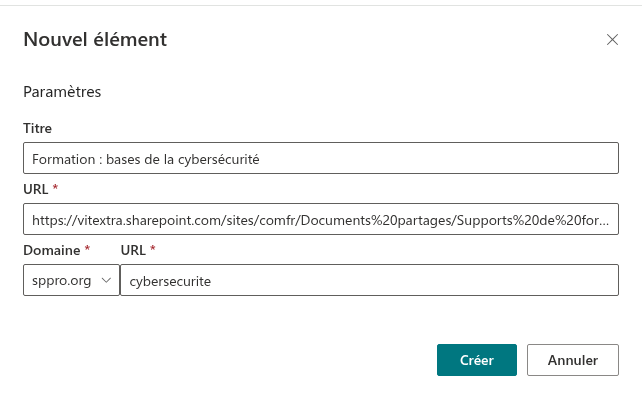
- Vérifiez qu'aucune ligne n'est sélectionnée, puis cliquez sur Nouvelle liaison. Le volet Nouvel élément s'ouvre sur la droite.
- Renseignez le formulaire (voir le tableau ci-dessous).
- Cliquez sur Créer. Le message Enregistrement terminé. s'affiche.
- Cliquez sur Annuler pour fermer le volet. La liste est rechargée et affiche le nouveau lien.
Les champs du volet
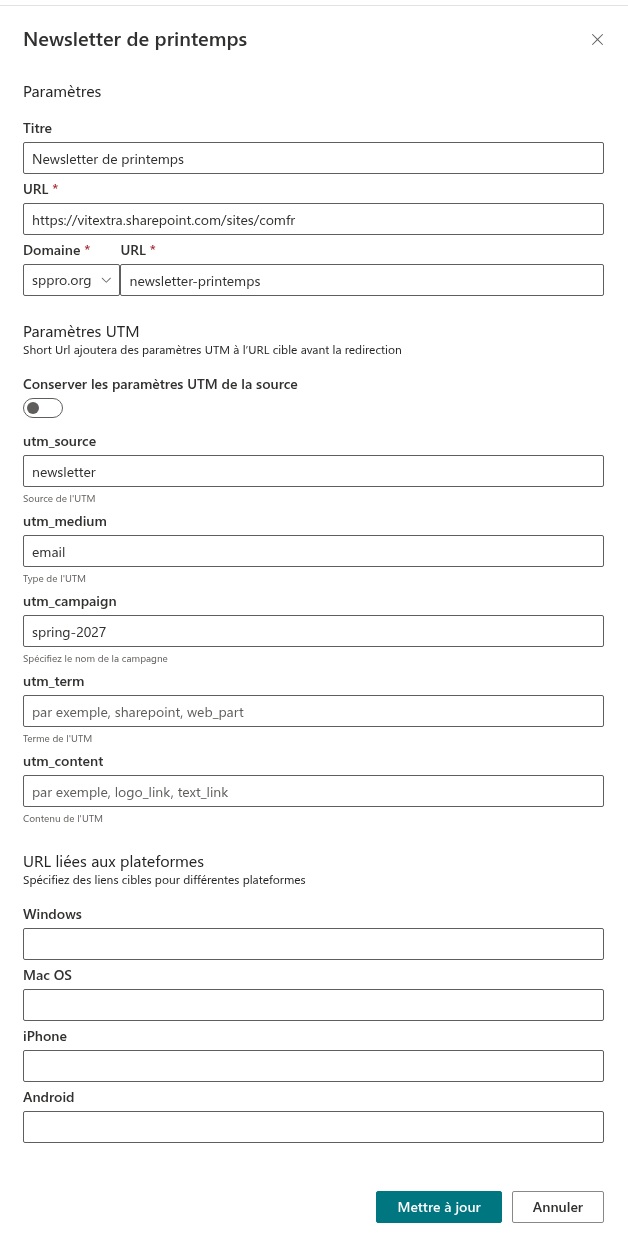
La section Paramètres contient :
| Champ | Description |
|---|---|
| Titre | Un nom facultatif pour le lien, de 300 caractères au maximum. |
| URL (premier champ) | L'adresse vers laquelle mène le lien court. Obligatoire, 3000 caractères au maximum. |
| Domaine | Le domaine du lien court. Obligatoire. |
| URL (second champ, à côté de Domaine) | Le nom court. Obligatoire, 200 caractères au maximum. |
📝 Remarque
Les deux champs s'appellent URL. Le premier correspond à l'adresse complète de la cible ; le second, situé à côté du domaine, est le nom court qui fait partie du lien court.
Pour un lien existant, le volet contient également les sections Paramètres UTM et URL liées aux plateformes. Elles n'apparaissent pas lorsque vous créez un nouveau lien ; ajoutez-les une fois le lien enregistré.
Modifier un lien
- Sélectionnez le lien dans la liste (cliquez sur le cercle de sélection situé à gauche de la ligne, ou cliquez n'importe où dans la ligne).
- Cliquez sur Modifier dans la barre de commandes. Vous pouvez également ouvrir un lien en double-cliquant sur sa ligne ou en appuyant sur Entrée lorsqu'elle est sélectionnée.
- Le volet s'ouvre avec le titre du lien dans son en-tête (ou Sans titre lorsque le lien n'a pas de titre).
- Modifiez les champs, puis cliquez sur Mettre à jour.
- Lorsque le message Enregistrement terminé. s'affiche, cliquez sur Annuler pour fermer le volet. La liste est rechargée et affiche les modifications.
❗ Important
L'enregistrement ne ferme pas le volet. Utilisez Annuler pour le fermer ; la liste est actualisée à sa fermeture. Les modifications que vous n'avez pas enregistrées avec Mettre à jour sont perdues.
Messages
- Ce champ est obligatoire sous URL signifie que l'adresse cible ou le nom court est vide.
- Ce nom existe déjà. Veuillez spécifier un nom unique. signifie qu'un autre lien utilise déjà ce nom court. Choisissez un autre nom ; consultez l'article KB10473. Comment choisir un domaine et personnaliser le nom court d'un lien dans Short URL Online.
- Tout autre message apparaît dans une barre de message rouge au-dessus et en dessous du formulaire.
Supprimer des liens
- Sélectionnez une ou plusieurs lignes. Utilisez les cercles de sélection, ou la case à cocher de l'en-tête pour sélectionner ou désélectionner toutes les lignes de la page.
- Cliquez sur Supprimer. Pour plusieurs lignes, la commande affiche Supprimer suivi du nombre de lignes sélectionnées entre parenthèses.
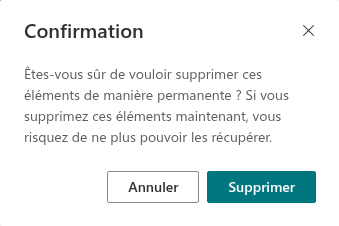
- Une boîte de dialogue Confirmation s'affiche. Pour un seul lien, elle demande Êtes-vous sûr de vouloir supprimer cet élément ? Pour plusieurs liens, elle vous avertit que les éléments seront supprimés de manière permanente et qu'il se peut que vous ne puissiez plus les récupérer.
- Cliquez sur Supprimer pour confirmer, ou sur Annuler pour conserver les liens.
Le composant WebPart tente de supprimer chaque lien sélectionné, même si la suppression de certains d'entre eux échoue. Si une erreur se produit, la liste est rechargée et le premier message d'erreur s'affiche au-dessus de la liste.
❗ Important
Un lien court supprimé cesse de fonctionner. Ne supprimez pas les liens déjà publiés dans des documents, des e-mails ou des supports imprimés, sauf si vous êtes certain qu'ils ne sont plus nécessaires.
💡 Astuce
Pour modifier uniquement la destination d'un lien déjà publié, modifiez la cible URL au lieu de supprimer le lien et d'en créer un nouveau portant le même nom. Le lien court reste alors identique.