Policy Acknowledgement
Ce guide vous accompagne dans un petit pilote de bout en bout. Utilisez une politique de test et un compte employé inclus dans l'audience pilote. Vous devez accéder à Policy Admin pour la configuration et à Policy Manager pour les politiques et les campagnes.
Définir un pilote que vous pourrez évaluer
Avant de configurer l’application, convenez de ce qu’un pilote réussi doit démontrer. Choisissez un propriétaire de politique, un petit groupe d’employés nommément désignés et un utilisateur des rapports. Utilisez un document que ces personnes peuvent lire sans risque et dont vous pouvez examiner les autorisations source. Un aperçu réussi par l’administrateur seul ne suffit pas : il ne teste ni l’accès d’un employé ni ses autorisations d’écriture des preuves.
Notez le titre de la politique, la première version prévue, le public attendu et l’échéance souhaitée. Gardez la première campagne suffisamment simple pour pouvoir justifier chaque personne sélectionnée. Par exemple, utilisez une politique fictive de sécurité de l’information et un petit groupe explicitement choisi plutôt qu’un public d’annuaire sans restriction. Utilisez une session de navigateur distincte pour l’employé afin que les autorisations plus larges de l’administrateur ne masquent pas les problèmes d’accès.
Décidez si le pilote inclut l’automatisation en arrière-plan. Un pilote en mode Direct peut démontrer la publication, les attributions, la lecture et la confirmation sans démontrer les rappels planifiés. Si le traitement automatique fait partie de l’acceptation, prévoyez à l’avance le service distinct et son responsable. Ne considérez pas cette exigence comme satisfaite simplement parce que les paramètres de notification ont été enregistrés.
Savoir ce qui doit exister à chaque étape
| Étape | Résultat attendu | Ce que cela n’implique pas |
|---|---|---|
| Enregistrer la politique | Une fiche brouillon avec une source et un propriétaire. | Une version publiée ou une tâche pour un employé. |
| Publier | Une entrée de version et une politique publiée. | Une campagne lancée. |
| Lancer | Une campagne et de nouvelles attributions pour les utilisateurs admissibles non ignorés. | Une livraison réussie des e-mails à toutes les personnes concernées. |
| Confirmer en tant qu’employé | Un reçu et une attribution confirmée. | La preuve que l’employé a compris chaque passage. |
| Examiner les rapports | L’attribution contribue au périmètre de rapport applicable. | Des nombres identiques dans chaque tableau de bord et matrice. |
Utilisez ces points de contrôle pour isoler un échec. Si la politique est visible mais que l’employé n’a pas de tâche, examinez la campagne et l’attribution avant de modifier les autorisations du document. Si l’attribution s’ouvre mais que la source est refusée, examinez l’accès à la source. Si la soumission signale une erreur, examinez le reçu et l’état de l’attribution avant de renvoyer : l’enregistrement comporte plusieurs opérations.
Après le parcours réussi, testez une exception avec une attribution pilote appropriée. Posez une question ou indiquez pourquoi la confirmation est impossible, puis demandez au propriétaire d’examiner le dossier. Ces actions ont des effets différents sur l’état de l’attribution. Vous vérifiez ainsi que l’organisation dispose d’une personne pour traiter les exceptions, au lieu de recueillir uniquement les confirmations réussies. La distinction détaillée est expliquée dans KB10527. Poser une question sur une politique ou signaler une impossibilité de confirmer.
Préparer le hub et les pages
- Déployez la solution à l'aide de KB10035. Comment installer un produit Vitextra dans SharePoint Online et approuvez les autorisations Microsoft Graph demandées. Les prérequis propres au produit sont expliqués dans KB10497. Policy Acknowledgement : prérequis et autorisations.
- Ajoutez Policy Admin à une page SharePoint et terminez l'assistant de configuration. Sélectionnez le site de stockage, le groupe d'administrateurs et les autres rôles. Consultez KB10498. Terminer l'assistant de configuration de Policy Acknowledgement.
- Créez des pages contenant My Policies, Policy Reader, Policy Manager et Compliance Dashboard. Connectez-les au même hub et configurez l'adresse de la page de lecture. Consultez KB10499. Créer les pages Policy Acknowledgement et connecter les composants WebPart.
- Vérifiez que l'employé pilote peut ouvrir le document source et les pages destinées aux employés.
❗ Important
Pour un pilote sans service connecté, examinez les autorisations du mode Direct avant de continuer. Ne sélectionnez pas le mode Service sans point de terminaison fonctionnel et consentement administrateur confirmé. Consultez KB10509. Stockage des données Policy Acknowledgement : modes Direct et Service.
Créer et publier la politique
- Ouvrez Policy Manager et sélectionnez Nouvelle politique.
- Saisissez un titre, choisissez un responsable et une catégorie, sélectionnez la source du contenu et indiquez son URL.
- Configurez les contrôles de lecture et le texte de confirmation, puis sélectionnez Enregistrer.
- Si le filtre d'état masque le brouillon, choisissez Brouillon ou Tous les statuts.
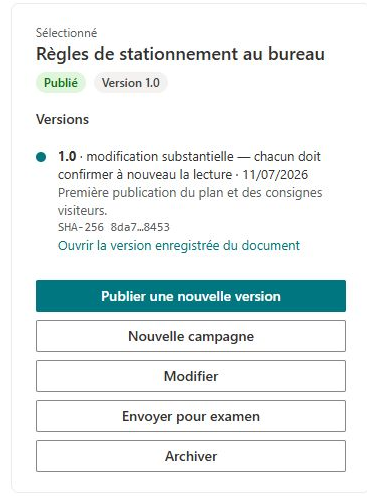
- Sélectionnez la politique, choisissez Publier une nouvelle version, vérifiez la version et la date d'entrée en vigueur, puis sélectionnez Publier.
La première publication crée une version publiée. Elle n'ouvre ni ne lance automatiquement une campagne.
Attribuer et confirmer
- Sélectionnez Nouvelle campagne et utilisez Ponctuelle.
- Ajoutez uniquement les employés pilotes, vérifiez les exclusions et l'aperçu de l'audience. Définissez le délai et lancez la campagne. Consultez KB10503. Créer et lancer une campagne Policy Acknowledgement.
- Connectez-vous en tant qu'employé pilote et ouvrez My Policies. Ouvrez l'attribution et respectez les conditions du lecteur.
- Cochez la case de confirmation, saisissez votre nom si nécessaire et sélectionnez Je confirme avoir lu cette politique.
- Vérifiez qu'un reçu s'affiche. Rechargez My Policies et confirmez que l'attribution figure sous Lecture confirmée.
Vérifier le résultat
Ouvrez Compliance Dashboard avec un compte autorisé à consulter les rapports et vérifiez la politique pilote et l'attribution de l'employé. Contrôlez la version enregistrée et la date d'achèvement. Résolvez les erreurs d'accès ou d'enregistrement avant d'attribuer la politique à une audience plus large. La procédure détaillée pour les employés figure dans KB10506. Lire une politique et confirmer sa prise de connaissance.