Policy Acknowledgement
Après avoir préparé le hub de politiques, créez les pages que les employés et les responsables utiliseront. Vous devez disposer de l'autorisation de modifier les pages SharePoint. L'assistant de configuration prépare le stockage, mais ne crée pas cette organisation des pages.
Créer l'ensemble des pages
Ajoutez chaque composant WebPart à une page SharePoint appropriée, enregistrez ses paramètres et publiez la page pour l'audience prévue.
| Composant WebPart | Emplacement suggéré |
|---|---|
| Policy Admin | Page d'administration. |
| My Policies | Page d'accueil des employés. |
| Policy Reader | Page commune ouvrant l'attribution sélectionnée. |
| Policy Library | Catalogue de politiques à consulter. |
| Policy Manager | Page des responsables de politiques et de la gestion de conformité. |
| Compliance Dashboard | Page de rapports. |
| Team Compliance | Page des responsables d'équipe. |
| Pending Policies Bar | Page d'accueil de l'intranet ou autre page fréquemment consultée. |
Configurer la connexion
- Modifiez un composant WebPart et ouvrez Connexion.
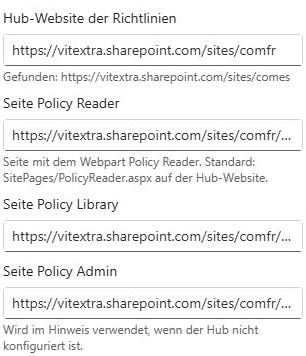
- Définissez Site central des politiques sur le site de stockage choisi. Une valeur vide demande la détection automatique du hub ; la renseigner explicitement clarifie la connexion prévue.
- Si ce réglage est disponible, définissez Page Policy Reader sur la page contenant Policy Reader.
- Définissez Page Policy Library là où le lien de bibliothèque est utilisé, et Page Policy Admin pour les indications d'administration.
- Répétez l'opération pour les autres composants WebPart en utilisant le même hub.
Si aucune URL de lecteur ou de bibliothèque n'est configurée, la navigation utilise SitePages/PolicyReader.aspx et SitePages/PolicyLibrary.aspx sur le hub. Ces pages doivent réellement exister.
Configurer le lecteur et la navigation de retour
Policy Reader reçoit policyId et, pour une attribution, assignmentId dans l'URL de la page. Pour un lecteur commun, laissez ID fixe de la politique vide. Utilisez un identifiant de politique fixe uniquement pour une page dédiée à cette politique lorsqu'aucun policyId n'est fourni.
Définissez Page My Policies dans Policy Reader pour proposer un lien de retour. Dans Pending Policies Bar, ce même réglage dirige la bannière vers My Policies ; sans lui, la bannière ouvre sa première politique en attente.
Planifier le parcours des pages avant de partager les liens
Utilisez My Policies comme point de départ des tâches requises et Policy Library pour la consultation. Les deux peuvent mener au lecteur partagé, mais visiter la bibliothèque ne crée pas en soi une attribution. Distinguer ces entrées aide les employés à comprendre s’ils consultent une référence ou une tâche avec échéance.
La page du lecteur est normalement réutilisable pour de nombreuses politiques. Elle lit les identifiants dans l’URL de navigation et charge le contenu et l’attribution concernés. Vous n’avez pas besoin de créer une page de lecteur à chaque publication d’un propriétaire. Une page dédiée à une politique fixe est un autre choix : utilisez-la uniquement si cela correspond à la navigation prévue et testez tout de même la résolution des liens d’attribution.
Par exemple, placez la page d’accueil des employés dans la navigation du portail, conservez une page de lecteur commune sur le hub et fournissez un lien de catalogue pour la consultation volontaire. Donnez aux auteurs et utilisateurs des rapports leurs propres pages d’entrée adaptées. Il s’agit d’une organisation suggérée, pas d’une obligation d’exposer la navigation administrative aux employés.
Diagnostiquer une transition défaillante
| Observation | Premier contrôle |
|---|---|
| La page cible ne peut pas être ouverte | Vérifiez qu’elle existe, est publiée et est accessible à l’utilisateur. |
| Le lecteur s’ouvre sans la politique prévue | Examinez les identifiants de politique et d’attribution du lien et la configuration de politique fixe du lecteur. |
| La page affiche un ensemble inattendu d’enregistrements | Comparez le hub résolu et l’URL configurée entre les pages source et cible. |
| La politique s’ouvre mais pas le document | Testez indépendamment l’URL source ; la navigation n’accorde pas d’autorisations de contenu. |
| Le lien de retour manque ou est incorrect | Examinez l’adresse de page My Policies configurée dans le lecteur. |
Testez la navigation par les vrais liens de l’application plutôt qu’en ouvrant uniquement l’URL nue du lecteur. Un lecteur sans politique fixe ni identifiants d’URL n’a aucun élément sélectionné à afficher. Inversement, un lien vers l’attribution d’un autre employé ne permet pas d’agir en son nom ; le lecteur résout l’attribution applicable de l’utilisateur actuel.
Si une page est renommée ou déplacée, revenez aux composants WebPart qui pointent vers elle. Les adresses configurées sont des valeurs stockées, pas une garantie de découverte automatique après une modification de navigation. Testez à nouveau la page personnelle, la bibliothèque, la bannière et les liens de lecteur liés aux campagnes après avoir mis à jour la destination. Rechargez les pages après les changements de connexion afin que le cache de résolution du hub ne perturbe pas le test.
Tester les pages publiées
Ouvrez une attribution depuis My Policies en tant qu'employé pilote. Vérifiez que la bonne politique s'ouvre, que la navigation de retour fonctionne et que le lien de bibliothèque ouvre la page prévue. Testez les pages de gestion et de rapports avec les rôles correspondants.
📝 Remarque
Le groupe Accès explique les rôles centralisés du produit. Masquer un composant WebPart à une audience n'accorde ni ne retire les autorisations sur les données SharePoint. Configurez les rôles séparément à l'aide de KB10500. Configurer les rôles et les autorisations de Policy Acknowledgement.