Policy Acknowledgement
L'import de bibliothèque crée des fiches de politiques pour des fichiers sélectionnés déjà présents sur le site hub. Il prépare une collection documentaire existante à la gestion des politiques. Il ne charge pas de fichiers, ne migre pas le contenu d'un autre site, ne publie pas de versions et n'attribue pas d'employés.
Préparer la bibliothèque et l'accès
Utilisez un compte administrateur ou responsable de conformité pour l'import initial et les vérifications de responsabilité qui suivent. La boîte de dialogue lit les bibliothèques de documents visibles sur le hub résolu. Elle exclut la bibliothèque de versions du produit et certaines bibliothèques système selon leur titre, notamment Site Assets et Site Pages.
Assurez-vous que les fichiers sources sont lisibles et que la population d'employés prévue y aura accès. Pour des fichiers hors des bibliothèques disponibles du hub, créez des fiches individuelles avec l'URL source appropriée plutôt que d'attendre du sélecteur qu'il parcoure tout le locataire.
Sélectionner et importer les fichiers
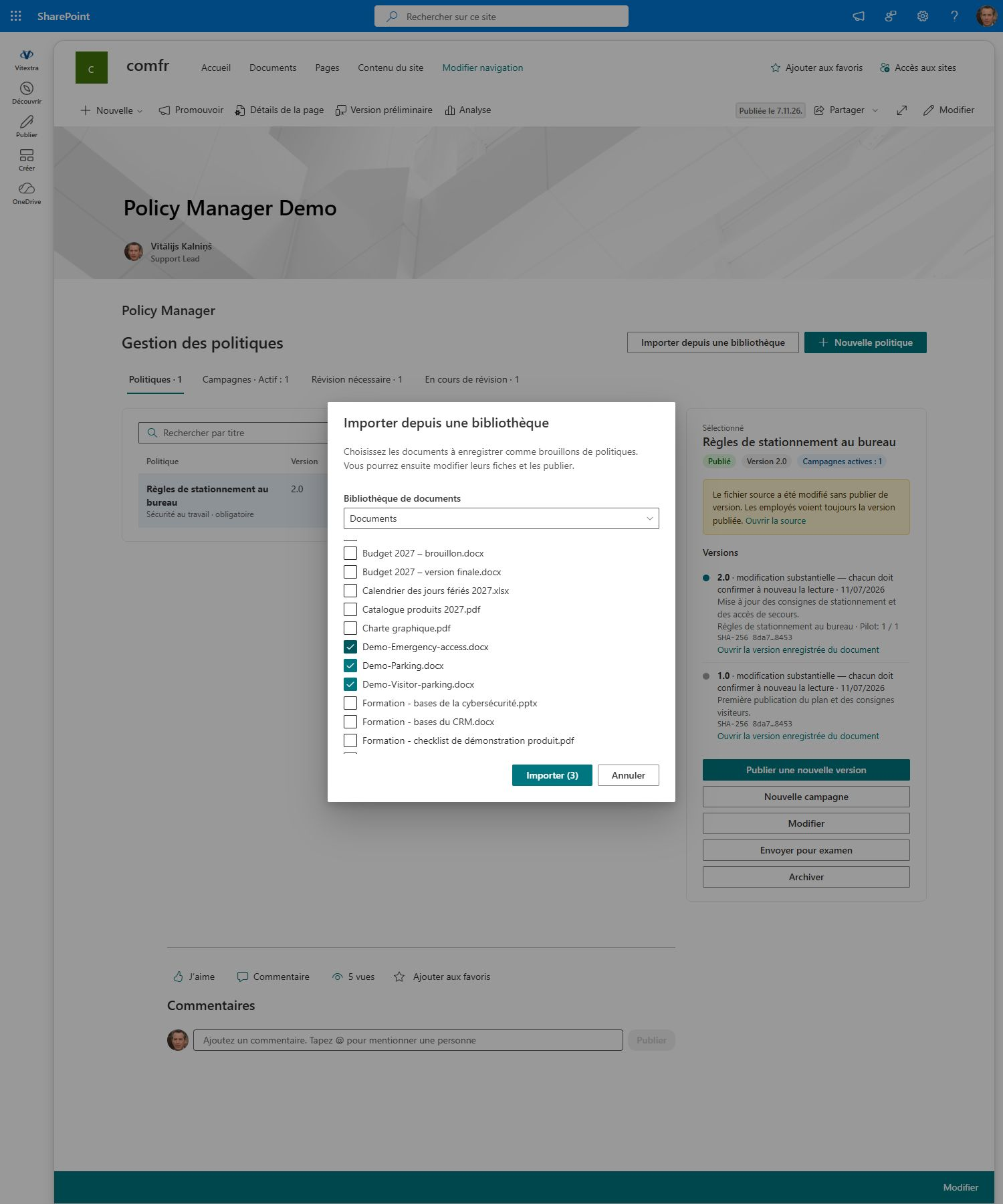
- Ouvrez Policy Manager et choisissez Importer depuis une bibliothèque. La même opération est disponible à la dernière étape de l'assistant de configuration.
- Sélectionnez Bibliothèque de documents et attendez le chargement des fichiers.
- Cochez les fichiers à enregistrer. Commencez par un petit lot pour pouvoir examiner le résultat.
- Sélectionnez Importer et attendez la fin de l'opération. Le bouton affiche le nombre sélectionné.
- Notez le nombre de fiches importées signalé et fermez la boîte de dialogue une fois terminé.
La boîte de dialogue récupère jusqu'à 500 fichiers triés par nom, sans parcourir les pages de résultats suivantes. Si un fichier n'est pas proposé, vérifiez la bibliothèque et cette limite. Cela ne prouve ni que le fichier n'existe pas, ni qu'un autre type de fichier n'est pas pris en charge.
Examiner les brouillons créés
L'import utilise le nom sans extension comme titre, conserve l'URL, sélectionne le type de source Document et crée un brouillon obligatoire avec les conditions de lecture par défaut. La description, le texte de confirmation, les balises et les dates de révision ne sont pas déduits du sens métier du document.
Les points d'entrée actuels de l'import ne transmettent aucun responsable. Ne supposez pas que l'utilisateur qui importe devient responsable. Ouvrez chaque brouillon, sélectionnez son responsable, vérifiez catégorie et importance, complétez description et dates, et définissez les conditions de lecture adaptées. Les brouillons sans responsable peuvent ne pas apparaître dans la vue d'auteur filtrée par propriétaire ; un administrateur ou responsable de conformité peut les compléter.
Éviter les doublons et erreurs d'import partiel
❗ Important
L'importateur ne vérifie pas si une fiche pointe déjà vers le fichier sélectionné. Répéter l'import peut créer des doublons. Les fichiers sont traités un par un : une erreur peut laisser des brouillons créés même si tout le lot n'a pas abouti. Examinez la liste avant de réessayer et ne sélectionnez que les fichiers encore manquants.
Si le résultat semble vide, choisissez le filtre brouillon ou tous les états et vérifiez en tant qu'administrateur. Confirmez le hub et effacez les filtres de titre et de catégorie. Ne lancez pas une campagne sur un doublon involontaire simplement parce que son nom de fichier semble correct.
Transformer les fiches importées en collection gérée
Importer une bibliothèque est une étape d’inventaire. Le nom du fichier fournit un titre initial mais peut inclure des codes internes ou un texte que les employés ne reconnaîtront pas. Examinez titre et description pour distinguer la politique avant ouverture de la source. Ne supposez pas que l’import a déduit l’importance, le périmètre organisationnel ou la responsabilité du texte documentaire.
Attribuez des propriétaires avant de demander aux auteurs de maintenir les brouillons. L’import ne fournissant aucun propriétaire, la vue filtrée d’un auteur peut omettre les nouvelles fiches même si un administrateur les voit. Convenez de qui traitera les questions et réexaminera ensuite le contenu au lieu de sélectionner quelqu’un seulement pour faire apparaître la fiche.
Pour chaque brouillon, vérifiez catégorie, texte de confirmation, conditions de lecture et date de réexamen. Si la catégorie fournit une déclaration appropriée, vérifiez ce recours dans le lecteur ; sinon, fournissez un texte propre à la politique. L’accès source est un contrôle séparé : enregistrer un fichier ne change pas qui peut lire sa bibliothèque.
Rapprocher un lot avant de réessayer
Supposons que vous sélectionniez un petit groupe de fichiers et qu’une erreur apparaisse en cours d’import. Examinez d’abord la liste des brouillons et comparez leurs URL source aux fichiers sélectionnés. Un titre correspondant ne suffit pas à distinguer une fiche valide d’un doublon, surtout avec des fichiers aux noms proches.
Conservez un suivi simple avec l’URL source, l’identifiant de fiche créé, le propriétaire attribué et la préparation à la publication. C’est un contrôle administratif suggéré, pas une fonction d’import supplémentaire. Il aide à sélectionner uniquement les fichiers réellement manquants pour réessayer et à éviter de publier des doublons pour la même source.
Si un fichier voulu est hors de la fenêtre chargée du sélecteur, utilisez les contrôles de bibliothèque et de nombre d’éléments pour expliquer son absence. Ne relancez pas la même sélection en espérant qu’elle parcoure automatiquement le reste. Pour du contenu hors des bibliothèques disponibles du hub, créez une fiche individuelle via le formulaire normal.
Terminez le lot par étapes : rapprochez les brouillons créés, complétez leurs métadonnées, vérifiez les sources, puis publiez et diffusez les éléments approuvés. Un nombre d’import réussi mesure les fiches créées, pas les politiques examinées ou les employés attribués.
Publier et vérifier
Lorsque les métadonnées et l'accès source sont corrects, publiez la première version avec KB10502. Publier la première version d'une politique. Créez une campagne distincte avec KB10503. Créer et lancer une campagne Policy Acknowledgement et vérifiez une attribution d'employé. Gardez la trace des fiches importées examinées afin de ne pas confondre un grand lot de préparation avec un déploiement achevé.