Policy Acknowledgement
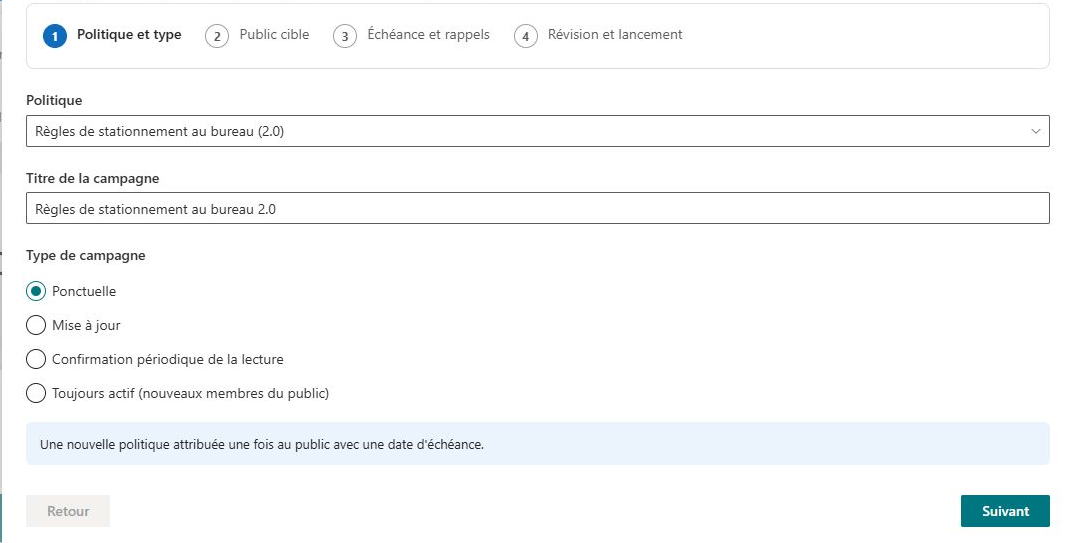
Les types de campagnes décrivent pourquoi une version de politique est attribuée. Ils influencent les libellés d’attribution et la configuration de la campagne, mais ne remplacent pas toutes les attributions existantes et n’exécutent pas à eux seuls des tâches en arrière-plan. Choisissez un type selon le processus prévu et vérifiez les enregistrements obtenus.
Comparer les options
| Type | Intention appropriée | Comportement à vérifier |
|---|---|---|
| Ponctuelle | Diffuser maintenant une version de politique à une population sélectionnée. | Crée au lancement les attributions admissibles pour le public actuel. |
| Mise à jour | Demander aux employés de confirmer une version révisée. | Utilise le type d’attribution de mise à jour, sous réserve des contrôles des doublons pour la même version. |
| Confirmation périodique de la lecture | Identifier une opération de renouvellement de confirmation. | Utilise le type d’attribution de renouvellement ; ne contourne pas les contrôles des doublons et ne crée pas à lui seul une planification récurrente. |
| Toujours actif (nouveaux membres du public) | Inclure les futurs membres à mesure qu’ils rejoignent le public. | Active l’intention d’attribution automatique ; les traitements ultérieurs nécessitent le service distinct. |
Un employé ayant déjà confirmé une autre version peut recevoir une attribution marquée comme mise à jour même si la nouvelle campagne commence comme campagne ponctuelle. L’historique enregistré et la comparaison des versions comptent en plus du type sélectionné.
Sélectionner un type dans l’assistant
- Ouvrez Nouvelle campagne dans Policy Manager.
- Choisissez la politique et vérifiez sa version publiée actuelle.
- Sélectionnez Type de campagne selon l’opération prévue.
- Examinez séparément le public et la case Attribuer automatiquement la politique aux nouveaux membres de l’audience..
- Définissez les échéances et examinez le récapitulatif final avant le lancement.
Sélectionner le type continu active l’attribution automatique. Passer de ce type à un autre ne décoche pas nécessairement la case, car l’assistant conserve une valeur déjà activée. Vérifiez la case plutôt que de supposer qu’un changement de type réinitialise tous les paramètres.
Comprendre la déduplication pour une même version
Le lancement ignore un employé sélectionné disposant déjà, dans n’importe quelle campagne, d’une attribution non exemptée pour la même version de la politique. Cela inclut un enregistrement confirmé. Créer une autre campagne périodique pour une version identique n’oblige donc pas cet employé à confirmer à nouveau.
Un enregistrement exempté n’entraîne pas lui-même l’exclusion, mais un autre enregistrement non exempté pour cet utilisateur et cette version peut encore la provoquer. Examinez les attributions existantes de l’employé avant d’interpréter un résultat sans création comme un échec. Consultez KB10520. Examiner le public d’une campagne avant son lancement.
❗ Important
Ne présentez pas l’option périodique comme un moteur complet de renouvellement annuel automatique des confirmations. Le processus actuel de lancement identifie les attributions de renouvellement mais conserve la déduplication pour une même version, et l’assistant ne fournit aucun planificateur d’intervalle. Convenez d’une procédure récurrente prise en charge et vérifiez-la avant de vous y fier pour une exigence organisationnelle.
Distinguer le premier lot des traitements ultérieurs
Le navigateur crée les attributions initiales au lancement. Les ajouts futurs au public, rappels planifiés et escalades relèvent du service externe. Un indicateur de continuité enregistré, une campagne active ou une URL connectée ne prouvent pas à eux seuls que ces processus fonctionnent.
Testez d’abord le public initial. Ensuite, si des attributions ultérieures sont requises, organisez une modification contrôlée d’appartenance et vérifiez que le service crée l’attribution prévue, applique la bonne échéance et évite les doublons. La configuration du service et les contrôles d’acceptation sont décrits dans KB10525. Connecter le service de politiques et configurer les notifications automatiques.
Choisir un point de départ pratique
Utilisez un pilote ponctuel pour vérifier le processus principal, une campagne de mise à jour pour une version réellement nouvelle et les modes dépendant du service uniquement après avoir testé leur comportement distinct. Traitez la publication, le type de campagne, l’attribution automatique et l’échéance comme des décisions séparées. Pour les étapes détaillées de lancement, consultez KB10503. Créer et lancer une campagne Policy Acknowledgement.