Policy Acknowledgement
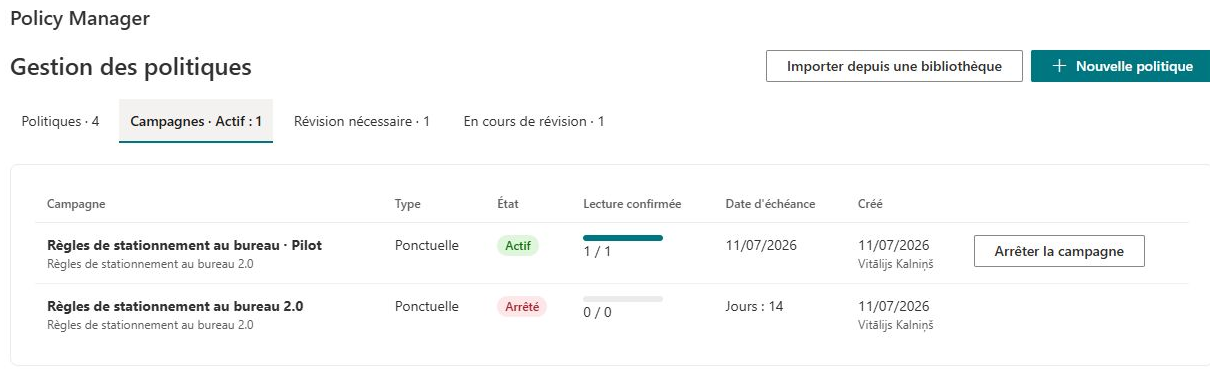
Policy Manager répertorie les campagnes afin que les propriétaires et les équipes de conformité puissent suivre la diffusion et arrêter une campagne active. L’état de la campagne est distinct de celui de la politique et des attributions des employés. Utilisez la liste des campagnes avec les rapports d’attribution pour décider si le travail est terminé ou nécessite une intervention.
Examiner la liste des campagnes
- Ouvrez Policy Manager avec un accès aux politiques que vous gérez.
- Sélectionnez Campagnes.
- Identifiez la campagne par son titre, sa politique et sa version, et non uniquement par son titre.
- Examinez son type, son état, les nombres de confirmations et d’attributions, l’échéance ou la période en jours, la date de création et le créateur.
- Notez tout indicateur de continuité, qui reflète l’indicateur enregistré d’attribution automatique.
Un auteur voit les campagnes des politiques accessibles dans son périmètre de propriété ; les administrateurs et responsables de la conformité disposent d’un périmètre de gestion plus large. Une campagne absente peut donc résulter d’un problème de propriété ou de sélection du hub plutôt que d’une suppression.
Interpréter les compteurs et l’achèvement
La liste affiche des compteurs de campagne enregistrés. Le lancement écrit le nombre d’attributions créées, et le traitement des confirmations tente d’actualiser les compteurs à partir des attributions de cette campagne. Une actualisation ultérieure peut échouer indépendamment : comparez donc les nombres suspects au rapport d’attribution plutôt que de supposer qu’ils constituent un total transactionnel en temps réel.
L’énumération des états comprend actif, terminé et arrêté, mais le processus de lancement et de confirmation dans le navigateur examiné ici ne marque pas automatiquement une campagne comme terminée lorsque toutes les attributions sont confirmées. Une barre de progression pleine ne prouve pas qu’un changement vers l’état terminé a eu lieu. Inversement, un libellé d’état ne remplace pas la vérification des enregistrements des employés.
Pour un pourcentage de conformité, utilisez le calcul défini du tableau de bord au lieu d’assimiler le nombre brut d’attributions de la campagne à tous les dénominateurs du tableau de bord. Les attributions exemptées et suspendues, le périmètre des versions et les filtres peuvent affecter les comparaisons.
Arrêter une campagne active
- Confirmez la politique, la version et le motif métier de l’arrêt.
- Consignez la situation des attributions en attente avant la modification.
- Sélectionnez Arrêter la campagne sur la ligne de la campagne active.
- Attendez le rechargement de la liste et vérifiez l’état arrêté.
- Examinez des attributions représentatives et le comportement de tout service d’arrière-plan distinct.
L’opération met à jour l’état de la campagne et écrit un événement d’audit. Elle ne supprime pas les attributions, ne les marque pas comme annulées, ne retire pas les preuves et n’archive pas la politique. La liste actuelle ne propose pas d’action de reprise correspondante ; ne supposez pas qu’arrêter puis créer une autre campagne pour la même version reproduira la diffusion initiale.
❗ Important
Les liens existants vers le lecteur et les attributions ne sont pas révoqués par cet arrêt. Les employés peuvent toujours voir des tâches dans My Policies, et les rappels manuels agissent sur les attributions plutôt que sur ce changement d’état de campagne. Si vous avez besoin d’un retrait ou d’une annulation, convenez d’une procédure prise en charge et vérifiez-la séparément.
Examiner les résultats inattendus
Si l’état change mais que les attributions subsistent, cela correspond à l’effet limité de l’opération. Si l’état ne change pas, rechargez et vérifiez les autorisations et le journal d’audit avant de répéter l’action. Si un service poursuit les notifications, examinez comment il traite les campagnes arrêtées ; le changement d’état dans le navigateur ne suffit pas à établir son implémentation.
Utilisez KB10532. Exporter les attributions de conformité aux politiques vers Excel pour examiner les lignes d’attribution et KB10534. Examiner et exporter le journal d’audit des politiques pour les événements d’audit. Lorsque vous remplacez une campagne, vérifiez la déduplication pour une même version dans KB10520. Examiner le public d’une campagne avant son lancement et évitez les lancements répétés pour tenter de corriger une échéance ou une annulation.