Policy Acknowledgement
Team Compliance permet à un responsable d’envoyer des rappels par e-mail pour les attributions en retard. Il s’agit d’une opération immédiate déclenchée par l’utilisateur, distincte des notifications planifiées du service d’arrière-plan. Utilisez-la après avoir examiné les tâches en attente de l’équipe pour relancer des politiques précises en retard.
Préparer le rappel
Ouvrez Team Compliance avec le compte de responsable prévu et vérifiez le périmètre des collaborateurs directs ou de toute la branche. Vérifiez que les employés et politiques en retard sont corrects avant l’envoi. L’équipe provient des relations hiérarchiques de l’annuaire, tandis que les données d’attribution peuvent conserver le responsable enregistré à la création de l’attribution.
L’opération utilise Microsoft Graph Mail.Send et la boîte aux lettres de l’utilisateur actuel. L’expéditeur de notifications configuré dans Policy Admin ne modifie pas cet expéditeur manuel. Vérifiez l’URL de la page du lecteur ; chaque e-mail contient un lien portant les identifiants de politique et d’attribution.
Relancer un employé
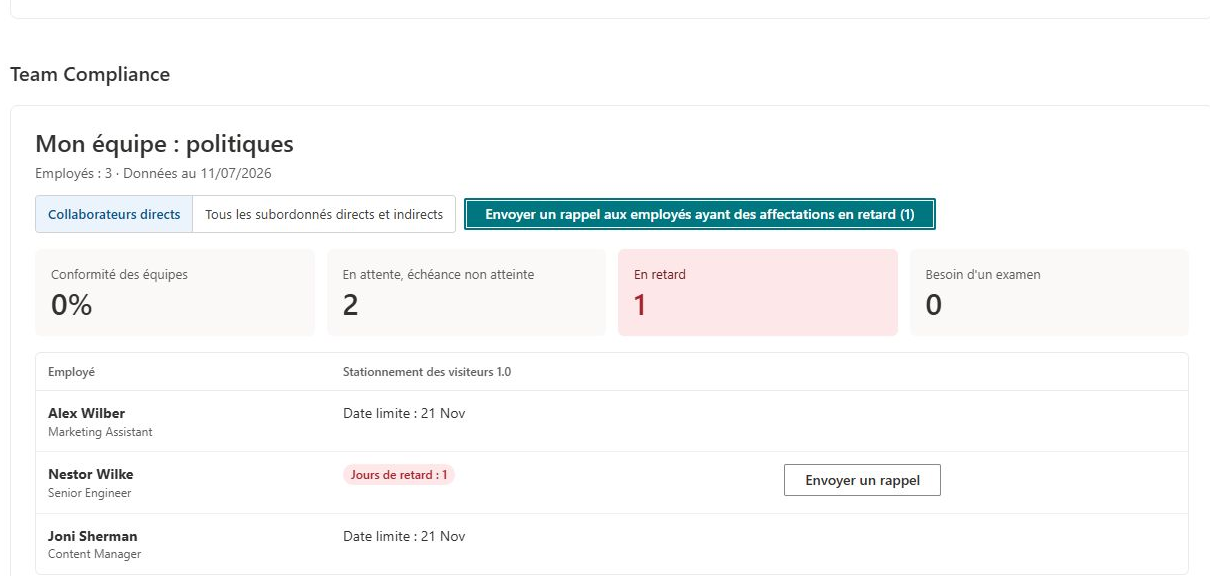
- Repérez la ligne de l’employé dans Team Compliance.
- Examinez les cellules en retard et distinguez-les des éléments en attente d’examen ou déjà exemptés.
- Sélectionnez Envoyer un rappel sur cette ligne.
- Attendez le message de résultat avant une autre tentative.
L’action de ligne transmet les attributions en retard de cet employé à la fonction d’envoi. Si l’employé a plusieurs politiques en retard, l’implémentation envoie un e-mail distinct pour chaque attribution ; elle ne les regroupe pas dans un récapitulatif unique.
Relancer la population en retard affichée
Sélectionnez Envoyer un rappel aux employés ayant des affectations en retard pour traiter les attributions en retard dans le périmètre d’équipe chargé. Le nombre affiché est un nombre d’attributions, pas nécessairement d’employés distincts. Examinez soigneusement un périmètre large avant d’utiliser l’action groupée.
Le produit remplit un modèle de message localisé avec le titre de la politique, le nom de l’employé, l’échéance et le lien du lecteur. Cette interface ne propose pas d’éditeur de modèle libre. Le texte des dates suit le format du navigateur expéditeur. L’opération demande à Graph d’enregistrer une copie dans les éléments envoyés.
Comprendre les paramètres de notification applicables
L’envoi manuel appelle directement l’opération de messagerie. Il ne vérifie pas le commutateur d’e-mail du service, les heures de silence, l’expéditeur configuré ni le calendrier d’escalade de la campagne avant l’envoi. Ne vous attendez pas à ce que la désactivation des notifications planifiées désactive cette action manuelle, ni à ce qu’un clic manuel attende la fin des heures de silence.
Le produit enregistre un événement d’audit de rappel manuel après le traitement du lot. Un résultat d’envoi réussi côté client signifie que l’API a accepté l’opération ; il ne prouve pas indépendamment que le destinataire a lu le message, ni même qu’il l’a reçu dans sa boîte de réception.
❗ Important
Les messages sont envoyés séquentiellement. Si un envoi ultérieur ou l’écriture finale d’audit échoue, des e-mails précédents peuvent déjà avoir été envoyés. Examinez les éléments envoyés et la liste d’attributions concernée avant de relancer tout le lot. Une erreur finale ne doit pas être interprétée comme la preuve qu’aucun rappel n’a été envoyé.
Vérifier et dépanner
Pour un pilote, examinez le message envoyé et demandez au destinataire de tester son lien. Vérifiez qu’il ouvre l’attribution attendue sous son compte ; envoyer le lien n’accorde pas d’autorisations sur la source. Si l’expéditeur n’a qu’un accès en lecture à la liste d’audit, la journalisation finale peut échouer après les tentatives d’envoi : faites intervenir un administrateur au lieu de répéter aveuglément.
Si aucune action de ligne n’apparaît, confirmez que l’employé a réellement des attributions en retard dans ce périmètre. Les états nécessitant un examen ou exemptés ne sont pas des éléments ordinaires en retard. Pour les notifications planifiées, consultez KB10525. Connecter le service de politiques et configurer les notifications automatiques ; pour examiner le périmètre de l’équipe, consultez KB10530. Team Compliance : suivre votre équipe et effectuer les relances.